使用快手App内置的“截帧”功能(最推荐)
这是最直接、最快捷的方法,无需下载任何其他App。
(图片来源网络,侵删)
操作步骤:
- 打开快手App,找到你想要截取照片的那条视频。
- 点击进入视频播放页面。
- 暂停视频:将播放进度条拖到你想要截取的那一帧画面,然后点击屏幕让视频暂停。
- 找到截屏按钮:
- 在视频暂停后,屏幕的右上角或右下角通常会出现一个“相机”图标(一个圆圈里有个小相机的标志)或者一个“截图”按钮。
- 如果没有直接看到,可以尝试在屏幕上长按几秒钟。
- 点击截屏:点击这个图标,快手就会自动将当前暂停的画面保存为一张图片。
- 保存到相册:截图成功后,图片会自动保存到你的手机相册里,你可以在手机相册中找到它。
优点:
- 操作简单,一键完成。
- 无需安装额外软件。
- 画质是视频原始的分辨率,质量很高。
使用手机的通用截屏功能
如果你的快手App界面没有提供专门的截帧按钮,或者你想截取更精确的画面,可以直接使用手机自带的截屏功能。
操作步骤:
(图片来源网络,侵删)
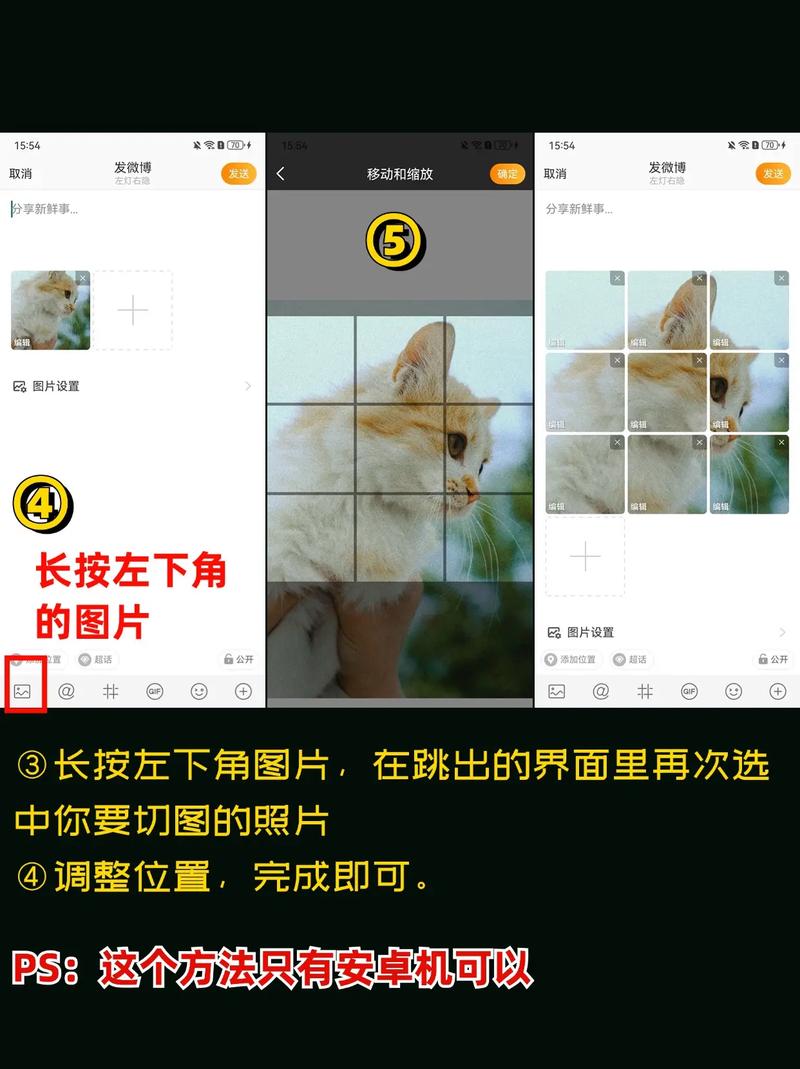
- 打开快手视频,并暂停在你想截取的画面。
- 使用手机的截屏快捷键:
- 大部分安卓手机:同时按住 电源键 + 音量减小键。
- 大部分苹果iPhone:同时按住 侧边键(电源键)+ 音量增大键,如果使用的是有面容ID的iPhone,则是 侧边键 + 音量增大键。
- 部分手机:可以通过从屏幕顶部下滑或底部上滑,呼出快捷菜单,里面找到“截屏”选项。
- 截屏成功:屏幕会闪烁一下,并伴有提示音,表示截图已保存。
- 在相册中查看:截图同样会保存在你的手机相册中。
优点:
- 通用性强,几乎所有手机都支持。
- 可以截取快手App界面的任何部分,比如包含点赞、评论的界面。
使用视频编辑软件(适用于批量截取)
如果你需要从视频中一次性截取很多张照片,或者需要更精细的控制(比如每隔1秒截一张),那么使用专业的视频编辑App会更高效。
推荐的App:
- 剪映:功能强大,操作简单,非常适合新手。
- InShot:功能全面,也支持视频截帧。
- 快影:快手官方推出的剪辑App,与快手生态结合得最好。
以“剪映”为例的操作步骤:
(图片来源网络,侵删)
- 下载并打开剪映App。
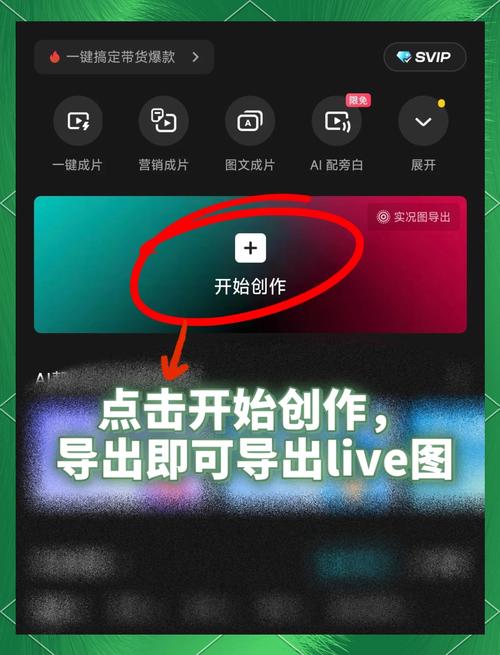
- 点击“开始创作”,然后从你的手机相册中选择你想要处理的那段视频。
- 将视频添加到时间线上。
- 找到“拆分”功能:在时间线上,将播放头(那条白色的竖线)移动到你想要截取图片的位置,然后点击下方工具栏的“拆分”图标(一个剪刀形状),将视频剪开。
- 删除多余部分:删除你不需要的那部分视频片段,只保留你想要截取的那一帧。
- 导出为图片:
- 点击右上角的“导出”按钮。
- 在导出设置中,将“导出格式”选择为“图片”或“GIF”。
- 你可以选择导出为“单帧”(只导出当前选中的这一帧)或者“关键帧”(如果视频有特效,会导出特效帧)。
- 点击“导出”,图片就会保存到你的手机相册。
优点:
- 可以批量截取,效率高。
- 可以对图片进行简单的裁剪、滤镜等处理。
- 适合制作视频的“精彩瞬间”合集。
总结与建议
| 方法 | 优点 | 缺点 | 适用场景 |
|---|---|---|---|
| 快手内置截帧 | 最简单,无需其他App | 一次只能截一张 | 偶尔想保存视频中的某个瞬间 |
| 手机通用截屏 | 通用,可截全界面 | 操作可能稍慢,画质受屏幕影响 | 快手App没提供截帧按钮,或想截界面元素 |
| 视频编辑软件 | 可批量截取,功能强大 | 需要下载和安装App,步骤稍多 | 需要一次性截取多张照片,或进行简单编辑 |
给你的建议:
- 只想保存一张图? -> 直接用 方法一 或 方法二,最快!
- 想做成九宫格或合集? -> 用 方法三,把喜欢的画面都截出来,然后拼在一起。
希望这些方法能帮到你!


