通过快手App内的设置(最常用)
这是最直接、最常用的方法,步骤如下:
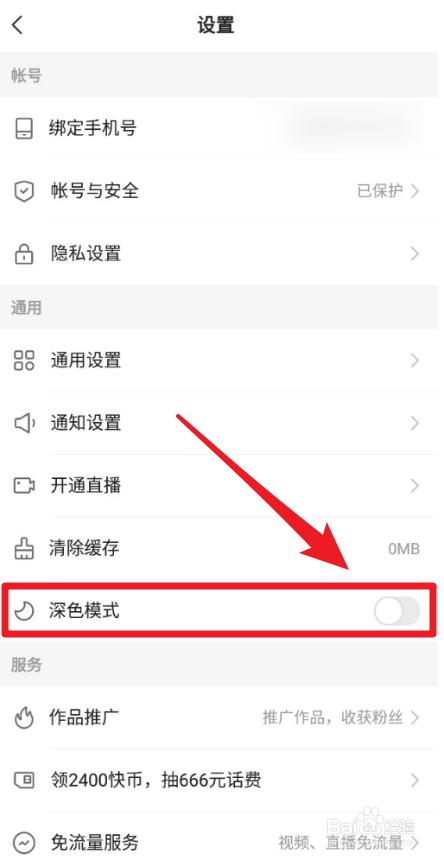
(图片来源网络,侵删)
- 打开快手App,进入主界面。
- 点击右下角的【我】,进入你的个人主页。
- 点击右上角的“三”(三条横线,也叫“菜单”或“汉堡”图标)。
- 在弹出的菜单中,找到并点击 【设置】。
- 在设置页面里,向下滑动,找到 【通用设置】 或类似的选项(不同版本名称可能略有差异,但功能一致)。
- 点击进入后,你会看到一个名为 【夜间模式】 或 【深色模式】 的选项。
- 点击右侧的开关,将其打开(变为蓝色),夜间模式就立即生效了。
通过手机系统设置(推荐)
如果你想让所有支持深色模式的App都自动切换,或者想让快手跟随手机的日出日落时间自动切换,推荐使用系统级设置,这种方法更加智能和便捷。
对于安卓手机:
- 打开手机的 【设置】。
- 找到 【显示】 或 【显示和亮度】 选项。
- 在显示设置中,找到 【深色模式】 或 【夜间模式】。
- 你可以选择:
- 开启:直接开启深色模式。
- 定时开启:设置一个固定的时间段(例如晚上10点到早上7点),让手机自动切换。
- 日出日落:根据你所在位置的日出日落时间自动切换(需要手机定位权限)。
设置完成后,快手App会自动跟随系统的深色模式设置,无需在App内再单独设置。
对于苹果iPhone:
- 打开手机的 【设置】。
- 向下滑动,找到并点击 【显示与亮度】。
- 在“外观”部分,你会看到 【浅色】 和 【深色】 两个选项。
- 点击 【深色】,即可开启全系统的深色模式。
- 同样,你也可以在 【辅助功能】 > 【显示与文字大小】 > 【智能反转颜色】 或 【色彩滤镜】 中找到更高级的深色模式选项(如“深色”选项)。
小贴士
- 自动切换:在手机系统设置中开启“日出日落”或“定时”功能,可以让你彻底忘记手动切换,非常方便。
- 版本差异:快手App的界面会随着版本更新而变化,但设置路径通常大同小异,如果你在【设置】里找不到,可以尝试在【我】的页面直接寻找月亮图标或“夜间模式”字样。
- 省电:对于使用OLED或AMOLED屏幕的手机(如大部分高端安卓机),开启夜间模式不仅能保护眼睛,还能有效节省电量,因为屏幕显示纯黑色时,像素是不发光的。
- 护眼:夜间模式主要是通过将背景调暗、文字调亮来减少屏幕的蓝光和刺眼光线,对长时间使用手机的用户来说,能起到一定的护眼作用。
希望这些信息能帮助您轻松地在快手App上设置夜间模式!
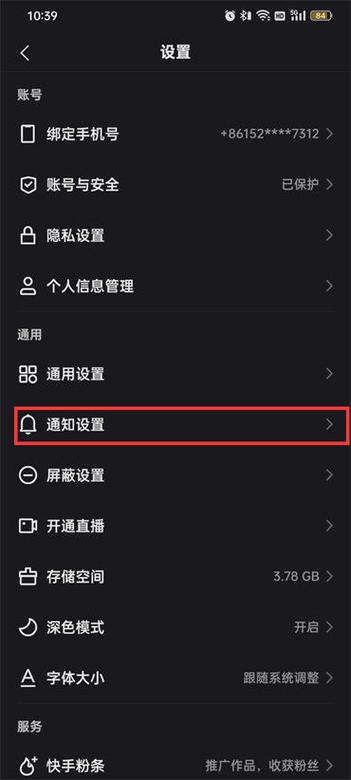
(图片来源网络,侵删)


