- 硬件连接:将麦克风等音源设备连接到声卡上。
- 软件设置:在快手和操作系统中,将声卡设置为默认的音频输入和输出设备。
下面我将为你提供一份非常详细的图文步骤指南,覆盖了不同系统和软件的设置方法。

(图片来源网络,侵删)
第一步:硬件连接
这是最基础的一步,确保你的麦克风等设备正确接入声卡。
- 连接麦克风:将你的麦克风(通常是XLR接口或6.35mm大三芯接口)插入声卡的“MIC IN”(麦克风输入)接口。
- 连接监听耳机:将你的监听耳机插入声卡的“PHONES OUT”或“MONITOR OUT”接口,这样你就能实时听到自己的声音,并进行监听调节。
- 连接电脑:使用声卡附带的USB线,将声卡的“USB TO PC”接口连接到你的电脑,电脑应该会自动识别声卡,并安装驱动程序(大部分现代声卡都是即插即用的)。
连接示意图:
[麦克风] ----XLR线----> [声卡 MIC IN 接口]
                                    |
                                    |--- USB线 ---> [电脑USB接口]
                                    |
[监听耳机] ----耳机线---> [声卡 PHONES OUT 接口]
第二步:软件设置
这是最关键的一步,决定了快手最终使用哪个声音源,你需要分别设置 Windows/Mac系统 和 快手App。
使用电脑版快手(推荐,功能更全)
A. Windows 系统设置
-
设置声卡为默认设备
 (图片来源网络,侵删)
- 在Windows搜索栏中输入 “声音设置” 并打开。
- 在 “输入” 部分,找到你的声卡设备(通常名字会包含声卡的品牌,如 “Rodecaster Pro”, “Focusrite Scarlett”, “HyperX QuadCast” 等)。
- 点击下拉菜单,选择你的声卡作为 “选择输入设备”。
- 在 “输出” 部分,同样选择你的声卡作为 “选择输出设备”,这样,你通过声卡听到的声音(如音乐)也能被电脑正确识别。
-
在快手直播伴侣中进行设置
- 打开电脑版快手,点击右上角的 “加号”,选择 “开始直播”。
- 在弹出的窗口中选择 “直播伴侣” 并进入。
- 在直播伴侣的左侧工具栏中,找到 “音频” 工具(通常是一个小喇叭图标),并拖拽到直播画面上。
- 点击音频工具,在右侧的设置面板中:
- 麦克风/采集设备:选择你的声卡。(这是最关键的一步!)
- 扬声器/系统声音:选择你的声卡或“立体声混音”(如果你想直播电脑里的音乐)。
- 高级设置:在这里你可以调节麦克风的音量、增益、混响等参数,这些调节会直接应用到直播声音上。
B. macOS 系统设置
-
设置声卡为默认设备
- 点击屏幕左上角的 苹果图标,选择 “系统设置” (System Settings)。
- 在侧边栏中找到并点击 “声音” (Sound)。
- 切换到 “输入” 标签页,在设备列表中选择你的声卡。
- 切换到 “输出” 标签页,同样选择你的声卡作为输出设备。
-
在快手直播伴侣中进行设置
- 打开电脑版快手,进入直播伴侣。
- 同样,拖出 “音频” 工具。
- 在设置面板中:
- 麦克风/采集设备:下拉选择你的声卡名称。
- 扬声器/系统声音:下拉选择你的声卡。
- 调节右侧的音量和高级参数即可。
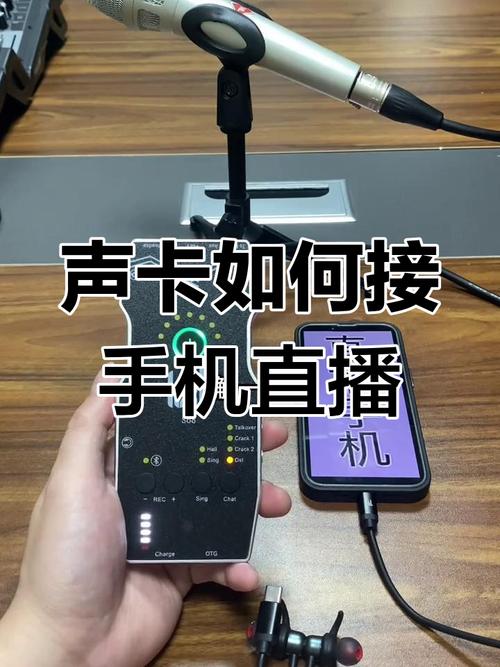
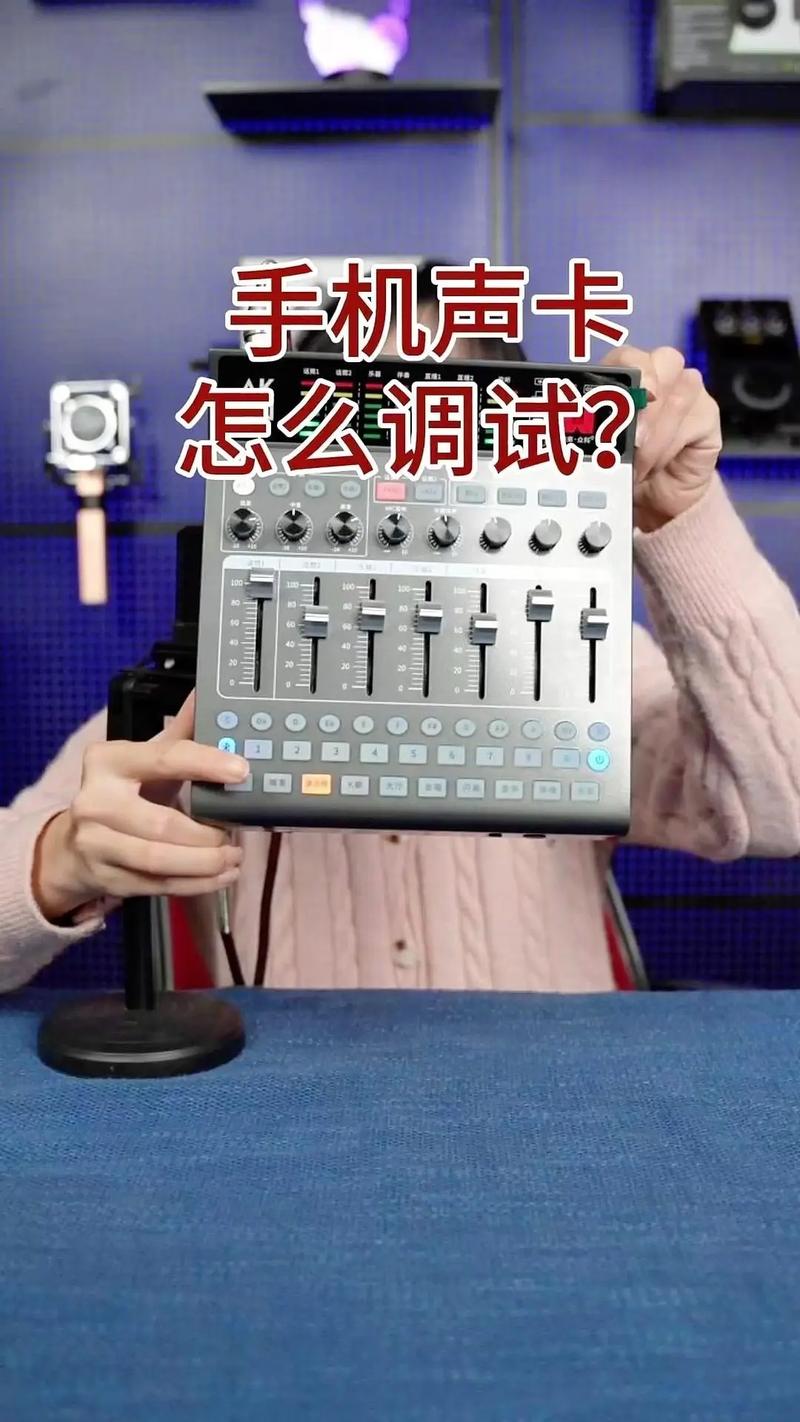
使用手机版快手
手机版快手使用声卡的方式更简单,因为通常不需要复杂的系统设置,主要依赖声卡自身的功能。
(图片来源网络,侵删)
-
硬件连接
- 使用一根 “OTG转接线” 或 “C口转闪电/Type-C转USB-C” 的转接头,将你的声卡连接到你的手机。
- 将麦克风连接到声卡上。
-
手机设置
- 连接后,手机通常会弹出一个窗口询问“是否使用此设备作为音频输入/输出?”,请选择 “是”。
- 进入快手App的 “个人主页” -> “直播”。
- 在直播准备界面,点击右上角的 “三” 形图标,进入直播设置。
- 找到 “声音” 或 “麦克风” 选项,系统会自动检测到外接的声卡设备,选择它即可。
- 如果没有自动检测,可以尝试在手机的 “设置” -> “声音” 或 “连接的设备” 中,手动将声卡设置为默认输入/输出设备。
-
关键点:声卡模式
- 很多声卡(如Rodecaster系列)在连接电脑和连接手机时,需要切换不同的模式,请确保你的声卡处于 “USB模式” 或 “手机模式”,而不是蓝牙模式,请查阅你的声卡说明书进行确认。
常见问题与解决方法 (FAQ)
问题1:为什么我设置了声卡,但快手里还是没有声音,或者声音还是来自电脑麦克风?
- 原因:快手软件的音频设置没有更新,或者系统默认设备设置错了。
- 解决:
- 重新确认Windows/macOS的“声音设置”中,输入和输出设备是否都选择了你的声卡。
- 回到快手直播伴侣,重新点击一次音频工具,确保下拉菜单里选中的是声卡,而不是“麦克风阵列”或“内置麦克风”。
问题2:声音有延迟或回音怎么办?
- 原因:
- 回音:通常是因为你的麦克风声音被电脑扬声器播放出来,又被麦克风再次收录,形成了循环,这是最常见的原因。
- 延迟:系统或软件处理音频需要时间。
- 解决:
- 解决回音:一定要佩戴耳机进行监听!不要用声卡的扬声器外放声音,确保直播伴侣的“扬声器”设置和系统的“输出设备”都指向了你的耳机或声卡。
- 解决延迟:在快手直播伴侣的音频工具高级设置中,可以尝试调整 “缓冲区大小”,调小数值可以降低延迟,但对电脑性能要求更高;调大数值可以增加稳定性,但延迟会变高,可以先尝试设置为256或512。
问题3:手机版快手连接声卡后没反应?
- 原因:转接头不兼容、声卡模式不对、手机权限未开启。
- 解决:
- 确认转接头是 “OTG” 或支持数据传输的,有些充电转接头不支持数据传输。
- 确认声卡是否处于正确的USB模式。
- 检查手机设置,是否授予了快手使用外部麦克风和扬声器的权限。
| 步骤 | 核心操作 | 关键点 |
|---|---|---|
| 硬件连接 | 麦克风 → 声卡 MIC IN;耳机 → 壦卡 PHONES OUT;声卡 → 电脑 USB | 确保接口和线缆连接牢固。 |
| 系统设置 | 将声卡设为Windows/macOS的默认输入和输出设备 | 系统层面的声音源选择。 |
| 快手设置 | 在直播伴侣中,将音频工具的“麦克风”和“扬声器”都选为你的声卡 | 这是最核心的软件设置,决定快手用什么声音。 |
| 手机设置 | 使用OTG转接头连接,并在快手App内选择声卡作为音频设备 | 确保声卡和手机都支持,并授予相应权限。 |
按照以上步骤一步步操作,你就可以顺利地将内置声卡与快手链接起来了,祝你直播顺利!


