下面我将为你提供一个从零开始的超详细保姆级教程,包括准备工作、连接步骤、软件设置和录制技巧。
(图片来源网络,侵删)
第一部分:准备工作
在开始之前,请确保你拥有以下几样东西:
- 一部智能手机:iPhone 或 Android 均可。
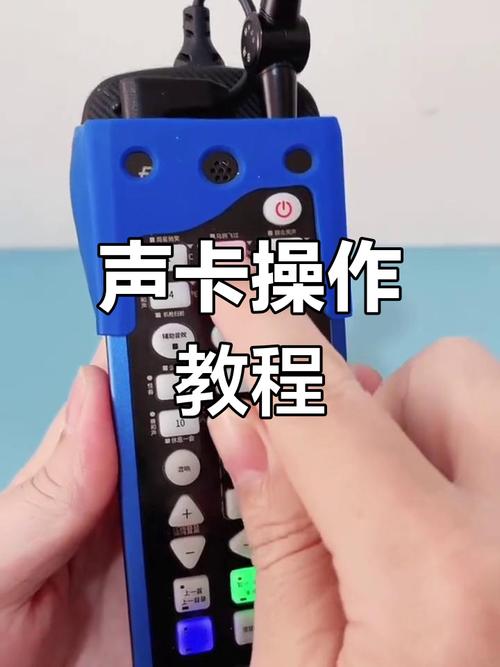
- 一个手机声卡:也叫“外置声卡”或“直播声卡”,根据你的需求,主要分为两种:
- 带混音功能的声卡(推荐):这种声卡通常带有旋钮、屏幕和各种音效按钮(如变声、电音、笑声等),非常适合直播和快手短视频制作,品牌有 魔声客、索爱、酷狗 等。
- 纯声卡/声卡转换器:这种声卡功能相对简单,主要作用是将麦克风或乐器(如吉他)的 XLR 或 6.35mm 接口转换为手机能识别的 USB-C 或 Lightning 接口,并提供更好的音质和供电,适合对音质有高要求,但不需要复杂音效的用户。
- 麦克风:可以是动圈麦(如 SM58,适合直播、喊麦)、电容麦(适合唱歌、录音)或领夹麦(适合口播)。
- 连接线材:根据你的声卡和麦克风类型,你可能需要:
- XLR 卡侬线:用于连接专业麦克风和声卡。
- 35mm 音频线:用于连接乐器或普通麦克风。
- 手机数据线:用于连接声卡和手机。
- 耳机:强烈建议! 用于实时监听自己的声音,避免啸叫,并确保音效和伴奏播放正常。
第二部分:连接步骤
连接是整个流程中最关键的一步,接错了声卡就无法工作。
以最常见的“带混音功能的手机声卡”为例:
- 连接麦克风:将麦克风的 XLR 线或 6.35mm 音频线插入声卡上标有 “MIC” 或 “麦克风” 的输入接口。
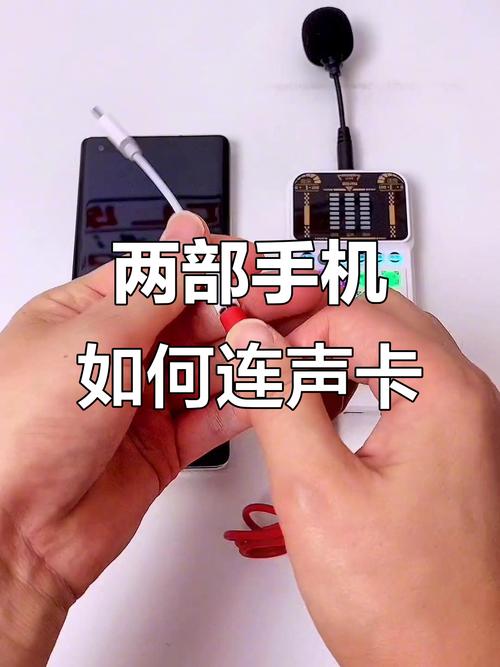
- 连接手机:使用附带的 USB-C 或 Lightning 数据线,将声卡和手机连接起来。请务必将手机音量调到最大,很多声卡需要手机大电流输出才能正常工作。
- 连接耳机:将耳机插入声卡上标有 “PHONES” 或 “耳机” 的输出接口。
- 连接伴奏(可选):如果你想播放伴奏或背景音乐,有以下几种方式:
- 5mm 音频线:用一根一端是 3.5mm 公头,另一端也是 3.5mm 公头的音频线,连接手机的耳机孔和声卡上标有 “LINE IN” 或 “音频输入” 的接口。
- 蓝牙连接:很多声卡支持蓝牙连接,可以在声卡上搜索并连接你的手机,然后在手机上播放音乐,这是最方便的方式。
- U盘播放:将伴奏文件存入 U 盘,插入声卡的 USB 接口,然后通过声卡上的按钮选择播放。
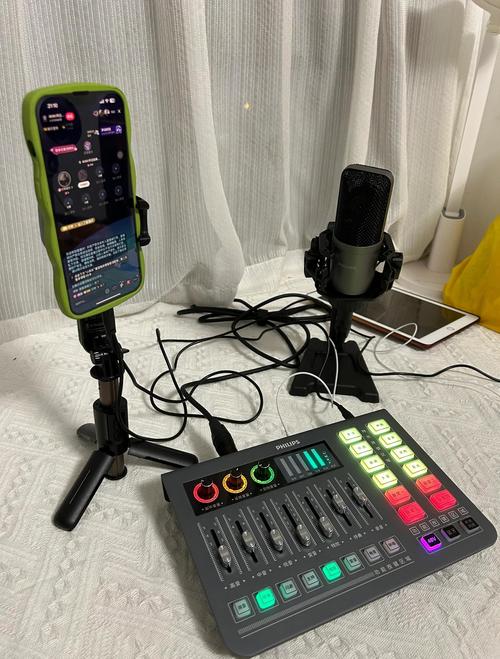
连接完成后的状态应该是:
麦克风 -> 声卡(MIC口) | 手机 <-> 声卡(USB口) | 耳机 -> 声卡(PHONES口)
(图片来源网络,侵删)
第三部分:软件设置
连接好硬件后,我们需要在手机上进行软件设置,让手机识别并使用声卡。
步骤 1:设置手机音频输出
这是最容易被忽略但至关重要的一步!如果设置错误,声音会从手机扬声器播放出来,造成巨大的啸叫(刺耳的反馈声)。
- 在手机上任意播放一首音乐或视频。
- 当声音从声卡的耳机里正常播放出来后,快速将手机音量调到静音,这样做是为了确保后续所有声音都通过声卡输出,而不是手机扬声器。
- 对于安卓手机:部分手机(如三星、小米)在连接 USB 设备后,在屏幕顶部下拉快捷菜单,在声音图标旁边会出现一个“USB 数字音频”或类似的选项,点击选择它,如果找不到,可以尝试进入手机的 “设置” -> “声音和振动” 中寻找相关选项。
- 对于 iPhone:iOS 通常会自动识别并优先使用 USB 音频设备,但为了保险起见,连接后也确保手机本身是静音状态。
步骤 2:在快手 App 中设置
打开快手 App,准备开始录制。
-
进入创作中心:点击快手首页的 号,选择 “开快手”(进入直播)或 “拍摄”(录制短视频)。
 (图片来源网络,侵删)
 -
开启“专业模式”:
- 对于直播:在直播开始前,点击屏幕上的 “三” 形菜单,找到并开启 “专业模式”,这个模式会给你提供更多的音频控制选项。
- 对于短视频:在拍摄界面,向左滑动找到 “更多”,开启 “专业模式”。
-
设置音频源:
- 在专业模式的控制面板中,找到音频相关的设置(通常是一个麦克风图标)。
- 将音频源从 “麦克风” 切换到 “外接麦克风” 或 “USB 麦克风”,这一步是告诉快手:“我要用连接在声卡上的麦克风,而不是手机自带的麦克风来录音”。
-
调节音量和监听:
- 调节麦克风音量:在快手界面上找到麦克风音量条,一边说话一边调整,找到一个合适的音量(不要爆音,也不要太小声)。
- 开启耳返/监听:在快手设置里找到 “耳返” 或 “实时声音” 选项并开启,这样你就能在耳机里听到自己的声音,方便控制语速和情感。
至此,硬件和软件设置全部完成! 你现在可以正常地用声卡进行直播或录制短视频了,你说话的声音会通过声卡处理后,清晰地被录制下来。
第四部分:使用声卡自带音效(如果声卡支持)
如果你的声卡带有混音功能和音效按钮,使用起来非常简单:
- 开启声卡电源:长按声卡上的电源键。
- 选择音效:直接在声卡上按下你想要的音效按钮,笑声”、“掌声”、“变声”、“电音”等。
- 叠加伴奏:通过蓝牙或U盘播放伴奏,用声卡上的音量旋钮分别调节人声和伴奏的音量大小,达到你想要的效果。
这些音效会和你的人声一起,被快手 App 录制下来。
常见问题与解决方法
-
问题1:没有声音,或者声音很小?
- 检查:手机音量是否调到最大?声卡电源是否开启?麦克风开关是否打开?快手里的音频源是否切换到了“外接麦克风”?
-
问题2:有刺耳的啸叫声?
- 原因:手机扬声器正在播放声音,被麦克风收录,形成回路。
- 解决:立刻将手机音量调到静音,并确保所有声音都从声卡的耳机输出,检查耳机是否插好。
-
问题3:在快手里找不到“外接麦克风”选项?
- 原因:可能是你的手机型号与快手 App 的兼容性问题,或者你没有开启“专业模式”。
- 解决:务必确认在直播或拍摄时开启了“专业模式”,如果还是不行,可以尝试重启手机和快手 App,或者将快手 App 更新到最新版本。
-
问题4:声卡连接后,手机无法充电?
- 原因:部分声卡为了音质,会“屏蔽”充电功能,或者数据线不支持充电。
- 解决:尝试换一根质量更好、支持数据传输和充电的数据线,如果声卡本身不支持充电,那就需要额外准备一个充电宝来给手机供电。
希望这份详细的教程能帮到你!祝你录制出高质量的快手视频!


