下面我将为你详细解答关于在快手直播中使用USB声卡的一切,从为什么用、怎么选、怎么连到怎么调,让你从零开始,轻松上手。
(图片来源网络,侵删)
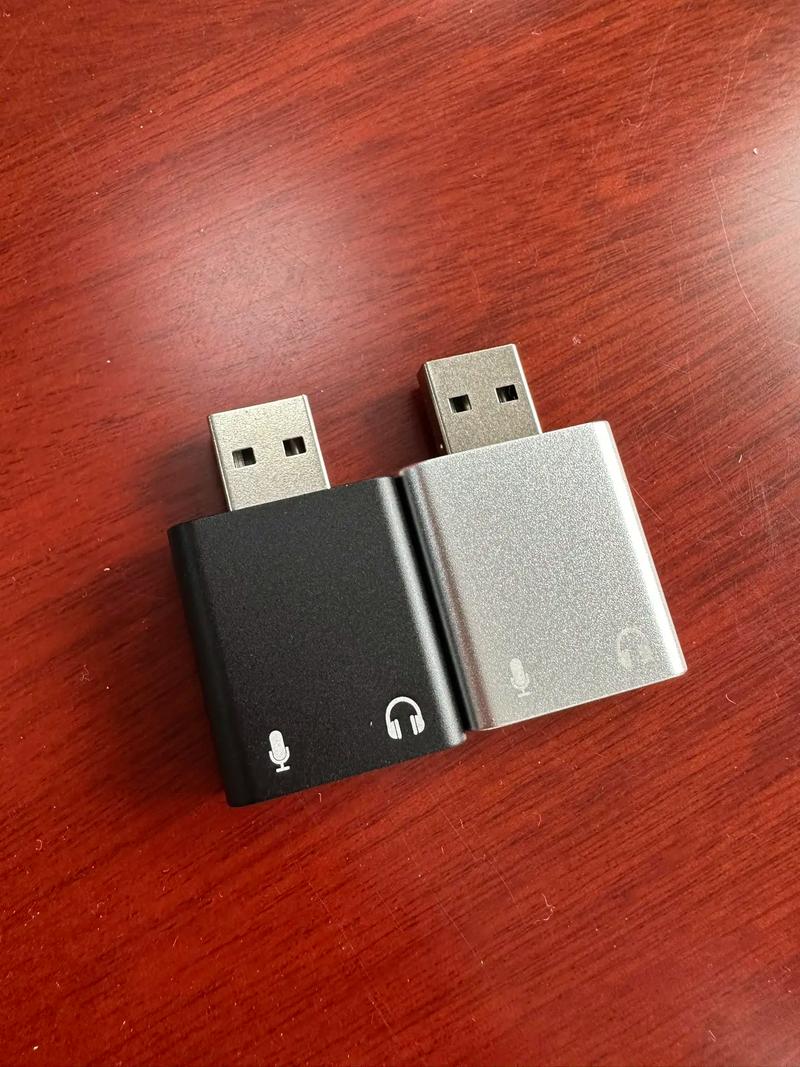
为什么要在快手直播中使用USB声卡?
很多新手主播直接用电脑或手机自带的麦克风直播,会遇到很多问题,USB声卡就是为了解决这些问题:
- 提升音质,消除噪音:声卡内置了专业的音频芯片和话放,能提供更清晰、更饱满的人声,并有效抑制电流底噪、键盘声等环境噪音,你的声音会听起来更“干净”。
- 实现专业音效:这是声卡最大的优势!内置的混响、变声、电音、伴奏一键消除等功能,能让你的直播更有趣、更专业,快速吸引和留住观众。
- 保护设备,简化连接:USB声卡通常自带麦克风耳机接口,你不需要再在电脑机箱上插拔复杂的3.5mm音频线,即插即用,避免了接口损坏或接触不良的问题。
- 监听无延迟:声卡可以让你实时听到自己处理后的声音(比如加了混响的声音),而不会直播出去有延迟,方便你调整状态。
如何选择一款适合快手直播的USB声卡?
市面上的USB声卡琳琅满目,选择时主要看以下几点:
按需求分类:
-
入门级娱乐型(适合新手、颜值主播、聊天主播)
- 特点:价格便宜(几十到一两百元),功能丰富,操作简单,外观炫酷。
- 代表品牌:得胜、舒为、isk 等。
- 核心功能:通常有多种音效(萝莉、大叔、怪兽、电音等)、混响、伴奏播放、麦克风增益调节。
- 优点:性价比极高,能快速提升直播效果,满足基本娱乐需求。
- 缺点:音质一般,音效算法可能比较生硬,稳定性稍差。
-
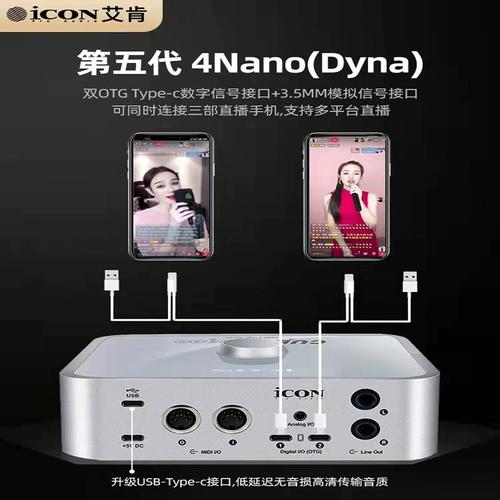
进阶专业型(适合唱歌、乐器、游戏解说主播)
 (图片来源网络,侵删)
- 特点:音质更好,功能更专业,品牌和口碑更可靠。
- 代表品牌:创新、艾肯、雅马哈、舒尔 等。
- 核心功能:低延迟高保真音频处理、更自然的人声混响、更均衡的麦克风话放、支持乐器接入(如电吉他)、支持ASIO驱动。
- 优点:音质出色,功能稳定可靠,为未来升级留下空间。
- 缺点:价格较高(几百到上千元),音效可能没有娱乐型那么多“花里胡哨”的。
关键选购参数:
- 音效数量和质量:对于快手直播,丰富的音效是吸引眼球的利器,选择你喜欢的音效多一些的型号。
- 麦克风话放:声卡给麦克风供电和放大声音的能力,好的话放能让你的声音更清晰、有力。
- 混响效果:唱歌时尤其重要,能让人声更有空间感和感染力。
- 内置伴奏播放:能否直接通过U盘或TF卡播放伴奏,并实时叠加到你的声音里。
- 外观和便携性:如果你经常移动直播,小巧便携的型号更合适。
- 品牌和售后:优先选择知名品牌,质量和售后都有保障。
USB声卡连接与设置(核心步骤)
这是最关键的一步,连接正确才能正常使用,我们以最常见的“电脑直播”为例。
第一步:物理连接
- 连接声卡和电脑:使用声卡附带的USB线,将声卡的USB接口插入到电脑的USB接口上。
- 连接麦克风:将你的麦克风(通常是XLR或3.5mm接口)插入到声卡上标有“MIC”或“麦克风”的输入接口。
- 连接耳机:将你的监听耳机插入到声卡上标有“PHONES”或“耳机”的输出接口。
- 连接伴奏源:
- 如果声卡有USB或TF卡槽,将存有伴奏的U盘或TF卡插入。
- 如果没有,可以用另一根音频线,将手机或电脑的耳机孔连接到声卡的“AUX IN”或“线路输入”接口。
连接示意图:
麦克风 -> 声卡(MIC口)
声卡(USB口) -> 电脑(USB口)
耳机 -> 声卡(PHONES口)
伴奏设备(U盘/手机) -> 声卡(AUX/USB口)
第二步:电脑系统设置
- 识别声卡:连接后,电脑通常会自动安装驱动,在Windows的“声音设置”里,你应该能看到一个名为你声卡品牌的“播放设备”和“录音设备”。
- 设置默认播放设备:
- 右键点击右下角的声音图标,选择“声音设置”。
- 在“输出”设备中,选择你的USB声卡,这样你的耳机才能从声卡里听到声音。
- 设置默认录音设备:
- 在同一个“声音设置”页面,找到“输入”设备。
- 选择你的USB声卡,这样快手才能从声卡获取你的麦克风声音。
第三步:快手直播伴侣设置
这是将声卡信号推送到快手平台的关键。
- 打开快手直播伴侣,进入“素材来源”或“设备管理”界面。
- 添加麦克风:
- 点击“+”号,选择“音频输入设备”。
- 在弹出的列表中,不要选默认的麦克风,而是选择你的 USB声卡(通常会显示品牌名)。
- 这样,直播出去的声音就是经过声卡处理后的声音了。
- 添加伴奏:
- 如果你的伴奏是通过U盘插在声卡上播放的,直接添加“音频输入设备”,同样选择你的USB声卡即可。
- 如果伴奏是来自电脑里的文件,可以直接添加“电脑音频”或“媒体源”,并确保伴奏音量被正确拾取。
- 音量调节:
- 在直播伴侣界面,你可以看到麦克风和伴奏的音量条。
- 重要:先调低直播伴侣里的麦克风音量,主要靠声卡本身的增益旋钮来控制人声大小,这样音质最好,不容易爆音。
第四步:声卡本身调节
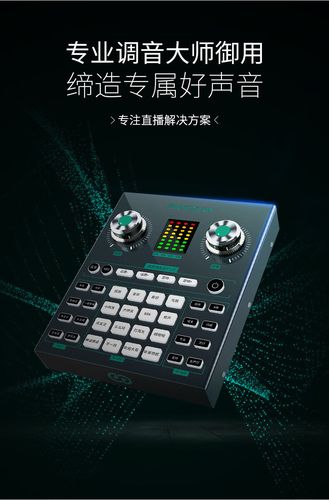
现在可以打开声卡自带的软件或直接在声卡旋钮上进行调试了。
(图片来源网络,侵删)
- 麦克风音量(GAIN/MIC LEVEL):慢慢旋大,直到你在耳机里听到自己清晰的声音,但在直播伴侣里看到音量条有轻微波动即可,不要顶格(避免爆音)。
- 伴奏音量:调节伴奏的音量,确保人声和伴奏的平衡。
- 混响/音效:选择你喜欢的音效,调节其大小,直到听起来自然舒服。
- 监听音量:调节耳机里监听声音的大小。
常见问题与解决方法
- 问题1:没声音。
- 排查:检查所有物理连接是否松动;检查电脑“声音设置”里是否将声卡设为默认设备;检查快手直播伴侣是否选择了正确的音频设备。
- 问题2:有电流底噪。
- 排查:检查麦克风是否离声卡太远或线材质量差;将声卡尽量远离显示器、手机等干扰源;尝试调低声卡的麦克风增益旋钮。
- 问题3:声音有延迟(回声)。
- 排查:这是直播伴侣的“监听”功能导致的,在快手直播伴侣的音频设置里,找到你添加的麦克风,关闭“监听”或“监听设备”选项,因为你已经通过声卡的耳机孔实时监听了,不需要软件再监听一遍。
- 问题4:伴奏和人声不同步。
- 排查:如果伴奏是通过电脑播放的,尝试在直播伴侣里调整“音频同步”选项,最好使用声卡自带的伴奏播放功能,延迟最低。
对于快手直播新手,我强烈推荐从入门级娱乐型USB声卡开始,比如得胜或舒为的一些热门型号,它们价格不贵,功能却能立刻让你的直播效果提升一个档次,是性价比最高的投资。
记住连接的核心流程:物理连接 -> 系统设置 -> 直播伴侣设置 -> 声卡调试,多花几分钟熟悉一下,你就能享受到专业级的直播声音了!祝你直播顺利,人气爆棚!


