第一部分:准备工作
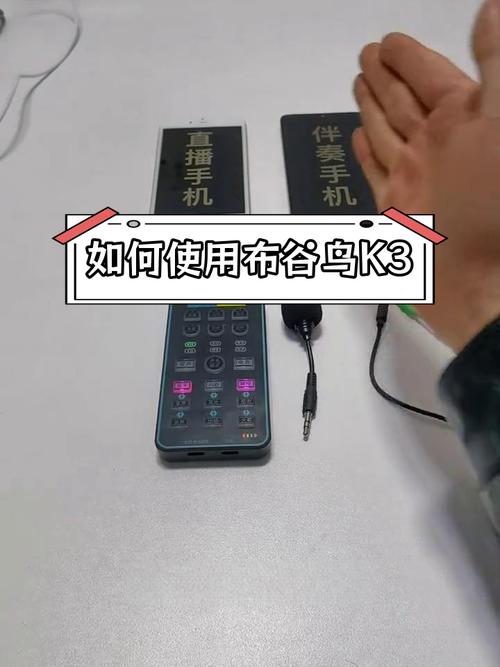
在开始连接之前,请确保你已经准备好以下物品:
(图片来源网络,侵删)
- 一台主设备:通常是电脑或笔记本电脑,手机连接外置声卡相对复杂,一般不推荐新手使用。
- 一个外置声卡:根据你的直播需求选择,常见的有:
- 基础款:如 罗技 C1000e, 蓝猫 Nano, 雅马哈 AG03 等,这类声卡通常自带一键美声功能(如“萝莉音”、“大叔音”),操作简单,适合新手。
- 进阶款:如 Rodecaster Pro, Focusrite Scarlett Solo 等,这类声卡功能更专业,音质更好,但需要更多手动设置。
- 麦克风:动圈麦(如舒尔 SM58)或电容麦(如 Rode NT-USB)都可以,动圈麦不易啸叫,适合环境嘈杂的场景;电容麦音质更细腻,需要安静的环境。
- 耳机:必须使用耳机! 这是为了防止你的声音通过麦克风被再次录入,造成刺耳的“啸叫”或“回声”。
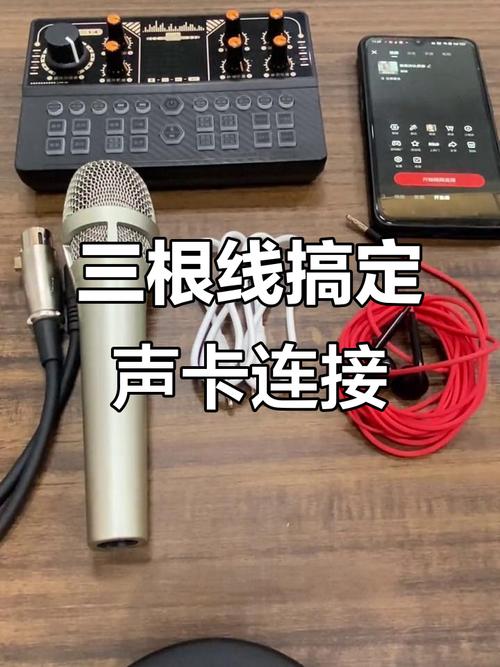
- 连接线缆:根据你的声卡和设备接口准备,常见的有:
- USB 线:用于连接声卡和电脑。
- XLR 线:用于连接专业麦克风和声卡。
- 5mm 音频线:用于连接普通麦克风或手机耳机。
- 直播软件:如 OBS Studio (强烈推荐,免费且功能强大)、快手直播伴侣等。
第二部分:物理连接步骤
请按照以下顺序连接,可以最大程度避免电流声和啸叫。
核心原则:先连接声卡和麦克风,再连接电脑和耳机。
步骤 1:连接麦克风和声卡
- 如果你的麦克风是 XLR 接口(三针圆形),请使用 XLR 线 将其连接到声卡的“MIC IN”或“XLR IN”接口。
- 如果你的麦克风是 5mm 接口(普通耳机接口),请使用 5mm 音频线 将其连接到声卡的“LINE IN”或“AUX IN”接口。
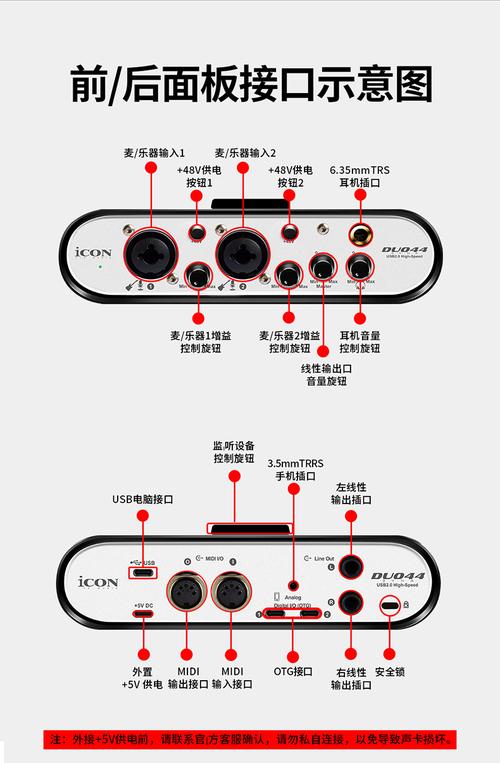
步骤 2:连接声卡和电脑
(图片来源网络,侵删)
- 使用 USB 线 将外置声卡连接到电脑的 USB 端口,建议连接到电脑 背面 的 USB 接口,因为它们通常更稳定,干扰更少。
步骤 3:连接耳机和声卡
- 将你的耳机插入声卡上标有 “PHONES OUT” 或 “耳机” 图标的 3.5mm 接口。
连接完成后的状态应该是:
麦克风 --- (XLR/3.5mm线) ---> 声卡 <--- (USB线) ---> 电脑
你的耳机 ---> 声卡
第三部分:电脑软件设置
物理连接完成后,还需要在电脑系统里告诉它使用哪个设备作为声音输入和输出。
步骤 1:设置声音输出(耳机)
(图片来源网络,侵删)
- 在 Windows 10/11 任务栏右下角找到 声音图标 (🔊),右键点击,选择 “打开声音设置”。
- 在“输出设备”部分,找到你的外置声卡(通常会显示声卡的品牌名,如 “Blue Microphones”、“Focusrite” 等)。
- 点击它,将其设置为 默认声音输出设备,这样你听到的所有声音(包括直播间的观众评论)都会从耳机里播放。
步骤 2:设置声音输入(麦克风)
- 同样在声音设置页面,向下滑动,找到 “输入设备” 部分。
- 你应该能看到你的外置声卡再次出现,点击它,将其设置为 默认声音输入设备。
- 下方会显示“测试麦克风”的音量条,对着你的麦克风说话,看看音量条是否有反应,如果没有,请检查物理连接是否牢固。
步骤 3:在直播软件(以 OBS 为例)中设置 这是最关键的一步,确保直播出去的声音是经过声卡处理的。
-
设置音频输入源(麦克风)
- 打开 OBS,在底部“混音器”面板中,找到你的麦克风轨道(通常是“A1”或“麦克风”)。
- 点击麦克风轨道下方的 齿轮图标 ⚙️,选择 “属性”。
- 在“属性”窗口的“设备”下拉菜单中,不要选择“默认”,而是找到你的外置声卡的具体名称(它可能会显示为 “C1000e”、“USB Audio Device” 或声卡自带的麦克风输入名称)。
- 确认选择后,点击“确定”,OBS 就会从你的外置声卡获取声音信号了。
-
设置音频输出源(耳机/桌面声音)
- 在 OBS 的“控制”面板中,点击 “设置”。
- 选择 “高级” 选项卡。
- 勾选 “高级音频属性”。
- 在弹出的窗口中,你可以分别设置“桌面音频”(观众听到的背景音乐/游戏音效)和“麦克风音频”的监听设备,同样,请将它们都设置为你的外置声卡,以确保监听和直播的声音一致。
-
测试声音
- 在 OBS 的“混音器”里,对着麦克风说话,看看音量条是否跳动,并观察右上角的“预览”窗口是否有声音波形。
- 点击 “开始推流”,在快手直播伴侣或另一台设备上打开你的直播间,听听麦克风的声音是否正常,有没有延迟或回声。
第四部分:常见问题与解决方法
问题 1:有刺耳的“啸叫”声
- 原因:最常见的原因是没有戴耳机,或者耳机没插好,你的声音从扬声器出来,又被麦克风吸进去,形成循环。
- 解决方法:
- 务必佩戴耳机,并确保连接正确。
- 检查耳机和声卡的音量是否过大,适当调低。
- 将麦克风和音箱(电脑扬声器)的距离拉远。
问题 2:声音很小或没有声音
- 原因:
- 声卡或麦克风的增益/音量没开。
- 电脑系统或 OBS 里的输入设备选错了。
- 麦克风静音了。
- 解决方法:
- 在声卡上找到 “Gain” 或 “音量+” 的旋钮,适当调大。
- 再次检查 Windows 和 OBS 的声音输入设备,确保选择了外置声卡。
- 检查 OBS 混音器里麦克风轨道的 小喇叭图标 是否被静音了。
问题 3:有持续的“嘶嘶”电流声
- 原因:设备接地不良或受到电磁干扰。
- 解决方法:
- 将 USB 线插到电脑 背面 的 USB 接口。
- 确保所有线缆连接牢固,没有松动。
- 关闭手机、Wi-Fi 路由器等可能产生干扰的电子设备,看看噪音是否消失。
- 如果声卡有“48V幻象电源”开关(针对电容麦),确保只在需要时打开。
问题 4:直播出去的声音和耳机里听的不一样
- 原因:OBS 的监听设置和直播输出设置不一致。
- 解决方法:
- 进入 OBS 的“高级音频属性”,确保“桌面音频”和“麦克风音频”的监听设备都设置为你的外置声卡。
- 检查快手直播伴侣或快手直播软件的设置,确保其音频输入源也正确选择了声卡。
快手直播外置声卡连接流程
- 硬件连接:
Mic -> 声卡 -> 电脑,耳机 -> 声卡。 - 系统设置:在 Windows 中将声卡设为 默认输入和输出设备。
- 软件设置:在 OBS 中,将音频输入源从“默认”改为你的 具体声卡型号。
- 戴上耳机:这是防止啸叫的黄金法则。
- 测试推流:在开播前,务必测试所有环节的声音效果。
按照以上步骤,你就能顺利地将外置声卡连接到快手直播,获得更清晰、更专业的音质了,祝你直播顺利!


