拍摄时如何放大(变焦)
这是在拍摄照片或视频时,让镜头拉近,拍得更远、更近的设置。

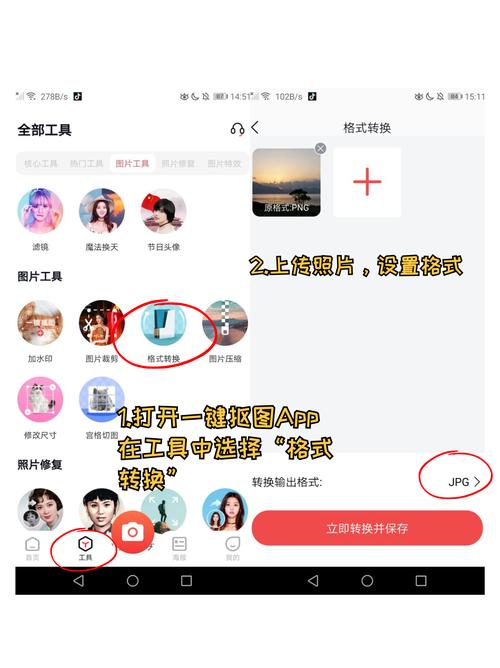
(图片来源网络,侵删)
直接在拍摄界面操作(最常用)
- 打开快手App,点击下方的 号,进入拍摄界面。
- 在拍摄界面的右侧,你会看到一个类似 或者 “1x” 的图标。
- “1x” 代表当前是广角镜头(正常视角)。
- 点击这个图标,它会变成 “2x”、“3x” 或者 “5x”,数字越大,放大的倍数越高(变焦越多)。
- 滑动屏幕:在很多手机上,你也可以直接在拍摄画面上用 两根手指向上滑动 来放大(变焦),向下滑动则缩小,这是最直观的方式。
- 调整到你想要的放大倍数后,就可以按住拍摄按钮开始拍摄了。
在拍摄前切换摄像头
- 在快手拍摄界面,找到右侧的 摄像头切换图标(通常是一个带箭头的圆圈,写着“前后”或“HD”)。
- 点击切换到 后置摄像头,通常手机的主摄像头(后置)会比前置摄像头拥有更强的变焦能力,可以拍得更远。
- 然后使用方法一中的滑动或点击图标的方式进行放大拍摄。
重要提示:
- 画质问题:使用高倍数变焦(如5x、10x以上)时,画质可能会下降,出现模糊或噪点,这是因为大多数手机在长焦模式下会使用数码变焦,会损失画质。
- 保持稳定:变焦后,镜头更容易因手抖而画面模糊,拍摄时尽量保持手机稳定,或者使用三脚架。
发布后观看时如何放大
这是当你刷到别人的视频或照片时,想看清楚某个细节的放大操作。
在播放的视频上放大
- 找到你想要放大的视频,点击播放。
- 在视频播放界面,用两根手指在屏幕上向外张开(捏合手势)。
- 视频画面就会放大,你可以左右滑动屏幕来移动画面,看清楚不同部分的细节。
- 再次用两根手指向内捏合,就可以恢复到原始大小。
在发布的照片上放大
- 在快手信息流或主页看到一张照片,点击进入全屏查看模式。
- 同样,用两根手指在屏幕上向外张开(捏合手势)。
- 照片就会被放大,你可以通过移动手指来查看照片的各个角落。
- 放大后,双击屏幕也可以快速放大,再次双击则可以恢复。
| 操作场景 | 操作方法 | 关键手势/图标 |
|---|---|---|
| 拍摄时放大 | 进入拍摄界面 ( 号) 点击右侧的 或 1x 图标,或直接在屏幕上 两指向上滑动 |
/ 1x 图标 或 两指上滑 |
| 拍摄前切换摄像头 | 进入拍摄界面 点击摄像头切换图标,切换到后置摄像头 |
摄像头切换图标 (前后/HD) |
| 观看视频时放大 | 点击播放视频 在播放画面上 两指向外张开 (Pinch to Zoom) |
两指外张 (Pinch Out) |
| 观看照片时放大 | 点击进入照片全屏 在照片上 两指向外张开 (Pinch to Zoom) |
两指外张 (Pinch Out) |
希望这个详细的解答能帮到你!快去试试吧!
(图片来源网络,侵删)


