- 长图轮播视频:将一张或多张长图,通过滑动或切换的方式制作成视频形式发布。
- 竖版长视频:发布超过1分钟的竖版视频内容。
这两种情况的制作和发布方法不同,下面我为你分别详细介绍。

(图片来源网络,侵删)
制作并发布“长图轮播”视频
这种方法非常适合分享漫画、长篇文章、设计稿、旅行攻略等,核心思路是:将图片导入视频编辑App,添加转场和背景音乐,然后导出为视频再上传到快手。
推荐工具:剪映(CapCut)
剪映是快手官方推荐的剪辑工具,操作简单,功能强大,完全免费。
详细步骤:
第一步:准备长图 确保你的长图已经准备好,可以是单张超长图,也可以是多张需要连续展示的图片。
第二步:打开剪映,新建项目
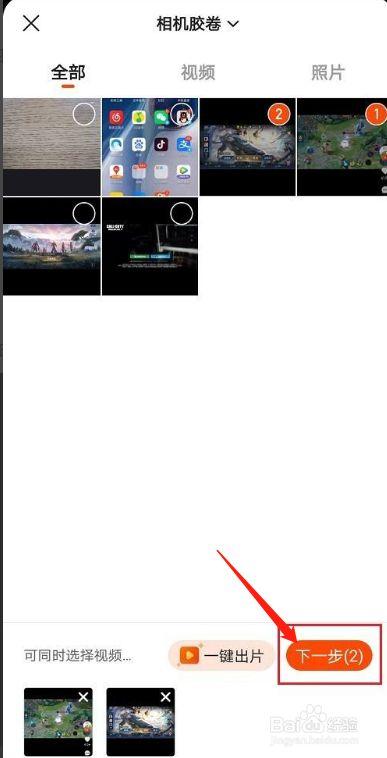
(图片来源网络,侵删)
- 打开手机上的“剪映”App。
- 点击首页的 「开始创作」。
- 从你的相册中选择你想要制作成长图视频的图片,可以多选,它们会按顺序导入到时间线上。
第三步:编辑图片(关键步骤)
- 调整图片时长:点击时间线上的第一张图片,在下方工具栏找到 「时长」 或 「持续时间」 选项,将默认的时长(如5秒)调整到你想要的长度,8秒,然后点击 「应用到全部」,这样所有图片的时长就都统一了。
- 添加转场效果:为了让图片切换不那么生硬,可以添加转场。
- 在时间线中,点击两张图片之间的 「白色方块」(转场图标)。
- 在转场库中选择你喜欢的效果,「叠化」、「闪黑」 或 「缩放」 等,推荐使用 「叠化」,过渡比较自然。
- 可以将转场效果应用到所有图片之间。
- 添加背景音乐:
- 点击下方工具栏的 「音频」。
- 选择 「音乐」,你可以在这里搜索快手的热门音乐,或者从你的手机本地音乐中选择一首合适的。
- 选择音乐后,它会自动添加到时间线上,你可以点击音乐,选择 「音频剪辑」,截取你想要使用的片段。
- 添加文字或贴纸(可选):
- 如果需要在图片上添加标题、说明或一些趣味贴纸,可以点击 「文本」 或 「贴纸」 进行添加和编辑。
第四步:导出视频
- 所有编辑都完成后,点击右上角的 「导出」 按钮。
- 在导出设置中,分辨率选择 1080P,帧率选择 30fps 即可,这是快手平台推荐的标准。
- 点击 「导出」,视频就会保存到你的手机相册。
第五步:发布到快手
- 打开快手App,点击 号发布作品。
- 从你的相册中选择刚刚导出的长图视频。
- (重要!) 在发布页面的下方,找到 「比例」 或 「画幅」 选项,将其从默认的 「9:16」(竖屏)调整为 「自由」 或 「自定义」。
- 选择 「自由」 可以让你拖动画面,确保视频的重点内容在屏幕内。
- 如果你的视频是严格按照手机屏幕比例制作的,也可以保持 「9:16」。
- 、话题(如 #长图 #图文 #故事会),然后点击 「发布」。
发布“竖版长视频”
快手默认的视频发布时长是1分钟,如果你想发布超过1分钟的视频,需要先申请成为创作者。

(图片来源网络,侵删)
如何申请成为创作者(解锁长视频权限):
- 完成实名认证:这是基本要求,进入快手App -> 我 -> 右上角三条横线 -> 设置 -> 账号与安全 -> 实名认证,按照提示完成。
- 要求:持续发布原创、优质的短视频内容,平台会根据你的账号活跃度、内容质量和粉丝增长情况来综合评估。
- 耐心等待:当你持续发布1-2周左右的优质视频后,系统会自动开放你的长视频权限,你会发现在发布视频时,时长限制会从1分钟变为更长的时长(如5分钟、10分钟,甚至更长,具体取决于你的账号等级)。
发布长视频的步骤:
- 确认权限:在发布页面,选择视频后,查看右上角的时长显示,如果显示为“最长XX分钟”,说明你已经拥有长视频发布权限。
- 剪辑长视频:
- 对于超过1分钟的视频,强烈建议使用 剪映 进行剪辑,你可以:
- 裁剪掉多余部分,让视频更紧凑。
- 添加片头片尾,增加专业感。
- 添加字幕、音乐、特效,提升视频质量。
- 对于超过1分钟的视频,强烈建议使用 剪映 进行剪辑,你可以:
- 正常发布:
- 将剪辑好的长视频导入快手发布页面。
- 添加吸引人的标题、详细描述和相关话题标签。
- 选择合适的封面(视频的第一帧或自定义封面)。
- 点击 「发布」。
总结与小贴士
- 方法一(长图轮播):适合静态内容,核心是 用剪辑App把图变成视频。
- 方法二(竖版长视频):适合动态内容,核心是 先申请创作者权限,再发布长视频。
- 内容为王:无论哪种形式,优质、有趣、有价值的内容才是吸引粉丝的关键。
- :一个好的封面和标题能大大提高视频的点击率。
- 多使用热门BGM和话题:可以增加视频的曝光机会。
希望这个详细的教程能帮到你!祝你创作顺利,在快手上玩得开心!


