第一步:准备工作
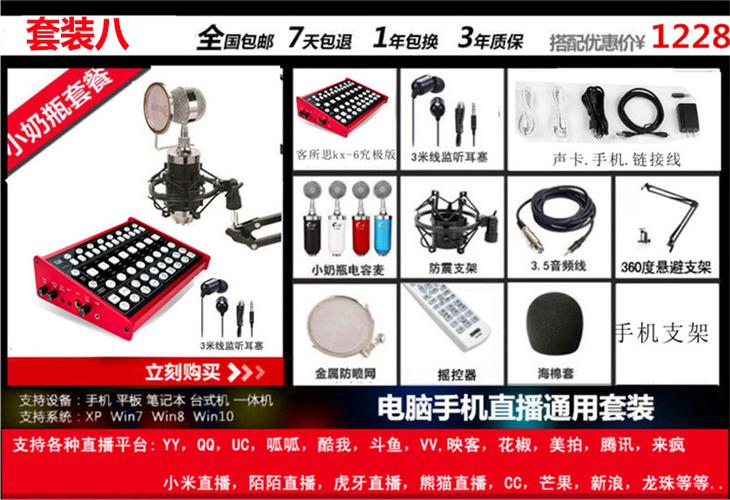
在开始之前,请确保你已经准备好以下物品:
(图片来源网络,侵删)
- 声卡设备:你已经购买的直播声卡。
- 麦克风:你的直播麦克风。
- 耳机:用于监听自己的声音和背景音乐,避免啸叫。
- 电脑:你的直播主机。
- 直播平台:映客直播的PC客户端。
- USB线:通常声卡会附带一根,用于连接电脑和声卡。
第二步:硬件连接(物理连接)
这是最直观的一步,按照以下顺序连接,可以最大程度地避免啸叫和杂音。
核心原则: 麦克风 → 声卡 → 电脑,耳机 → 声卡。
-
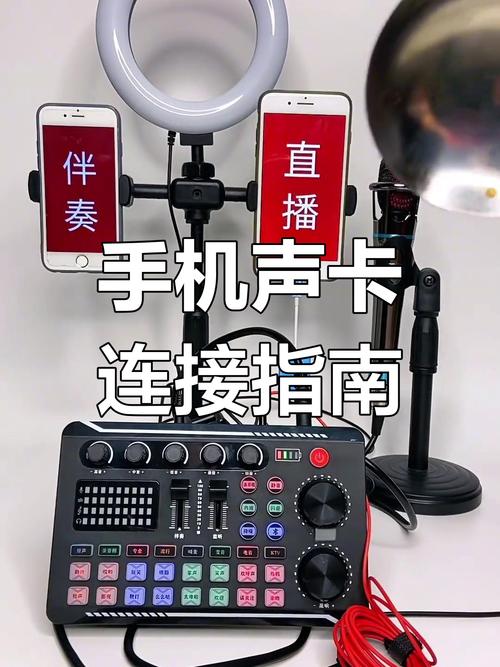
连接麦克风到声卡
- 找到声卡上标有 “MIC IN” 或 “麦克风输入” 的圆形接口(通常是6.35mm的大三芯接口)。
- 将你的麦克风插头插入这个接口,如果你的麦克风是3.5mm的小插头,你可能需要一个转接头。
-
连接耳机到声卡
 (图片来源网络,侵删)
- 找到声卡上标有 “PHONE OUT” 或 “耳机输出” 的接口(可能是6.35mm或3.5mm)。
- 将你的耳机插入这个接口。强烈建议使用耳机,这样可以实时听到自己处理后的声音,并且有效防止麦克风拾取到音箱的声音造成啸叫。
-
连接声卡到电脑
- 找到声卡上的 USB接口。
- 用附带的USB线将声卡连接到电脑的USB接口上,连接成功后,电脑通常会自动识别并安装驱动(很多声卡是免驱的)。
连接完成后的示意图:
[麦克风] -----> [声卡 MIC IN 接口]
                 |
                 |---- [声卡 PHONE OUT 接口] -----> [耳机]
                 |
[USB 线] -----> [电脑 USB 接口]
第三步:软件设置(关键步骤)
硬件连接好后,声音还需要在电脑和直播软件中进行正确的设置才能生效,这是新手最容易出错的地方。
Windows 系统设置
-
打开声音设置:
 (图片来源网络,侵删)
- 在Windows任务栏右下角找到喇叭图标,右键点击,选择 “声音设置”。
- 或者进入 “设置” > “系统” > “声音”。
-
选择默认播放设备:
- 在 “输出” 部分,点击下拉菜单,选择你的 声卡 作为 “选择输出设备”,这样你听到的所有声音(包括系统声音、音乐)都会从声卡输出。
-
选择默认录音设备:
- 在 “输入” 部分,点击下拉菜单,选择你的 声卡 作为 “选择输入设备”,这告诉电脑,麦克风的声音应该从声卡获取。
-
高级麦克风设置(可选但推荐):
- 在 “输入” 部分,点击你的声卡设备,然后点击 “设备属性”。
- 在弹出的窗口中,确保 “麦克风增强” 是关闭状态(通常开启会增加底噪)。
- 调整 “音量” 滑块到合适位置(一般在70-80%)。
- 切换到 “级别” 选项卡,同样调整麦克风音量,并确保 “静音” 选项是未勾选的。
映客直播客户端设置
这是最核心的一步,直接关系到你的直播观众听到的声音。
-
打开映客直播PC客户端,并登录你的账号。
-
进入设置:
- 点击客户端右上角的 “个人中心” 图标。
- 在左侧菜单中找到并点击 “直播设置”。
-
设置音频输入(麦克风):
- 在 “音频输入设备” 的下拉菜单中,选择你的声卡名称(而不是“麦克风”或“立体声混音”),如果你的声卡是“Roland”、“Focusrite”或“声卡X”,就选择它。
-
设置音频输出(耳机/音箱):
- 在 “音频输出设备” 的下拉菜单中,同样选择你的声卡名称,这能确保你直播时听到的伴奏和自己的声音是经过声卡处理的。
-
开启耳返(非常重要!):
- 找到 “耳返” 或 “返送” 选项,并勾选它。
- 耳返功能:让你能实时听到自己说话的声音和背景音乐,这是直播声卡的核心功能之一,没有耳返,你说话会没有感觉,也容易抢拍或跑调。
- 调整耳返音量:你可以拖动旁边的滑块来调节耳返音量的大小,找到最舒服的音量。
-
调整麦克风音量和增益:
- 麦克风音量:在直播设置里,通常会有一个“麦克风音量”的滑块,用于调整最终发送给观众的音量大小。
- 增益:注意! 这个设置通常在声卡本身的旋钮上,而不是在软件里,增益是放大麦克风原始信号的强度,正确的做法是:
- 在直播软件里,将麦克风音量滑块调到中间位置(如50%)。
- 在声卡上,对着麦克风用你直播时的正常音量说话,然后慢慢顺时针旋转“Gain”(增益)旋钮,直到软件里的音量条有明显的跳动,但不要碰到底部(红色区域),避免失真,找到最清晰、不削顶的位置即可。
第四步:测试与调试
所有设置完成后,一定要进行测试!
- 开启直播:在映客客户端点击“开始直播”。
- 监听效果:
- 戴上耳机,听一下自己的声音是否清晰、没有杂音。
- 听一下背景音乐是否正常播放,并且和你的声音混合得是否自然。
- 检查耳返是否开启,音量是否合适。
- 检查观众端:
- 非常重要! 用另一台手机或电脑,登录你的映客小号,进入你的直播间。
- 听一下观众听到的声音是否清晰、没有爆音或电流声,这是检验最终效果的唯一标准。
- 微调:如果发现声音有问题,返回第三步的软件设置或检查硬件连接,进行微调。
常见问题与解决方法
-
问题1:有啸叫(尖锐的“吱吱”声)。
- 原因:麦克风离耳机或音箱太近,或者耳机没插好。
- 解决:确保耳机插在声卡的“PHONE OUT”口,并且音量不要过大,让麦克风远离音箱,保持一定距离。
-
问题2:声音小或者没声音。
- 原因:声卡增益没开,或者直播软件里的音量设置太低。
- 解决:检查声卡上的“Gain”旋钮是否已经打开,在直播设置里调高“麦克风音量”。
-
问题3:声音有电流声或杂音。
- 原因:USB接口接触不良,或者声卡供电不足(如果是USB供电的)。
- 解决:重新插拔USB线,换一个电脑USB接口,如果是台式机,尽量使用机箱后面的USB口,供电更稳定。
-
问题4:电脑识别不到声卡。
- 原因:驱动问题、USB线问题或声卡故障。
- 解决:检查USB线是否插紧,重启电脑,如果还不行,可以去声卡品牌的官网下载并安装最新的驱动程序。
希望这份详细的指南能帮助你顺利完成映客直播声卡的安装和设置!祝你直播顺利!


