第一部分:准备工作
在开始录制之前,请确保你已经准备好以下设备和软件。
(图片来源网络,侵删)
硬件设备
- 一台电脑:用于运行快手直播/录屏软件和处理音频。
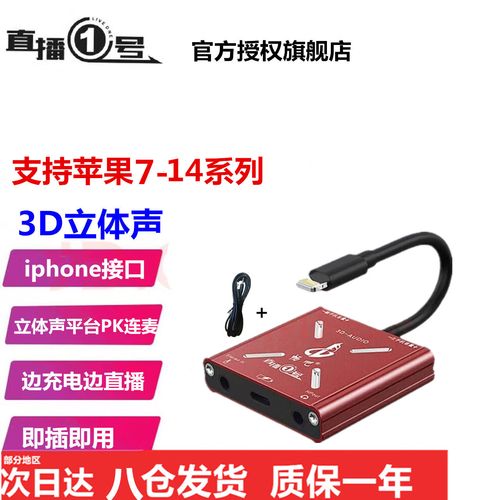
- 一个外置声卡:这是核心设备,确保它有麦克风输入接口(通常是XLR或TRS接口)和监听输出接口(用于连接耳机)。
- 一个麦克风:根据你的声卡接口选择。
- XLR接口声卡:需要搭配XLR接口的麦克风(如舒尔SM58, Rode NT1, Blue Yeti等电容麦)。
- TRS接口声卡:可以搭配TRS接口的麦克风(如舒尔SM58也有TRS版本),或者使用乐器线连接电吉他/贝斯。
- 监听耳机:必须连接到声卡的监听输出接口,而不是电脑的耳机孔,这样才能听到没有延迟的、干净的麦克风声音。
- 连接线:
- XLR卡侬线:用于连接XLR麦克风和声卡。
- TS/TRS音频线:用于连接TRS麦克风或乐器。
- 直播/录屏软件:快手官方的“快手直播伴侣”是首选,因为它能完美同步声卡和视频画面。
软件设置
- 快手直播伴侣:从快手官网下载并安装。
- 声卡驱动程序:从你声卡品牌的官网下载并安装最新的驱动程序。这是最关键的一步,没有驱动,电脑无法识别声卡。
第二部分:详细操作步骤
步骤 1:物理连接(插好所有线)
- 连接麦克风:将麦克风的XLR或TRS插头,插入声卡上标有 “MIC IN” 或 “INPUT” 的接口。
- 连接监听耳机:将你的耳机插入声卡上标有 “PHONES OUT” 或 “MONITOR OUT” 的接口。
- 连接声卡与电脑:用USB线将声卡连接到电脑的USB接口。
- (可选)连接乐器:如果你要录制吉他等乐器,请使用乐器线连接到声卡的 “INST IN” 或高阻抗输入接口。
重要提示:连接前请确保所有设备都已关机或处于非工作状态,以避免产生电流噪音。
步骤 2:安装并配置声卡驱动
- 去你声卡品牌的官网,找到支持你电脑操作系统的最新驱动程序并下载安装。
- 安装完成后,重启电脑。
- 在Windows系统中,进入“控制面板” -> “声音” -> “录制”选项卡,你应该能看到你的外置声卡设备(“Scarlett 2i2 USB”、“Focusrite USB Audio”等),右键点击它,设置为“默认设备”。
- 在“播放”选项卡中,同样找到你的声卡设备,设置为“默认播放设备”。
步骤 3:在快手直播伴侣中设置音频
这是最核心的步骤,目的是让快手软件使用你的外置声卡,而不是电脑自带的麦克风。
- 打开快手直播伴侣,点击左上角的“开始直播”。
- 在直播界面的左下角,找到并点击 “音频” 图标(一个喇叭的形状)。
- 在弹出的音频设置窗口中,进行以下配置:
- 麦克风:
- 在 “麦克风设备” 下拉菜单中,选择你的外置声卡(“Scarlett 2i2 USB”),而不是“麦克风阵列”或“内部麦克风”。
- 调整音量:对着你的麦克风说话或唱歌,观察旁边的音量条,调整“麦克风音量”滑块,让音量条在 绿色区域 内偶尔达到 黄色区域,尽量不要进入红色(红色代表削波失真)。
- 监听:务必勾选“开启耳返” 或 “监听” 选项,这样你才能在耳机里实时听到自己的声音。
- 系统声音:
- 这里控制你直播时播放的背景音乐、游戏音效等。
- 在 “系统声音设备” 下拉菜单中,可以选择你的电脑扬声器或声卡,根据你的需求来定。
- 注意:如果你在“麦克风”里开启了“监听”,又在“系统声音”里选择了同一个声卡,可能会产生啸叫,为了避免啸叫,可以:
- 方案A(推荐):将“系统声音设备”设置为电脑自带的扬声器,将“麦克风设备”设置为外置声卡。
- 方案B:在“系统声音”里也选择外置声卡,但将“系统声音音量”调低,并确保耳机戴好,声音不要外放。
- 麦克风:
步骤 4:在声卡软件中进行精细调节(可选但推荐)
大部分专业声卡(如Focusrite, PreSonus, MOTU等)都有自己的控制面板软件,打开这个软件,你可以进行更高级的设置:
- 增益调节:这是最重要的设置,调整麦克风的增益旋钮或软件里的增益滑块,让麦克风的输入信号足够大,但又不会过载失真,软件里通常有实时电平表,保持在-12dB到-6dB之间是比较理想的。
- 监听混音:你可以调节耳机里监听的声音比例,比如麦克风的声音占70%,背景音乐占30%。
- 效果器:很多声卡自带压缩、混响等效果,可以让你在录制时就获得更好的声音。
步骤 5:开始录制与测试
- 所有设置完成后,回到快手直播伴侣,点击“开始直播”。
- 戴上耳机,对着麦克风说话或唱歌,检查耳机里的声音是否清晰、没有延迟、没有啸叫。
- 检查直播画面中,你的声音波形是否正常跳动,没有突然的静音或爆音。
- 一切正常后,就可以正式开始你的快手直播或录制了。
第三部分:常见问题与解决方案
为什么我听不到自己的声音(耳返没声音)?
- 原因:忘记在快手直播伴侣的“音频设置”里勾选“开启耳返”。
- 解决:回到步骤3,勾选“监听”或“耳返”选项。
为什么会有刺耳的“啸叫”声?
- 原因:麦克风的声音被扬声器播放出来,又被麦克风再次拾取,形成循环。
- 解决:
- 戴好耳机,确保声音不外放。
- 在快手直播伴侣的“音频设置”中,将“麦克风设备”和“系统声音设备”设置为不同的设备(一个用声卡,一个用电脑扬声器)。
- 拉低麦克风音量或扬声器音量。
为什么声音听起来很小或者有噪音?
- 原因A(太小):麦克风增益没开够。
- 解决A:在声卡软件里或声卡硬件上,适当调高麦克风的增益。
- 原因B(有噪音):增益开得太高,拾取到了太多环境噪音或底噪。
- 解决B:适当降低增益,并确保在相对安静的环境下录制。
为什么快手识别不到我的外置声卡?
- 原因A:声卡驱动没有安装。
- 解决A:重新安装声卡官方驱动。
- 原因B:声卡USB线没插好或接口有问题。
- 解决B:重新插拔USB线,尝试更换电脑的USB接口。
使用外置声卡录制快手的核心流程可以概括为:
(图片来源网络,侵删)
物理连接 → 安装驱动 → 设置电脑声音 → 设置快手直播伴侣音频 → 测试 → 开始录制。
关键在于让快手软件识别并使用外置声卡,并通过耳机实现无延迟监听,只要按照以上步骤仔细操作,你就能轻松获得远超普通手机麦克风的录音效果,让你的快手内容更具专业水准,祝你录制顺利!
(图片来源网络,侵删)


