您可以根据这些描述,轻松地在脑海中想象出界面,或者自己打开快手App查看。
(图片来源网络,侵删)
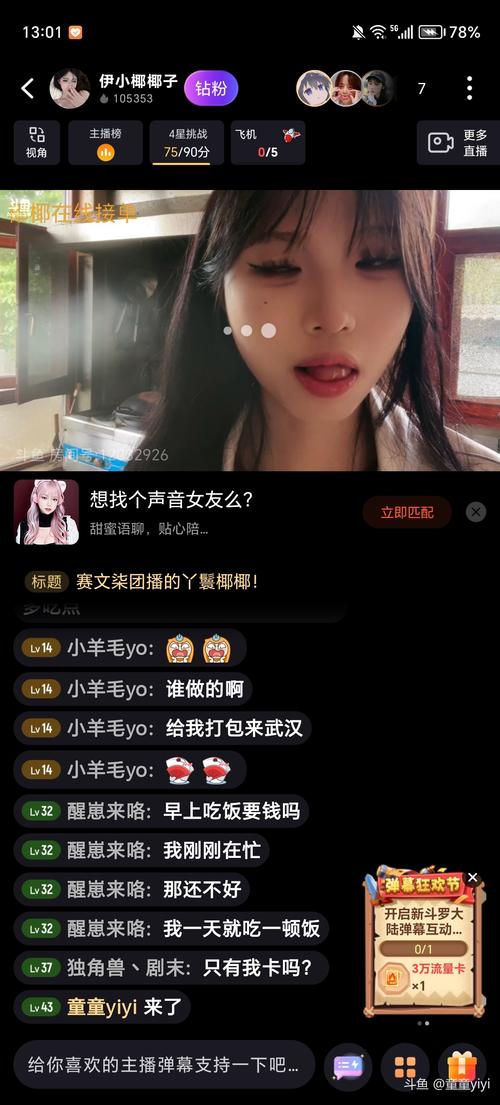
快手直播界面核心元素(以竖屏直播为例)
这是最常见、最基础的直播形式,界面元素主要分布在屏幕的四周和中央。
顶部信息栏 (Status Bar)
位于屏幕最顶端,通常包含:
- 左上角:
- 返回按钮:点击可返回上一页。
- :主播设置的直播主题,如“今晚8点秒杀爆款!”。
- 直播分类标签:如“户外”、“美食”、“游戏”等。
- 右上角:
- 分享按钮:点击可将直播间分享给好友或到其他社交平台。
- 更多/设置按钮 (⋮):点击后可查看主播信息、举报、拉黑、设置免打扰等选项。
底部互动功能区 (Interaction Bar)
这是观众与主播互动的核心区域,位于屏幕最底端,通常包含:
- 左侧:
- 点赞图标:一个红色的小爱心,点击后会放大并伴随特效,是主要的互动方式。
- 评论框:点击后可以弹出输入键盘,发送弹幕评论。
- 礼物图标:一个礼盒形状的按钮,点击后弹出礼物列表,观众可以购买礼物赠送给主播。
- 分享按钮:与顶部功能类似,方便快速分享。
- 右侧:
- 关注按钮:如果未关注主播,显示“关注”;如果已关注,则显示“已关注”,点击可切换关注状态。
- 粉丝团/粉丝牌:如果加入了主播的粉丝团,会显示粉丝牌图标,点击可查看粉丝团信息。
- 购物车图标:如果直播间在带货,这里会显示购物车图标,点击可查看商品列表。
- 主播信息:显示主播的头像和昵称。
中央区域 (Center Area)
- 视频画面:占据屏幕绝大部分区域,是直播的主要内容。
- 实时弹幕评论:观众的评论会以滚动的形式从屏幕右侧滑入,叠加在视频画面上,评论颜色、大小有时会根据发送的礼物或粉丝等级而变化。
- 礼物特效:当观众发送礼物时,屏幕上会播放相应的礼物动画特效,如“跑车”、“火箭”等,非常炫酷。
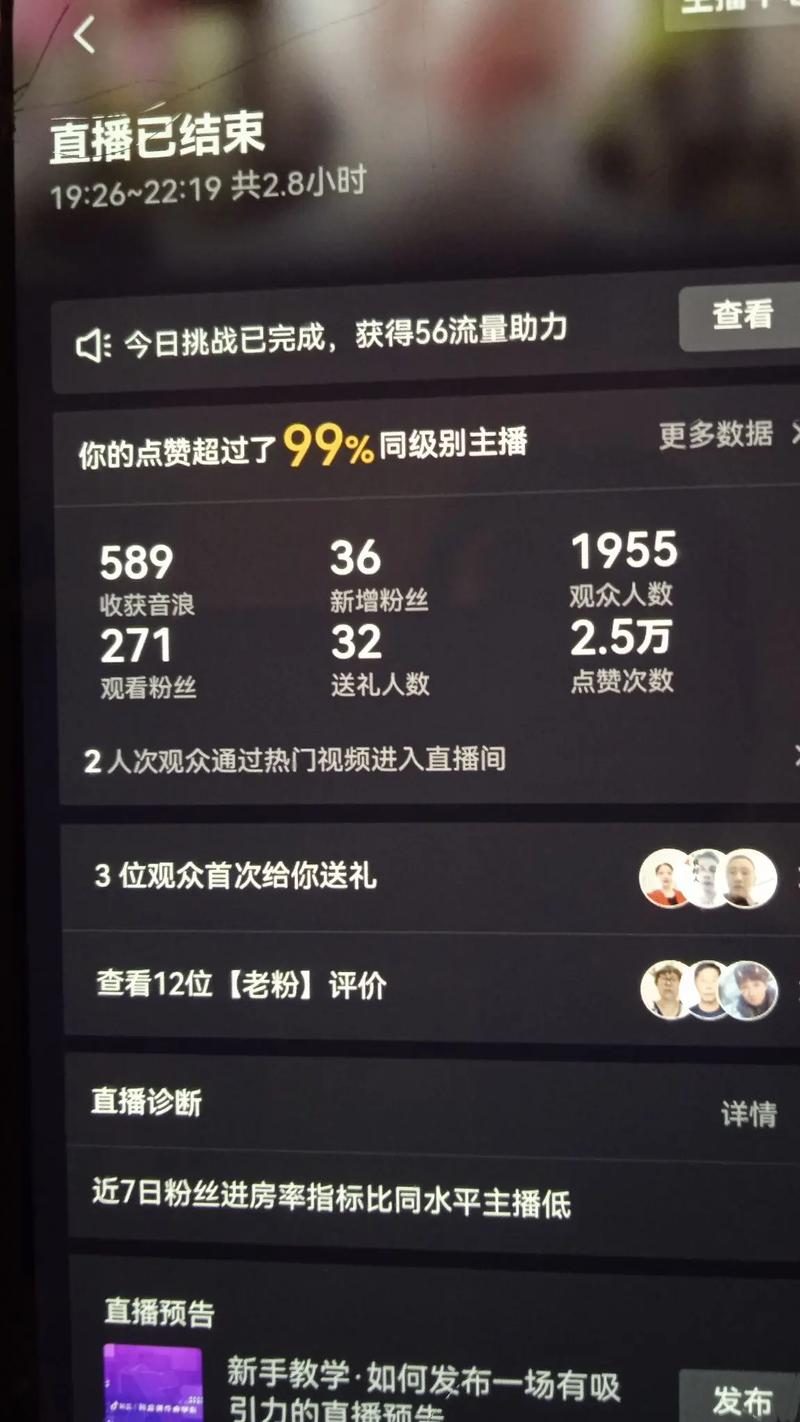
右侧悬浮信息栏 (Floating Info Bar)
位于屏幕右侧,通常以半透明悬浮窗的形式存在,包含:
(图片来源网络,侵删)
- 在线人数:实时显示当前直播间的观看人数。
- 点赞数:实时显示累计的点赞数量。
- 主播信息:显示主播的头像、昵称和等级。
- 地理位置:显示直播所在的城市或地区(由主播设置)。
不同场景下的界面变体
快手直播界面并非一成不变,会根据直播内容和功能有所调整。
带货直播界面
这是电商直播的典型界面,在核心元素的基础上增加了:
- 商品展示区:在直播画面的下方或一侧,会以小窗形式展示当前正在讲解的商品,包含商品图片、名称和价格。
- 购物车入口:底部功能区会非常醒目地出现“购物车”图标。
- 商品链接:主播讲解时,屏幕上可能会出现指向商品的箭头或链接,观众点击即可直接购买。
横屏游戏直播界面
游戏主播通常采用横屏模式直播,界面布局会发生变化:
- 主画面:中间是游戏画面。
- 小窗画面:右上角或右下角会有一个小窗口,显示主播本人的摄像头画面。
- 信息栏:顶部和底部的信息栏会相应地调整到屏幕的左右两侧或顶部,以适应横屏比例。
- 游戏数据:可能会叠加一些游戏内的实时数据,如血量、技能冷却等。
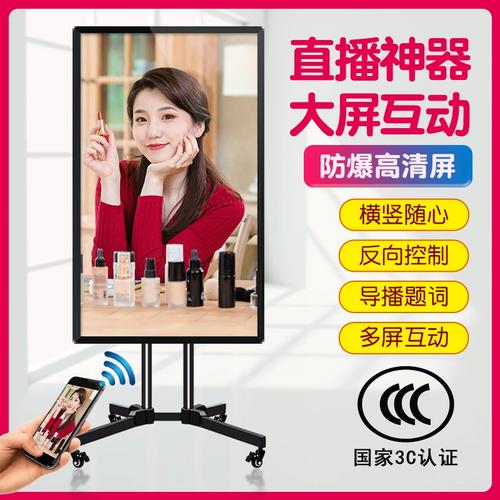
主播视角的直播界面
从主播的角度看,界面则完全不同,主要是为了方便主播进行操作。
(图片来源网络,侵删)
- 主摄像头画面:中间是主播自己看到的实时画面。
- 美颜/美妆面板:通常在屏幕一侧,可以实时调整美颜、磨皮、大眼等效果。
- 贴纸/特效面板:提供各种动态贴纸和AR特效供主播选择。
- 歌词/提词器:唱歌或需要背稿时,可以开启歌词或提词器功能。
- 直播设置:可以切换前后摄像头、调整清晰度、开启镜像模式等。
- PK/连麦界面:当与其他主播进行PK或连麦时,屏幕会分屏显示两个主播的画面,并有PK倒计时和礼物PK数据。
如何获取实际图片?
如果您需要查看实际图片,可以通过以下方式:
- 打开快手App:这是最直接的方法。
- 进入“直播”频道:在快手App底部导航栏找到“直播”入口,进入直播广场。
- 进入任意直播间:点击一个正在直播的直播间,您就能看到上述描述的观众视角界面。
- 切换到主播视角:如果您自己也是主播,可以点击“开播”,就能看到主播视角的设置和预览界面。
希望以上详细的文字描述能帮助您全面了解手机快手直播的界面!


