核心原理
在开始之前,我们先理解一下核心原理,这能帮助你更好地排查问题:

(图片来源网络,侵删)
- 音频输入:艾肯声卡接收你的麦克风人声。
- 音频输出:艾肯声卡将伴奏音乐输出给你的耳机,让你能实时听到自己的声音和伴奏的混合效果(监听)。
- 音频融合:手机直播App(如抖音、快手、B站等)需要同时接收到“伴奏”和“人声”这两个音源,然后将它们混合成一个最终的视频流发送出去。
根据你的艾肯声卡型号和手机型号,主要有两种连接方式:
- USB-C 直连(推荐):如果你的艾肯声卡和手机都支持 USB-C 接口,这是最简单、音质最好的方式。
- 5mm 音频线连接:如果你的手机是 Lightning 接口(苹果旧款)或者声卡没有 USB-C 输出,可以使用这种方式。
USB-C 直连(适用于支持 USB-C 的艾肯声卡,如 iTwo, iD4, ixU-Card 等)
这是最推荐的方式,连接简单,延迟低。
第一步:硬件连接
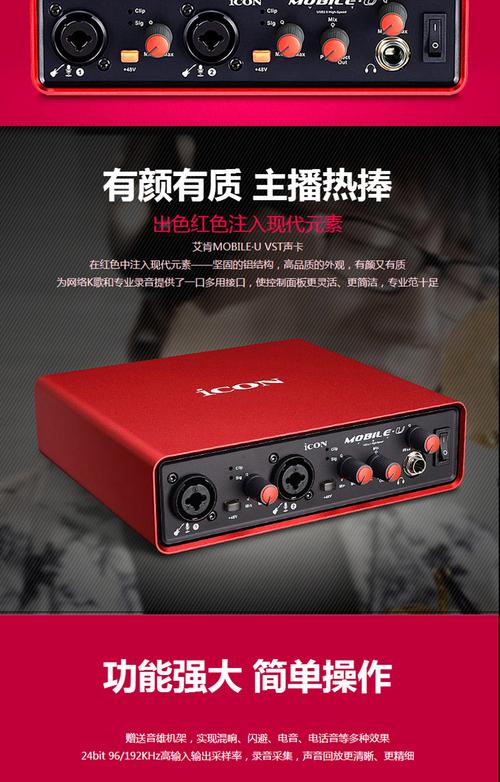
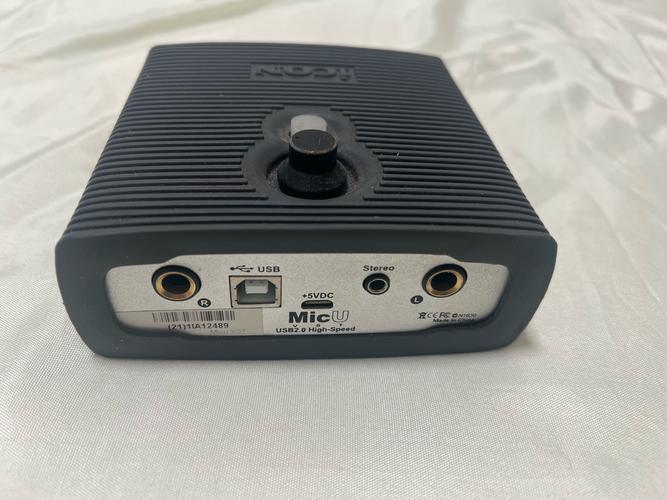
- 连接声卡与手机:使用一根 USB-C to USB-C 的数据线,将艾肯声卡的
USB TO HOST端口与你的手机连接。 - 连接麦克风:将你的麦克风(动圈或电容麦)插入艾肯声卡的
XLR MIC IN接口。 - 连接耳机:将你的监听耳机插入艾肯声卡的
PHONES接口。 - 连接伴奏源:将你的手机或电脑通过 5mm 音频线 连接到艾肯声卡的
INPUT 2 (INST/LINE)接口,这是最关键的步骤之一,确保伴奏能进入声卡。
连接示意图:
[手机] <--USB-C线--> [艾肯声卡]
    |                      |
[伴奏源] <--3.5mm线--> [INPUT 2]
                      |
                 [麦克风] <--XLR线--> [MIC IN]
                      |
                   [耳机] <--耳机线--> [PHONES]
第二步:手机设置
-
开启 USB 音频/MIDI 适配器:
 (图片来源网络,侵删)
- iPhone/iPad: 前往
设置>控制中心,点击绿色 号,找到USB 音频/MIDI 适配器并添加,然后从屏幕右上角下滑打开控制中心,长按网络模块,在选项中打开USB 音频/MIDI 适配器。 - 安卓手机: 通常连接后会弹出 USB 用途选择,选择
传输文件或Android Auto即可,部分手机需要在设置>连接与共享>默认 USB 配置中选择传输文件。
- iPhone/iPad: 前往
-
关闭手机麦克风:
- 极其重要! 为了避免产生回声和啸叫,必须关闭手机自带的麦克风。
- 进入手机
设置>隐私与安全性>麦克风,找到你正在使用的直播 App(如抖音),将其权限设为 “关闭” 或 “使用 App 期间允许”,直播时,系统会提示麦克风权限,选择“不允许”。
第三步:声卡设置
-
监听混音:
- 艾肯声卡上通常有一个
MIX旋钮,将其 顺时针旋转到底,这样,你的耳机里就能同时听到你自己的麦克风声音(来自 MIC IN)和伴奏声音(来自 INPUT 2),实现实时监听。 - 如果你的声卡有
DIRECT MONITOR开关,请确保它是 开启 状态。
- 艾肯声卡上通常有一个
-
增益调节:
- 旋转
GAIN旋钮,调整麦克风的输入音量,让说话时,声卡自带的电平指示灯在 -12dB 到 -6dB 之间稳定闪烁,偶尔达到 0dB 即可,不要经常撞到红色的 0dB,否则会产生削波失真。
- 旋转
-
主输出音量:
 (图片来源网络,侵删)
- 旋转
PHONES旋钮,调整耳机的监听音量到你舒适的大小。
- 旋转
第四步:直播软件设置(以抖音为例)
这是最核心的一步,决定了你的观众听到的声音。
- 进入直播伴侣/主播台。
- 进入“声音设置”。
- 选择“外置声卡”:这是最关键的一步!告诉抖音你使用了外置设备。
- 配置音轨:
- 伴奏音轨:
- 输入设备:选择
艾肯声卡 (USB Audio CODEC)或类似名称的设备。 - 输入源:选择
INPUT 2或LINE IN,这对应了你插伴奏线的那个接口。
- 输入设备:选择
- 人声音轨:
- 输入设备:同样选择
艾肯声卡 (USB Audio CODEC)。 - 输入源:选择
INPUT 1或MIC IN,这对应了你插麦克风的那个接口。
- 输入设备:同样选择
- 输出设备:选择
艾肯声卡 (USB Audio CODEC),这样伴奏才会从声卡输出到你的耳机。
- 伴奏音轨:
就是告诉直播App:“伴奏从声卡的2号口进来,人声从声卡的1号口进来,最终的声音都通过声卡处理。”
- 测试:在直播软件里点击“测试麦克风”和“测试伴奏”,确认耳机里能正常听到,并且直播画面上的音量条有反应。
5mm 音频线连接(适用于苹果旧款手机等)
如果你的手机是 Lightning 接口,你需要一个 Lightning to 3.5mm 转接头。
硬件连接变化
- 连接声卡与手机:使用
Lightning to 3.5mm 转接头,将一根 5mm 音频线 的一端插入转接头,另一端插入艾肯声卡的USB TO HOST接口(有些型号可能是LINE OUT或PHONES,请查阅说明书)。注意:这种连接方式通常只传输伴奏,不传输高质量的人声。 - 麦克风连接:麦克风依然插入
MIC IN。 - 伴奏源连接:你的手机或电脑通过 5mm 音频线 连接到艾肯声卡的
INPUT 2。
连接示意图:
[手机] <--转接头+3.5mm线--> [艾肯声卡 USB TO HOST]
    |                      |
[伴奏源] <--3.5mm线--> [INPUT 2]
                      |
                 [麦克风] <--XLR线--> [MIC IN]
                      |
                   [耳机] <--耳机线--> [PHONES]
设置上的关键区别
- 手机麦克风设置:同样需要在
设置中关闭直播 App 的麦克风权限。 - 直播软件设置:
- 伴奏音轨:
- 输入设备:选择
手机内置麦克风或iOS麦克风/ lightning接口。 - 输入源:选择
内置麦克风,因为你把手机伴奏通过转接头直接连到了声卡的输入口,它认为伴奏就是麦克风在说话。
- 输入设备:选择
- 人声音轨:
- 输入设备:选择
艾肯声卡或USB Audio CODEC。 - 输入源:选择
INPUT 1或MIC IN。
- 输入设备:选择
- 输出设备:选择
艾肯声卡。
- 伴奏音轨:
这种方式下,人声通过艾肯声卡,保证了音质;而伴奏则绕过了声卡,直接从手机输出,虽然可行,但 USB-C 直连在同步性和音质上更优。
常见问题与解决方法
-
问题1:只有伴奏,没有人声。
- 原因:直播软件里的人声音轨输入源没选对,或者麦克风没开增益。
- 解决:检查直播软件中“人声音轨”的“输入源”是否选择了
INPUT 1或MIC IN,检查声卡上的GAIN旋钮是否已经打开。
-
问题2:只有人声,没有伴奏。
- 原因:直播软件里“伴奏音轨”的输入源没选对,或者伴奏线没插对。
- 解决:检查伴奏线是否插在
INPUT 2上,检查直播软件中“伴奏音轨”的“输入源”是否选择了INPUT 2或LINE IN。
-
问题3:有明显的延迟(回声)。
- 原因:最常见的是 没有关闭手机自带的麦克风权限,手机麦克风在采集声卡出来的声音,导致回声。
- 解决:务必按照第二步,在手机设置里关闭直播 App 的麦克风权限。
-
问题4:有电流声或噪音。
- 原因:增益开得太大、设备接地不良、音频线质量差或没插好。
- 解决:
- 适当调低
GAIN旋钮。 - 确保所有接口都插紧。
- 换一根质量好的音频线。
- 尝试将声卡连接到不同的 USB 接口或电脑上,排除手机供电问题。
- 适当调低
用艾肯声卡做手机直播伴奏,关键在于 “分清输入,管好输出”。
- 硬件上:把人声、伴奏、耳机、手机都正确连接到声卡上。
- 设置上:关闭手机自带麦克风,并在直播软件里分别设置好人声和伴奏的输入源。
- 监听上:打开声卡的
MIX旋钮,让你能实时听到混合效果。
按照以上步骤,你就能轻松地用艾肯声卡开启一场音质出色的手机直播了,祝你直播顺利!


