核心方法:使用映客App自带的“声音特效”
这是最直接、最方便的方法,无需下载任何第三方软件。
(图片来源网络,侵删)
操作步骤(以最新版映客App为例):
-
打开映客App并进入直播间
打开你的映客App,点击底部的 号,开始创建一个新的直播。
-
进入直播设置
- 在进入直播间的倒数界面,你会看到一些设置选项,找到并点击 “声音特效” 或类似的图标(通常是一个麦克风+星星或者声音波纹的图标)。
-
选择你喜欢的变声效果
 (图片来源网络,侵删)
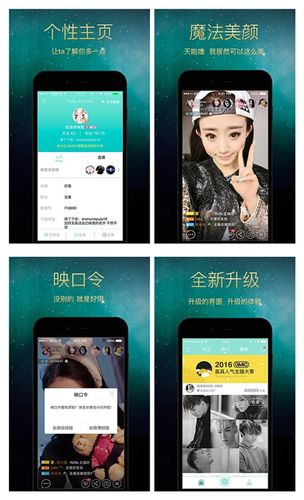
- 点击后,会弹出一个声音特效列表,这里有很多预设好的声音效果,
- 萝莉音、御姐音、大叔音、大叔音2
- 机器人、外星人、失真
- 娃娃音、混响、山谷回音
- 你可以点击每个声音进行预览,选一个你最喜欢的。
- 点击后,会弹出一个声音特效列表,这里有很多预设好的声音效果,
-
确认并开始直播
- 选择好特效后,点击 或 “完成” 按钮确认设置。
- 然后点击 “开始直播” 按钮。
-
效果验证
进入直播间后,对着你的手机麦克风说话或唱歌,你的声音就会实时变成你选择的特效音了,你可以通过听直播回放或让朋友来验证效果。
进阶方法:使用外变声软件(可选)
如果你觉得映客自带的特效不够用,或者想要更专业的变声效果,可以考虑使用外部的变声软件,这种方法稍微复杂一点,需要多一个设备。

(图片来源网络,侵删)
原理:
一部手机用于直播(映客App),另一部手机或电脑上运行变声软件,将处理后的声音通过音频线或蓝牙传输给直播手机。
所需设备:
- 两部手机(一部A运行映客,一部B运行变声软件)或 一部手机 + 一台电脑。
- 音频线(推荐):一个 5mm音频公对公线,这是最稳定、延迟最低的方式。
- 蓝牙(可选):如果两部手机都支持蓝牙,可以配对连接,但可能会有轻微延迟。
操作步骤(以手机+音频线为例):
-
准备变声软件
- 在你的第二部手机(手机B)上,从应用商店下载一个变声软件,推荐一些功能强大且广受好评的App,
- Voicemod (iOS/Android):功能非常全面,效果出色。
- MagicMic (iOS/Android):同样是专业的变声软件。
- 一些简单的变声App:在应用商店搜索“变声”、“声音特效”也能找到很多。
- 在你的第二部手机(手机B)上,从应用商店下载一个变声软件,推荐一些功能强大且广受好评的App,
-
连接设备
- 将音频线的一端插入 手机B(变声软件手机) 的耳机孔。
- 将音频线的另一端插入 手机A(映客直播手机) 的耳机孔。
-
设置声音输入
- 在手机A(映客手机)上:
- 进入手机A的 “设置” > “声音与振动” > “更多声音设置”(路径可能因手机品牌而异)。
- 找到 “录音” 或 “默认麦克风” 选项。
- 将默认的麦克风从“手机麦克风”切换为 “有线耳机麦克风” 或类似名称的选项,这样,手机A就会从音频线接收声音,而不是从自己的麦克风。
- 在手机B(变声软件手机)上:
- 打开你下载的变声App。
- 选择你想要的声音效果(如机器人、外星人等)。
- 关键一步:确保App设置为 “实时” 或 “耳机输出” 模式,这意味着它会将处理后的声音通过耳机孔实时播放出来。
- 在手机A(映客手机)上:
-
开始直播
- 你在手机B上对着麦克风说话,声音会经过App变声后,通过音频线传到手机A。
- 手机A的映客App会将这个变声后的声音直播出去。
注意事项与小技巧
- 音质问题:使用映客自带的特效,音质通常是最好的,使用外部软件可能会因为设备、线材等原因产生电流杂音或延迟,建议优先使用App自带功能。
- 延迟问题:外部变声方法几乎都会有延迟,唱歌或需要精确对口的场景会很不方便,聊天互动则影响不大。
- 电量消耗:变声处理会增加手机的CPU负担,所以电量会比平时消耗得更快,建议直播时插上充电器。
- 测试环境:在正式开播前,一定要先在只有自己的环境下测试一下声音效果,确保一切正常再邀请观众进入。
- 效果还原:直播结束后,如果想恢复正常说话,记得再次进入“声音特效”设置,选择 “关闭” 或 “原声” 选项。
| 方法 | 优点 | 缺点 | 推荐人群 |
|---|---|---|---|
| 映客自带特效 | 操作简单、免费、稳定、无延迟 | 特效种类相对固定 | 所有用户,尤其是新手 |
| 外部变声软件 | 特效丰富、专业、可自定义 | 操作复杂、可能有延迟和杂音、需要额外设备 | 对声音效果有更高要求的资深主播 |
对于绝大多数用户来说,直接使用映客App自带的“声音特效”功能就完全足够了,简单又好用,希望这个详细的指南能帮到你,祝你直播愉快!


