使用快手自带的“分享”功能(最推荐、最官方)
这是最直接、最安全的方法,可以保存视频的原始高清画质,但请注意,并非所有视频都开启了“保存视频”选项,这取决于视频发布者的设置。
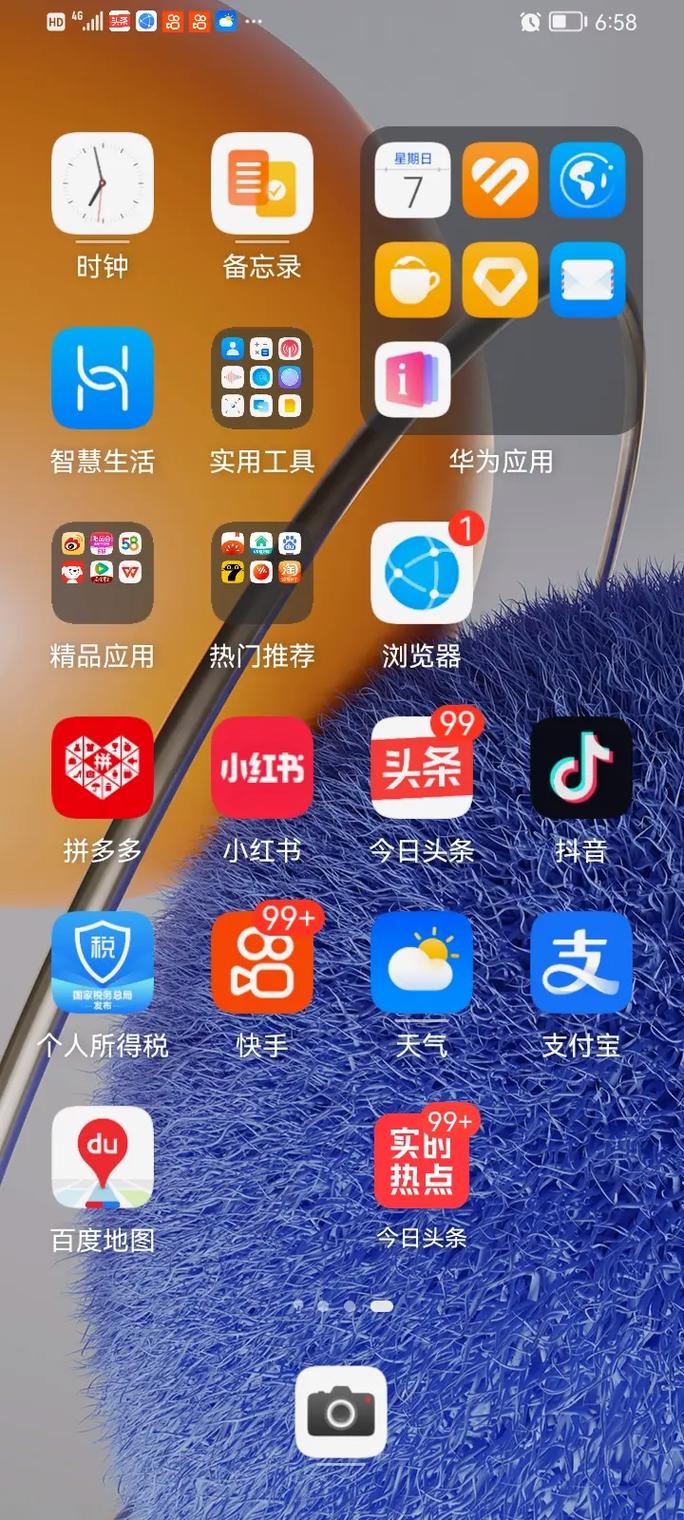
(图片来源网络,侵删)
操作步骤:
- 打开快手App,找到你想转载的视频。
- 点击视频右下角的 【分享】 按钮(一个带箭头的方框图标)。
- 在弹出的分享菜单中,向左滑动,找到并点击 【保存视频】 选项。
- 系统会提示“视频已保存到相册”。
优点:
- 画质无损:保存的是视频的最高清版本。
- 操作简单:官方功能,一键搞定。
- 安全可靠:不会涉及第三方App的风险。
缺点:
- 依赖发布者设置:如果发布者关闭了此功能,你就无法使用此方法。
使用手机自带的“屏幕录制”功能(最通用)
如果视频无法通过方法一保存,或者你想录制包含声音的视频,这是一个非常通用的“万能”方法。

(图片来源网络,侵删)
操作步骤:
-
打开屏幕录制功能:
- 从屏幕右上角向下滑动,打开 【控制中心】。
- 长按(或用力按)屏幕左上角的 【圆形录制图标】。
- 在弹出的菜单中,确保 【麦克风】 是关闭状态(除非你想录下你自己的声音),点击 【开始录制】。
-
录制视频:
- 快速切换回快手App,找到并播放你想转载的视频。
- 播放视频时,屏幕上方的红色状态条会显示“正在录制”。
- 视频播放完毕后,再次点击屏幕上方的红色状态条,或打开控制中心点击停止录制。
-
保存视频:
 (图片来源网络,侵删)
- 录制完成后,视频会自动保存到你的 【相册】 中。
优点:
- 几乎万能:不受任何App限制,只要能播放就能录制。
- 操作简单:使用手机自带功能,无需下载额外软件。
缺点:
- 画质有损耗:录制的是屏幕画面,画质会比原始视频稍差。
- 速度较慢:需要等待视频播放完毕。
- 可能录到界面:如果操作不当,可能会录到快手的界面元素。
使用第三方视频下载App(功能强大)
在App Store搜索“视频下载”或“快手下载”,可以找到很多专门用于下载视频的工具,这类App通常功能更强大,但需要注意甄别,选择信誉好的App。
操作步骤(以某款通用下载App为例):
- 在App Store下载并安装一款信誉良好的视频下载App(Documents by Readdle, Video Downloader for 等)。
- 复制快手视频链接:
- 在快手App中,点击你想下载的视频右下角的 【分享】 按钮。
- 在分享菜单中,选择 【复制链接】。
- 在下载App中粘贴链接:
- 打开你刚安装的下载App。
- App通常会自动检测到剪贴板中的链接,并提示你下载,如果没有,找到“粘贴链接”或“导入链接”的选项。
- 选择格式并下载:
- App会解析出视频的清晰度选项(如标清、高清、超清),你可以选择想要的画质。
- 点击下载,视频会保存到App的内置文件夹或你的手机相册中。
优点:
- 选择多:通常可以提供多种清晰度选项。
- 功能丰富:有些App还支持批量下载等。
缺点:
- 需要信任第三方:需要下载并授权给第三方App,存在一定的安全风险。
- 可能收费:很多优质App是付费的,或者有内购项目。
- 可能违反用户协议:某些App的使用可能违反快手的服务条款。
重要提醒:转载时的版权问题
- 仅供个人学习或欣赏:将视频保存到本地用于自己观看,通常没有问题。
- 商业用途需谨慎:如果你转载视频用于商业宣传、二次创作并发布,必须事先获得视频原作者的明确授权,否则可能构成侵权。
- 尊重原作者:在转载或二次创作时,尽量注明视频来源和原作者,这是对创作者最基本的尊重。
| 方法 | 优点 | 缺点 | 推荐指数 |
|---|---|---|---|
| 官方分享 | 画质最好,操作简单 | 依赖发布者设置 | ★★★★★ |
| 屏幕录制 | 通用性强,不受限制 | 画质有损耗,速度慢 | ★★★★☆ |
| 第三方App | 功能强大,选择多 | 有安全风险,可能收费 | ★★★☆☆ |
对于绝大多数用户,首选【方法一】,如果方法一不可用,再使用【方法二】的屏幕录制功能,这是最稳妥的备选方案,请尽量优先选择官方渠道,保护好自己的手机安全和个人隐私。


