核心思路
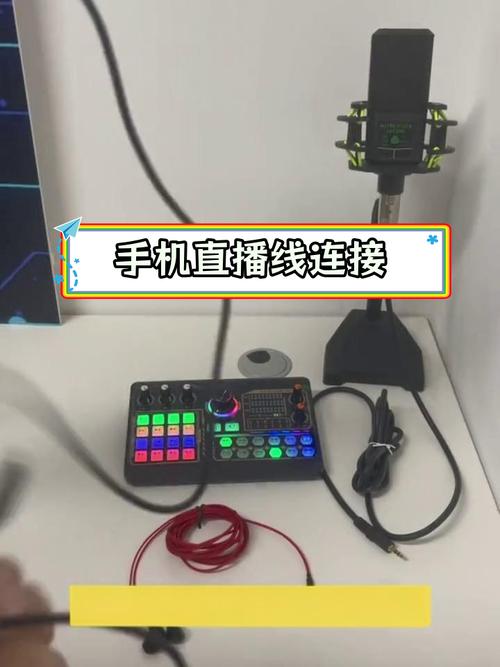
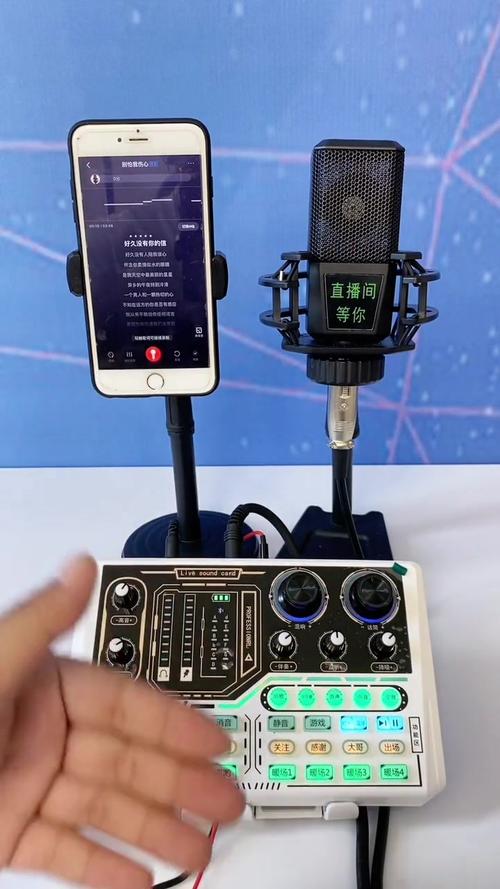
将手机作为摄像头和声卡,将电脑作为处理中心和直播推流平台,声音和画面通过数据线从手机传输到电脑,电脑上的直播软件进行美化、混音和推流,最后将直播流发送到抖音、快手、B站等平台。
(图片来源网络,侵删)
第一步:准备工作(硬件和软件)
硬件准备
- 一台性能尚可的电脑:不需要顶级配置,但CPU和内存建议不要太差,否则直播会卡顿。
- 一部智能手机:作为你的摄像头和麦克风来源。
- 一根数据线:用于连接手机和电脑。强烈推荐使用 USB-C to USB-C 或 USB-C to USB-A 的数据线,并开启“USB模式”(见下文),这是最稳定的方式,如果使用无线连接,网络延迟可能会影响音画同步。
- (可选)专业麦克风:如果对音质有极高要求,可以绕过手机麦克风,直接在电脑上连接一个USB麦克风或XLR接口的专业麦克风。
- (可选)监听耳机:用于实时监听自己的歌声和伴奏,避免产生啸叫,请务必使用封闭式耳机。
- (可选)声卡/效果器:如果想实现电音、变声等特殊效果,可以外接一个USB声卡。
软件准备
- 手机端 App:
- VocalLive (强烈推荐):专门为此场景设计的神器,功能强大且稳定。
- iVMS-4200:一款多功能的推流App,支持USB模式,也很受欢迎。
- OBS Camera:功能相对简单,适合新手。
- 电脑端直播软件:
- OBS Studio (强烈推荐,免费开源):功能最全、最专业的直播软件,是所有主播的首选,本教程将以OBS为例。
- Streamlabs Desktop:基于OBS,界面更友好,内置了丰富的素材和主题,适合新手。
- 虎牙直播/斗鱼直播平台客户端:如果你只在单一平台直播,可以使用其自带的直播功能,但功能相对OBS较少。
第二步:连接与设置(以OBS + VocalLive为例)
这是整个流程的核心,请仔细按照步骤操作。
A. 手机端设置 (以 VocalLive 为例)
- 下载并安装:在手机应用商店搜索 "VocalLive" 并下载安装。
- 连接手机与电脑:用数据线将手机和电脑连接。
- 开启USB模式(关键步骤!):
- 在手机屏幕上方下拉菜单,找到USB连接的选项。
- 点击它,在弹出的菜单中选择 “传输文件” 或 “传输照片” 模式。不要选择“仅充电”。
- 有些手机可能需要授权电脑访问,请在手机上同意相关权限请求。
- 打开 VocalLive App:
- 打开App后,在设置中找到 “连接方式” 或 “视频源” 选项。
- 选择 “USB” 模式,App会提示你已连接到电脑。
- App内部设置:
- 伴奏:点击“伴奏”按钮,选择你要唱的歌曲(手机本地音乐或App内的歌曲)。
- 人声:点击“人声”按钮,选择你手机的麦克风作为输入源。
- 混响/效果:在App里可以对人声添加混响、电音等效果,找到自己喜欢的音色。
- 监听:开启“监听”功能,这样你就能在耳机里听到自己的歌声和伴奏混合后的声音。请务必戴上耳机再开启监听,否则会引起啸叫!
B. 电脑端设置 (以 OBS Studio 为例)
- 下载并安装:从 OBS官网 下载并安装 OBS Studio。
- 添加视频源:
- 打开OBS,在左下角的“来源”窗口点击 号。
- 在弹出的列表中,选择 “视频采集设备”。
- 在下一个窗口中,为这个来源起一个名字,手机摄像头”,然后点击“确定”。
- 在“设备”的下拉菜单中,找到你的手机型号(
Android Phone或iPhone),选择它。 - 关键:确保 “使用自定义分辨率” 是勾选的,并且后面的宽度和高度数值和手机屏幕一致(1080x2340),这样画面才不会被拉伸。
- 点击“确定”,现在你应该能在OBS的预览窗口里看到手机摄像头拍摄到的画面了。
- 添加音频源:
- 再次点击“来源”窗口的 号。
- 选择 “音频输入采集”。
- 起一个名字,手机音频”,点击“确定”。
- 在“设备”的下拉菜单中,选择你的手机型号(
Android Phone或iPhone)。这一步是把手机处理好的声音导入到电脑。 - 点击“确定”,OBS已经捕获了你的声音。
- 添加伴奏(背景音乐):
- 再次点击“来源”窗口的 号。
- 选择 “媒体源”。
- 起一个名字,伴奏”,点击“确定”。
- 点击“浏览”选择你电脑里的歌曲文件。
- 重要:勾选 “循环” 选项,这样歌曲就不会播完就停了。
- 点击“确定”。
C. 音频混合(最关键的一步)
现在你的OBS里有两个音频源:“手机音频”(人声+伴奏)和“伴奏”(纯伴奏),直接播放会有两遍伴奏,非常奇怪,我们需要把“手机音频”里的人声提取出来,和“伴奏”源进行混合。
- 找到音频 mixer:在OBS界面的右下角,你会看到“音频混音器”面板。
- 禁用“手机音频”的伴奏:
- 在“音频混音器”中找到“手机音频”这一项。
- 点击它右侧的 “齿轮”⚙️ 图标,选择 “高级音频属性”。
- 在弹出的窗口中,你会看到“手机音频”被分成了两个轨道:“Mono”和“Advanced Audio Properties”。
- 不要动“Mono”,去勾掉 “Advanced Audio Properties” 里的 “启用” 选项,这样就从手机音频中剥离出了伴奏,只留下了人声。
- 调整音量:
- 你的音频混音器里应该有三个音量条:
- “手机音频” (Mono):这是你的人声,可以调节音量大小。
- “伴奏”:这是你的背景音乐,可以调节音量大小。
- “桌面音频”:这是电脑系统本身的声音,可以暂时调到0。
- 调节这两个音量条,让人声和伴奏达到一个平衡,听起来舒服即可。
- 你的音频混音器里应该有三个音量条:
第三步:开始直播
- 设置直播平台:
- 在OBS主界面的右下角,找到 “设置”。
- 选择 “推流” 选项卡。
- 在“服务”的下拉菜单中,选择你要直播的平台,“抖音”、“快手”、“Bilibili” 或 “YouTube”。
- 根据平台提示,登录你的账号,然后OBS会自动填好“服务器”和“推流密钥”。
- 检查并开始推流:
- 在OBS主界面的右下角,点击 “开始推流”。
- OBS会开始将你的音视频信号发送到直播平台。
- 重要:在手机上打开对应的直播平台App(如抖音),进入你的直播间,检查画面和声音是否正常,是否有延迟,电脑OBS画面中的“已连接”状态和手机直播间的状态是对应的。
常见问题与解决方法
- 问题1:画面卡顿,声音不同步。
- 原因:电脑性能不足或网络带宽不够。
- 解决:
- 关闭电脑上其他不必要的程序。
- 确保电脑通过网线连接到路由器,而不是用Wi-Fi。
- 在OBS的“设置”->“输出”中,适当降低“比特率”。
- 问题2:没有声音,或者只有伴奏/只有人声。
- 原因:音频源添加错误或音频混合设置错误。
- 解决:
- 回到第二步C,检查“音频输入采集”和“媒体源”的设备是否选对。
- 仔细检查“高级音频属性”的设置,确保正确地禁用了手机音频中的伴奏部分。
- 问题3:手机无法被电脑识别。
- 原因:数据线问题、USB模式错误或手机权限问题。
- 解决:
- 换一根数据线,最好是原装或质量好的。
- 确保手机连接电脑时选择了“传输文件”模式。
- 在手机上检查是否授权了电脑访问。
- 问题4:有刺耳的啸叫声。
- 原因:声音循环回路,即麦克风的声音被音箱或手机扬声器播放出来,又被麦克风收录。
- 解决:
- 必须佩戴监听耳机,形成封闭的听音环境。
- 将手机和电脑的音量调至一个合适的水平,不要过大。
- 在直播时,尽量让离手机麦克风远一些。
进阶技巧
- 美化画面:在OBS中添加“图像”、“颜色校正”等滤镜,可以调整画面色调,让你看起来更上镜。
- 添加歌词:使用OBS的“文本”源功能,可以实时显示歌词。
- 虚拟背景:如果你的手机性能足够好,可以在VocalLive或OBS中尝试开启虚拟背景功能。
- 多机位:如果你有另一部手机或相机,可以在OBS中添加多个“视频采集设备”,实现机位切换。
希望这份超详细的教程能帮助你成功开启电脑直播唱歌之旅!祝你直播顺利,人气爆棚!
(图片来源网络,侵删)


