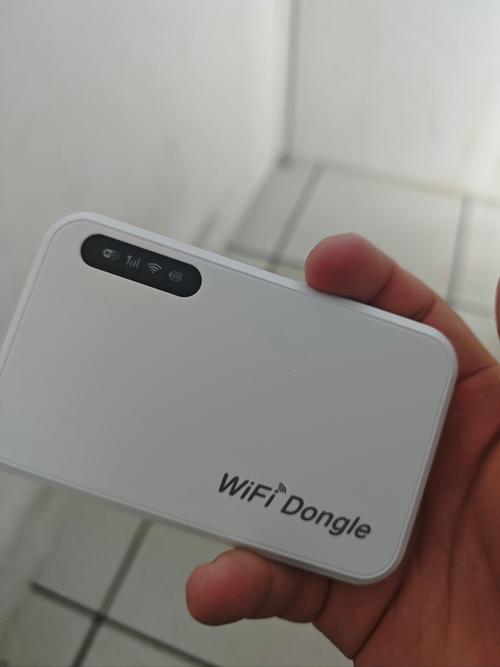
这是一个非常常见且令人困扰的问题。“WiFi很快”通常指的是你的手机连接到路由器的信号强度很好,而“手机很慢”指的是手机本身的处理速度、网络应用响应速度或下载速度慢。
(图片来源网络,侵删)
这两者并不矛盾,问题可能出在手机的“硬件性能”、“软件状态”或“网络应用的特定环境”上。
我们可以把问题想象成:你家门口的马路(WiFi)又宽又好,但你家客厅(手机)里的人(CPU、内存)走路慢,或者你家的门锁(网络应用)卡住了。
下面我将从最常见到最罕见的顺序,为你详细梳理可能的原因和解决方法。
第一部分:最常见的原因 —— 手机自身问题
这是导致“WiFi满格但手机卡”的罪魁祸首,占了80%以上的情况。
(图片来源网络,侵删)
硬件性能瓶颈(手机老了)
- 现象:打开App、切换页面、系统动画都卡顿,即使不联网也慢。
- 原因:手机处理器老化、运行内存不足,即使网络数据瞬间到达,手机“大脑”和“内存”处理不过来,导致你感觉不到速度,就像给你一个超级快递,但你家门太小,快递员只能慢慢挤进来。
- 解决方法:
- 重启手机:这是最简单有效的“急救”方法,可以清理临时文件和释放内存。
- 关闭后台App:多指向上划,关闭不使用的后台应用,释放RAM。
- 清理存储空间:手机存储空间不足(建议至少保留10%的空闲空间)会导致系统卡顿,删除不必要的照片、视频和文件。
- 考虑恢复出厂设置:如果手机非常老旧,且以上方法无效,备份数据后恢复出厂设置能极大提升流畅度。
软件问题(系统或App Bug)
- 现象:只有特定App慢,或者系统更新后突然变慢。
- 原因:
- App Bug:某个应用自身有bug,在处理网络数据时效率低下或崩溃。
- 系统Bug:手机操作系统(iOS或Android)的某个版本存在性能问题。
- 缓存过多:App或系统积累了大量缓存文件,拖慢了运行速度。
- 解决方法:
- 更新系统和App:确保手机系统和所有App都更新到最新版本,开发商通常会修复已知的性能问题。
- 清理App缓存:进入手机的“设置” -> “应用管理”,找到卡顿的App,点击“清除缓存”。
- 重装问题App:卸载并重新安装卡顿的App。
- 等待系统更新:如果是系统问题,可以等待厂商推送新的系统补丁。
手机过热
- 现象:手机在使用过程中(尤其是玩游戏、录像)变得很烫,然后开始严重卡顿、降频。
- 原因:手机处理器为了保护自身硬件,在温度过高时会主动降低运行频率(俗称“降频”),导致性能大幅下降,即使网络再快,手机处理数据的速度也跟不上了。
- 解决方法:
- 停止使用:让手机休息,关机或飞行模式降温。
- 取下手机壳:帮助手机散热。
- 避免阳光直射或高温环境使用。
- 检查是否是后台有高负载应用导致发热。
第二部分:网络环境问题
如果排除了手机自身问题,那么问题可能出在路由器或网络连接的“最后一公里”。
WiFi信道拥堵
- 现象:在家里某个位置快,在另一个位置(比如厕所)就慢,或者一到晚上大家回家用网就变慢。
- 原因:你的WiFi和其他邻居的WiFi可能会使用相同的“信道”(可以理解为无线电频道),导致信号互相干扰,就像很多人在同一个房间里大声说话,谁都听不清。
- 解决方法:
- 重启路由器:让路由器自动选择一个不那么拥堵的信道。
- 更换WiFi信道:登录路由器管理后台(通常是192.168.1.1或192.168.0.1),在无线设置中手动切换到2.4GHz频段的1、6、11信道(这三个是互不干扰的),或者5GHz/6GHz频段(干扰更少)。
- 双频合一:如果你的路由器支持,可以开启“双频合一”功能,让手机自动连接到干扰更少的5GHz/6GHz WiFi。
DNS设置问题
- 现象:网页打不开、加载缓慢,但微信、QQ等聊天工具可能正常,或者所有App都慢。
- 原因:DNS(域名系统)相当于网络的“电话簿”,负责把网址(如
www.google.com)翻译成IP地址,如果运营商的DNS服务器响应慢或不稳定,就会导致网页解析速度慢。 - 解决方法:
- 切换公共DNS:在手机的WiFi设置中,修改网络属性,将DNS服务器手动设置为公共DNS,
- Google DNS:
8.8.8和8.4.4 - Cloudflare DNS:
1.1.1和0.0.1 - 阿里云DNS:
5.5.5和6.6.6
- Google DNS:
- 这通常能显著改善网页加载速度。
- 切换公共DNS:在手机的WiFi设置中,修改网络属性,将DNS服务器手动设置为公共DNS,
WiFi频段不匹配
- 现象:手机距离路由器稍远就信号差、速度慢。
- 原因:
- 4GHz WiFi:穿墙能力强,但速度慢、干扰多、信道少。
- 5GHz/6GHz WiFi:速度快、干扰少,但穿墙能力弱。
- 如果你的路由器支持5GHz,但你的手机因为距离远或信号问题,连接到了拥堵的2.4GHz上,就会感觉慢。
- 解决方法:
- 靠近路由器:尽量让手机靠近路由器使用5GHz WiFi。
- 购买Mesh路由器或WiFi放大器:扩大5GHz WiFi的覆盖范围,确保手机在大部分区域都能连接到高速的5GHz信号。
第三部分:特定应用或服务器问题
App服务器拥堵
- 现象:只有某个App(如抖音、淘宝、某个游戏)很慢,其他App和网页都正常。
- 原因:这个App的官方服务器正在维护、升级或负载过高,导致数据传输到你手机这一步就慢了。
- 解决方法:
- 耐心等待:通常是暂时性的。
- 使用网络加速器/VPN:有时可以绕开拥堵的节点,但效果不确定。
- 反馈给App官方:如果问题持续,可以通过App内的反馈渠道告知开发者。
手机设置限制
- 现象:手机网速测试很快,但某个App(特别是视频或游戏App)一直转圈,无法加载。
- 原因:
- 数据节省模式:系统或App开启了“数据节省”功能,会限制后台数据刷新和媒体加载。
- 后台数据限制:系统限制了某个App在后台使用网络。
- 解决方法:
- 检查手机的“设置” -> “网络和互联网” -> “流量节省程序”是否关闭。
- 检查“设置” -> “应用管理” -> 找到问题App -> “流量使用情况”,确保没有限制其后台数据。
【快速自查与解决步骤】
遇到这个问题,你可以按照以下步骤来排查:
- 重启大法:重启手机和重启路由器,这是解决50%以上问题的万能钥匙。
- 对比测试:用同一个WiFi,连接另一台手机或电脑(最好是新的),看速度是否正常。
- 如果其他设备也慢:问题出在路由器或网络环境(如DNS、信道)。
- 如果只有你的手机慢:问题出在你手机本身(硬件、软件、设置)。
- 检查手机状态:
- 重启手机。
- 清理存储空间和后台应用。
- 关闭数据节省模式。
- 检查网络设置:
- 在手机WiFi设置里,修改DNS为公共DNS(如8.8.8.8)。
- 优化WiFi环境:
- 尽量靠近路由器,优先连接5GHz WiFi。
- 考虑重置路由器或更换为性能更好的Mesh路由器。
- 终极手段:
- 备份手机数据,恢复出厂设置。
- 如果手机非常老旧,考虑更换手机。
希望这个详细的指南能帮你找到问题所在!

(图片来源网络,侵删)


