核心操作方法(最常用)
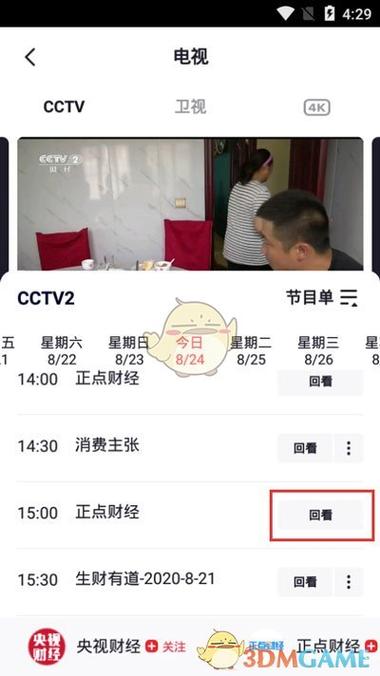
在一直播的回放界面,直接点击或拖动进度条就是最快、最直接的快进方式。
(图片来源网络,侵删)
- 打开回放视频:进入你想观看的直播间,找到“回放”或“视频”选项,点击进入回放界面。
- 找到进度条:视频播放时,屏幕底部或顶部会出现一个进度条,上面有播放/暂停按钮、当前时间、总时长等信息。
- 进行快进:
- 快速点击快进:点击进度条右侧的 “快进” 按钮(通常是一个“>>”或“+”号图标),每次点击会快进一段时间(比如15秒或30秒)。
- 拖动进度条:这是最灵活的方式。用手指按住进度条上的圆形滑块(也叫“播放头”),然后向右拖动,拖动到你想要观看的时间点后,松开手指,视频就会从该位置开始播放。
其他实用技巧和注意事项
除了直接拖动,这里还有一些能让你更高效地观看回放的小技巧。
倍速播放
这是比快进更高效的方式,尤其适合看一些节奏较慢或你已经看过的内容。
- 操作方法:在播放界面上,找到并点击 “倍速” 按钮(通常是一个“1x”或“倍速”字样的图标)。
- 可选速度:点击后会弹出速度选项,一般有 2倍速、1.5倍速、1.25倍速 等选择,你可以根据自己的习惯选择。
- 优点:观看时间会按比例缩短,比如2倍速看1小时的内容,实际只需要30分钟。
键盘快捷键(在电脑网页版上)
如果你是在电脑浏览器上观看一直播网页版,使用键盘会更快:
- 快进:按键盘上的 (右箭头键),每次快进5秒。
- 快退:按键盘上的 (左箭头键),每次快退5秒。
- 播放/暂停:按
空格键或K键。 - 倍速:按键盘上的
>键可以增加倍速,按<键可以降低倍速。
拖动进度条到任意位置
- 精确跳转:除了快进按钮,你也可以直接拖动进度条到视频的任意位置,比如一个2小时的直播,你可以直接拖到1小时30分的位置开始看,这对于只想看精彩片段的用户来说非常方便。
最高效的回看流程
- 打开回放:进入直播间,选择“回放”。
- 拖动定位:如果只想看某个部分,直接拖动进度条到大概的时间点。
- 开启倍速:为了节省时间,直接点击“倍速”按钮,选择 “2倍速”。
- 微调:如果跳过了某个精彩瞬间,可以用快退按钮(
<<)或左箭头键()往回找一下。
希望这些方法能帮你更高效地观看一直播的回放内容!
(图片来源网络,侵删)
(图片来源网络,侵删)


