上传纯黑图片作为封面(最直接、最推荐)
这是最简单、最纯粹的方法,可以确保你的封面是100%的纯黑色,非常适合那些不想展示视频画面,或者想用简洁、神秘风格封面的创作者。
(图片来源网络,侵删)
操作步骤:
-
准备一张纯黑图片
- 最简单的方法:用手机自带的“相册”或“图片”功能,新建一个白底图片,然后用任何简单的修图App(如手机自带的编辑功能、Snapseed等)把它变成纯黑色。
- 专业一点的方法:在电脑上使用画图、Photoshop、Canva(在线设计工具)等,直接创建一个尺寸合适的纯黑色图片。
- 推荐尺寸:为了在快手上显示最佳,建议图片尺寸为 16:9,
1080x1920像素(竖屏)或1920x1080像素(横屏),这样能保证封面不会被拉伸或裁剪。
-
发布快手视频
- 打开快手App,点击底部菜单的 号,选择 【发布作品】。
- 选择你想要发布的视频。
-
设置封面
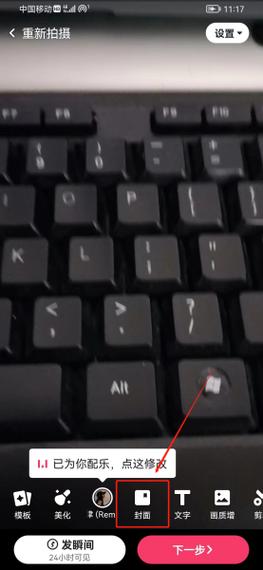
- 在发布页面,找到 【封面】 选项(通常在标题和话题标签的上方)。
- 点击封面图区域,进入封面选择界面。
- 选择 【从相册选择】 或 【本地选择】。
- 在你的手机相册里,找到并选中你刚刚准备好的那张纯黑色图片。
-
完成发布
 (图片来源网络,侵删)
- 返回发布页面,你会看到封面已经变成了你选择的黑色图片。
- 、添加话题标签,然后点击 【发布】 即可。
优点:
- 操作简单,封面效果绝对纯黑。
- 可以和封面风格完全不同,制造悬念或神秘感。
缺点:
- 用户看不到视频的任何画面,可能会降低点击率,除非你的标题和内容非常有吸引力。
在视频剪辑中将画面变为黑色
如果你想让封面和视频的开头部分保持一致,并且封面本身就是视频的一帧,那么可以在剪辑视频时,将特定的一帧处理成黑色。
操作步骤(以快手自带的“快影”剪辑App为例):
-
打开快影剪辑
 (图片来源网络,侵删)
- 在发布快手视频时,选择 【使用快影剪辑】。
-
导入视频素材
将你的视频导入到快影的时间线上。
-
添加纯色片断
- 在时间轴下方找到 【素材】 或 【画中画】 功能。
- 选择 【素材】,在里面找到 【纯色】 选项。
- 选择颜色为 【黑色】,然后点击 。
- 这个黑色的片断会出现在时间轴上,你可以通过拖动它的边缘来调整长度,为了只作为封面,建议把它调整得非常短,比如1-2秒,并把它放在视频的最开头。
-
设置封面
- 在快影界面的顶部,通常会有一个 【封面】 选项。
- 点击它,这时快影会默认将视频的第一帧作为封面。
- 因为你的视频开头是你设置的黑色片断,所以封面自然就变成了黑色。
- 你也可以手动滑动选择时间轴,确保选中的是黑色画面的那一帧,然后点击 【确定封面】。
-
导出并发布
- 完成所有剪辑后,点击右上角的 【导出】。
- 导出完成后,会自动跳转到快手发布页面,后续步骤和方法一相同。
优点:
- 封面和视频内容连贯,用户点击后能无缝过渡到你的视频。
- 可以制作一些酷炫的转场效果,比如从黑屏淡入。
缺点:
- 操作比方法一稍复杂一些。
- 如果视频第一帧不是黑色,你需要手动去设置封面。
利用视频的“黑场”作为封面
如果你的视频开头或中间恰好有一段纯黑的部分(比如是转场或者场景切换),你可以直接利用这个画面作为封面。
操作步骤:
- 在快影中剪辑视频
同样,使用快影打开你的视频。
- 找到黑场画面
拖动时间轴,找到你想要的那个纯黑画面。
- 手动设置封面
- 点击顶部的 【封面】 选项。
- 在视频预览区,手动滑动时间轴,直到预览画面显示为纯黑。
- 点击 【确定封面】。
- 导出并发布
导出视频,然后在快手发布页面完成最终发布。
总结与建议
| 方法 | 优点 | 缺点 | 适用场景 |
|---|---|---|---|
| 上传黑图 | 最简单、效果最纯 | 视频和封面内容脱节,可能影响点击率 | 想要神秘、极简风格,或封面是独立设计的作品 |
| 剪辑黑屏 | 封面与视频内容连贯,有转场感 | 操作稍复杂,需要额外添加黑色片断 | 想让视频从黑屏开始,或制作特定开场效果 |
| 利用黑场 | 无需额外操作,利用现有素材 | 依赖视频本身是否有黑场 | 视频中恰好有合适的黑场画面,想用它做封面 |
如果你只是想要一个纯黑封面,强烈推荐【方法一】,因为它最直接、效果最好。
希望这个详细的教程能帮到你!


