快手视频编辑全攻略:从入门到精通
本教程将分为四个部分:
(图片来源网络,侵删)
- 准备工作:认识快手编辑器
- 核心步骤:制作一个完整视频
- 高级技巧:让你的视频更出彩
- 避坑指南:新手常见问题
第一部分:准备工作:认识快手编辑器
在开始之前,你需要了解快手提供了两种主要的编辑方式:
快手App内编辑器(最常用,适合所有人)
这是最便捷的方式,直接在手机上就能完成所有操作。
- 优点:操作简单、素材丰富(自带音乐、特效、贴纸)、一键发布。
- 缺点:功能相对基础,精细度不如专业软件。
- 如何进入:
- 打开快手App,点击右下角的 号。
- 在弹出的菜单中,选择 【剪同款】 或 【开拍】。
- 选择 【剪同款】 是最推荐的方式,你可以直接套用热门模板,快速上手,选择 【开拍】 则可以从空白开始创作。
PC端专业版(适合进阶用户)
如果你需要更精细的剪辑,比如多轨道、关键帧动画等,可以使用电脑版。
- 优点:功能强大、操作更精准、导出画质更高。
- 缺点:需要下载软件,操作比手机复杂。
- 如何进入:
- 在电脑浏览器中搜索 “快手创作中心” 或直接访问
kuaishou.com/creator。 - 登录你的快手账号。
- 在创作中心首页,找到并点击 【视频剪辑】 功能,即可在网页端进行剪辑。
- 在电脑浏览器中搜索 “快手创作中心” 或直接访问
本教程主要以最常用的 【手机App内编辑器】 为例进行讲解。
(图片来源网络,侵删)
第二部分:核心步骤:制作一个完整视频
假设我们要做一个 “美食制作Vlog” 视频,以下是详细步骤:
第一步:导入素材
-
拍摄素材:提前用手机拍摄好你的视频片段。
- 食材准备的全景
- 切菜、下锅的特写
- 翻炒的动态镜头
- 成品展示的诱人画面
- (可选) 可以自己配音或录制一些旁白。
-
导入到编辑器:
- 点击 【剪同款】,选择一个你喜欢的美食模板,或者点击 【开拍】 -> 【开始创作】。
- 在“我的素材”或“相册”中,选择你刚才拍摄的所有视频片段,点击 【下一步】。
第二步:剪辑与拼接(核心操作)
这是视频的灵魂所在。

(图片来源网络,侵删)
-
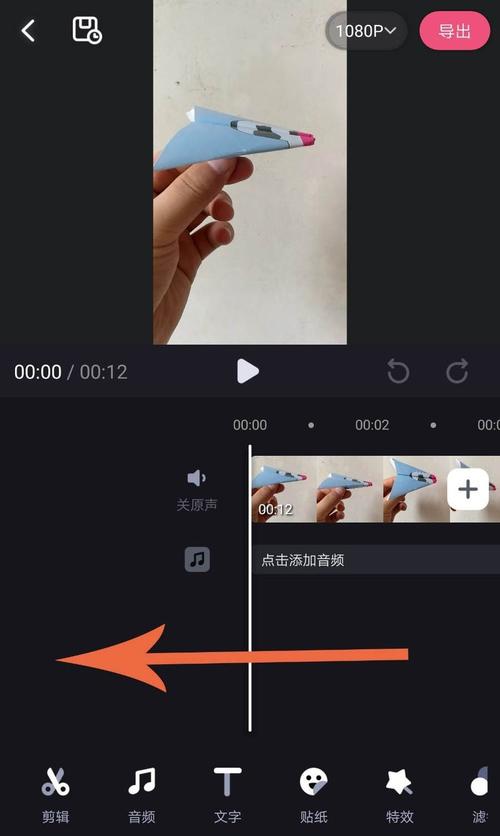
调整顺序:素材会按时间顺序排列在下方的时间轴上,你可以长按某个片段,左右拖动来调整它们的播放顺序,应该先放“准备食材”,再放“下锅翻炒”。
-
分割视频:如果某个片段太长,或者中间有不想要的部分,可以进行分割。
- 将时间轴上的播放指针(白色竖线)移动到你想要分割的位置。
- 点击下方工具栏的 【分割】 图标(一个剪刀形状)。
- 这样,一个视频就被分成了两段,你可以选中多余的那一段,然后点击 【删除】。
-
删除多余片段:直接点击时间轴上要删除的片段,然后点击 【删除】 即可。
小技巧:保持视频节奏!每个镜头最好在3-5秒内切换,这样不容易让观众感到无聊。
第三步:添加音频(让视频“活”起来)
音频是视频的灵魂,一个合适的BGM能让视频效果提升80%。
-
添加背景音乐:
- 点击下方工具栏的 【音乐】 图标。
- 你会看到 【推荐】、【热门】、【收藏】 等分类,快手会根据你的视频内容智能推荐合适的音乐。
- 选择一首你喜欢的音乐,点击 【使用】。
- 你可以拖动音乐片段的起点和终点,来调整音乐的播放时长,使其与你的视频完美匹配。
-
添加人声/音效:
- 如果你想自己配音,点击 【录音】,对着麦克风说话即可。
- 添加“叮”、“咔”等音效,可以点击 【音效】,里面有海量有趣的音效库。
第四步:添加文字与贴纸(传递信息,增加趣味)
-
添加文字:
- 点击 【文字】 图标。
- 你可以 【识别字幕】,快手会自动将你的语音转成文字,非常方便!
- 也可以 【手动输入】,比如在视频开头写上标题“今天做一道超下饭的XX菜”。
- 你可以修改文字的字体、颜色、大小、动画效果,让它更醒目。
-
添加贴纸:
- 点击 【贴纸】 图标。
- 里面有各种可爱的贴纸、表情包、特效,比如在翻炒的画面上加一个“火”的贴纸,或者在成品旁加一个“好吃到哭”的表情。
第五步:添加特效(提升视觉冲击力)
- 点击 【特效】 图标。
- 这里分为 【特效】、【转场】、【滤镜】。
- 特效:比如让画面定格、出现残影、变慢动作等,可以突出重点。
- 转场:用于两个镜头之间的切换,叠化”、“模糊”等,让过渡更自然。
- 滤镜:改变整个画面的色调和风格,复古”、“清新”、“电影感”等,统一视频风格。
第六步:导出与发布
-
预览:点击右上角的 【预览】 按钮,从头到尾完整看一遍你的作品,检查有没有错别字、音画不同步等问题。
-
导出:确认无误后,点击右上角的 【下一步】 或 【发布】。
-
发布设置(非常重要!):
- 想一个吸引人的标题,可以带上热门话题,
#美食教程 #家常菜。 - 封面:选择视频中最精彩的一帧作为封面,封面要清晰、有吸引力。
- 添加话题:在输入框里输入 ,然后选择或输入相关的话题,这能增加视频的曝光度。
- @好友:可以@你的朋友一起分享。
- 发布:最后点击 【发布】,你的第一个快手作品就成功啦!
- 想一个吸引人的标题,可以带上热门话题,
第三部分:高级技巧:让你的视频更出彩
当你掌握了基础操作后,可以尝试这些技巧来提升视频质量:
- 关键帧动画:在电脑端专业版中,你可以为贴纸、文字、滤镜等设置“关键帧”,让一个文字从屏幕左侧飘到右侧,或者让一个滤镜的强度随时间变化。
- 画中画:在手机端也可以实现,你可以在主画面播放烹饪视频的同时,在角落里用小窗口播放你当时兴奋的表情。
- 变速:对某个片段进行加速或慢放处理,把切菜的动作加速,显得很利落;把淋酱汁的动作放慢,突出质感。
- 善用“剪同款”:不要把“剪同款”看作是简单的抄袭,你可以分析热门模板的节奏、BGM、字幕风格、转场方式,然后模仿它的“套路”,用自己的内容去填充,这叫“模板化创作”,是快手最高效的起号方式之一。
第四部分:避坑指南:新手常见问题
-
Q: 为什么我的视频很卡/声音不同步?
- A: 可能是素材太多或太复杂,可以尝试删除一些不必要的片段,或者降低视频的分辨率(在导出时选择标清或高清而非超清)。
-
Q: 版权音乐不能用怎么办?
- A: 快手自带的音乐库都是可以免费商用的,优先使用推荐和热门音乐,如果你自己上传的音乐有版权提示,换一首快手自带的即可。
-
Q: 视频发布后没流量怎么办?
- A: 流量是一个综合因素,确保你的视频内容是垂直的、有价值的,标题和封面要足够吸引人,坚持更新,并积极与评论区的粉丝互动。
快手视频编辑并不难,关键在于 “多看、多练、多模仿”。
- 多看:刷快手时,多分析那些爆款视频好在哪里。
- 多练:跟着本教程多操作几次,熟悉所有功能。
- 多模仿:从模仿热门模板开始,找到自己的风格。
希望这份详细的教程能帮到你,祝你在快手的创作之路上一帆风顺,早日做出自己的爆款视频!


