第一部分:准备工作
在开始之前,请确保你已经完成了以下几步:

(图片来源网络,侵删)
-
拥有一个爱奇艺账号:
如果你还没有,请先注册一个,建议使用手机号注册,方便后续验证。
-
完成实名认证:
- 这是必须的步骤,登录爱奇艺创作者中心(网页端或App内),根据指引完成实名认证,没有实名认证是无法进行直播的。
-
申请成为创作者/开通直播权限:
 (图片来源网络,侵删)
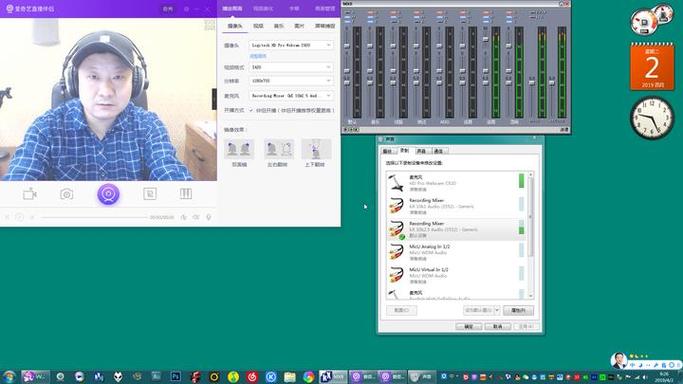
- 登录爱奇艺创作者中心。
- 在后台找到“直播”相关的入口,按照要求提交申请,通常需要填写一些个人信息和直播内容简介,审核通过后,你才能获得直播权限。
-
准备好直播内容:
- 摄像头:用于直播真人出镜。
- 麦克风:用于采集声音。
- 电脑:配置建议:CPU i5以上,内存8GB以上,独立显卡为佳,确保网络稳定。
- 网络:强烈建议使用有线网络(网线直连),比Wi-Fi更稳定,上行带宽至少需要 4Mbps,高清直播建议 8Mbps 以上,你可以在网上搜索“测速”来测试你的上传速度。
-
准备好直播素材:
视频文件、图片、背景音乐等,提前整理好放在电脑里方便调用。
第二部分:下载与安装
-
下载软件:
 (图片来源网络,侵删)
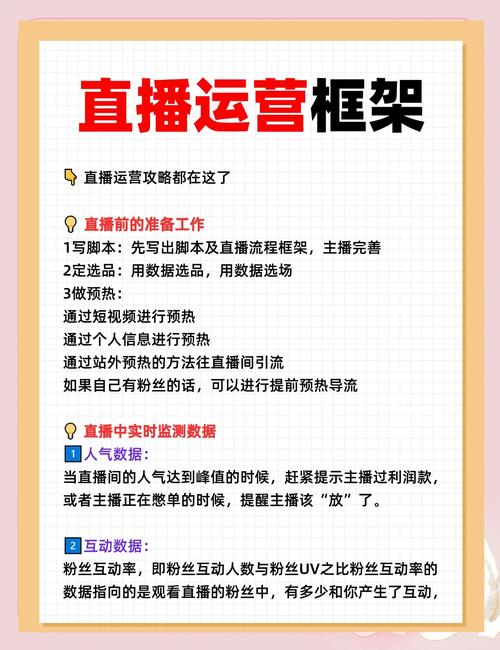
- 访问爱奇艺创作者中心,在“直播”或“工具下载”栏目中找到“直播伴侣”或“创作者直播助手”的官方下载链接。
- 重要:请务必从官方渠道下载,避免第三方捆绑软件或病毒。
-
安装软件:
- 下载完成后,双击安装包。
- 按照提示进行安装,通常一直点击“下一步”即可,安装路径可以保持默认。
- 安装完成后,桌面会生成一个快捷方式。
第三部分:登录与核心设置
-
登录软件:
打开“爱奇艺创作者直播助手”,使用你的爱奇艺账号和密码登录。
-
获取推流地址和码流:
- 这是连接你电脑和爱奇艺服务器的关键,非常重要,请务必准确获取。
- 方法:登录爱奇艺创作者中心网页版 -> 进入“直播”管理页面 -> 点击“创建直播间”或找到你的直播间 -> 在直播设置或推流信息中,找到 “推流地址” 和 “推流码/码流”。
- 请将这两个信息复制下来,一会儿要用到。 它们通常是一长串以
rtmp://开头的地址和一串字符的码流。
第四部分:直播伴侣界面详解与配置
打开软件后,你会看到一个功能丰富的界面,我们来逐一认识主要区域:
- ① 预览窗口:这里会实时显示你的直播画面,观众最终看到的就是这个。
- ② 素材/资源区:这里是你的“素材库”,你可以在这里添加和管理视频、图片、文字、摄像头、游戏画面等。
- ③ 时间轴/时间线:用于编辑素材的播放顺序和时长,类似于视频剪辑软件。
- ④ 控制台:核心控制区,包括开始/停止直播、设置、推流信息等。
- ⑤ 状态栏:显示当前直播状态、帧率、码率、网络状况等。
第五部分:创建直播内容
这是最核心的步骤,我们一步步来搭建你的直播间。
步骤1:设置视频源(决定观众看到什么)
在②素材区,你可以通过点击“+”号来添加不同的“来源”:
- 摄像头:
- 添加后,预览窗口就会出现你的摄像头画面。
- 你可以调整摄像头的大小、位置,甚至添加滤镜和美颜效果。
- 媒体文件:
- 用于播放你准备好的视频、音乐或图片。
- 添加后,素材会出现在③时间轴上,你可以拖动它来调整播放顺序,或者在预览窗口里手动控制它的播放、暂停。
- 游戏采集:
如果你玩电脑游戏并想直播,选择此项,可以选择游戏窗口进行采集。
- 图片:
可以添加静态图片作为背景或贴图。
- 文字:
、滚动字幕、实时弹幕效果等,可以自定义字体、颜色、大小和动画。
小技巧:你可以同时添加多个来源,摄像头”和“媒体文件”,然后在预览窗口里将它们叠加(比如人像在视频上方),通过调整大小和位置来布局。
步骤2:设置直播信息
在软件的设置菜单里(通常在控制台附近),填写你的直播间信息:
- 给你的直播间起个吸引人的名字。
- 封面:上传一张吸引人的封面图。
- 分类:选择你的直播内容所属的类别(如游戏、娱乐、教育等)。
- 简介:简单介绍一下你的直播内容。
第六部分:开始直播
一切准备就绪!
-
填写推流信息:
- 在④控制台中找到“推流设置”或类似选项。
- 服务器/推流地址:粘贴你从爱奇艺创作者中心复制的那个
rtmp://开头的地址。 - 串流码/码流:粘贴你复制的那个一串字符的码流。
- 码率设置:通常软件会根据你的画质预设(如高清、标清)自动推荐一个码率,如果你不确定,可以保持默认,确保你的网络上行带宽大于设置的码率。
-
点击“开始直播”:
- 确认预览窗口里的画面是你想要的,然后点击控制台上的 “开始直播” 按钮。
-
检查状态:
- 成功开始后,④控制台的状态会变为“直播中”,⑤状态栏会显示“已连接”和实时的帧率、码率。
- 你的直播已经正式上线了! 你可以打开爱奇艺App或网页,搜索你的直播间标题,看看是否正常。
第七部分:直播结束与回看管理
-
结束直播:
- 直播结束后,回到直播伴侣,点击 “停止直播”。
-
管理直播回放:
- 停止后,直播会自动生成回放视频。
- 你需要回到爱奇艺创作者中心网页版 的“直播管理”页面,对回放视频进行剪辑、添加封面、发布等操作,发布后,其他用户才能在直播结束后观看回放。
常见问题与注意事项
-
Q: 直播画面卡顿怎么办?
- A: 首先检查你的网络上行带宽,降低直播码率设置,或者关闭其他占用网络的设备和应用,使用有线网络是最佳选择。
-
Q: 没有声音怎么办?
A: 检查麦克风是否被静音,在Windows系统设置中检查麦克风权限,并在直播伴侣的“音频混合器”中确保音频来源的音量条是抬起的。
-
Q: 软件提示“推流失败”或“服务器连接失败”?
- A: 最常见的原因是推流地址或码流输错了,请仔细核对从创作者中心复制的信息,确保没有多余的空格。
-
Q: 直播伴侣闪退或打不开?
- A: 尝试以管理员身份运行软件,检查是否缺少必要的运行库(如DirectX、VC++ Redistributable),也可以尝试卸载后重新下载安装。
希望这份超详细的教程能帮助你顺利开播!祝你直播愉快,人气爆棚!


