目前主要有两种方法可以实现,一种是抖音自带的特效(最简单),另一种是使用剪辑软件(更灵活,效果更好)。
(图片来源网络,侵删)
使用抖音自带特效(最简单快捷)
这是最适合普通用户的方法,无需下载任何App,在抖音里就能完成。
操作步骤:
- 打开抖音App,点击底部的 号进入拍摄页面。
- 在拍摄界面的右侧,找到并点击 “特效” 选项。
- 在特效分类中,找到并点击 “分区” 特效,这个特效就是专门用来做彩色/黑白分区的。
- 进入分区特效后,你会看到很多模板。重点看特效名称,通常会有“彩色模式”、“黑白模式”、“动态抠图”等字样。
- 彩色模式:背景是黑白的,你(或你拍摄的主体)是彩色的。
- 黑白模式:主体是黑白的,背景是彩色的(这个相对少见一些)。
- 选择一个你喜欢的特效模板,你需要对准镜头,让抖音的AI识别出你的人脸或身体轮廓,AI会自动帮你把主体和背景区分开。
- 点击下方的红色拍摄按钮,开始录制视频,录好后,直接发布即可。
优点:
- 零门槛,一键使用。
- AI自动识别,操作简单。
缺点:
(图片来源网络,侵删)
- 识别可能不完美,边缘可能会有瑕疵。
- 无法对视频中的其他物体(比如你手里的道具)进行精确处理。
- 特效选择相对固定。
使用剪辑软件(更专业、效果更好)
如果你想对视频中的任何物体进行处理,或者对效果有更高要求,可以使用手机剪辑App,这里以最常用的 剪映 为例。
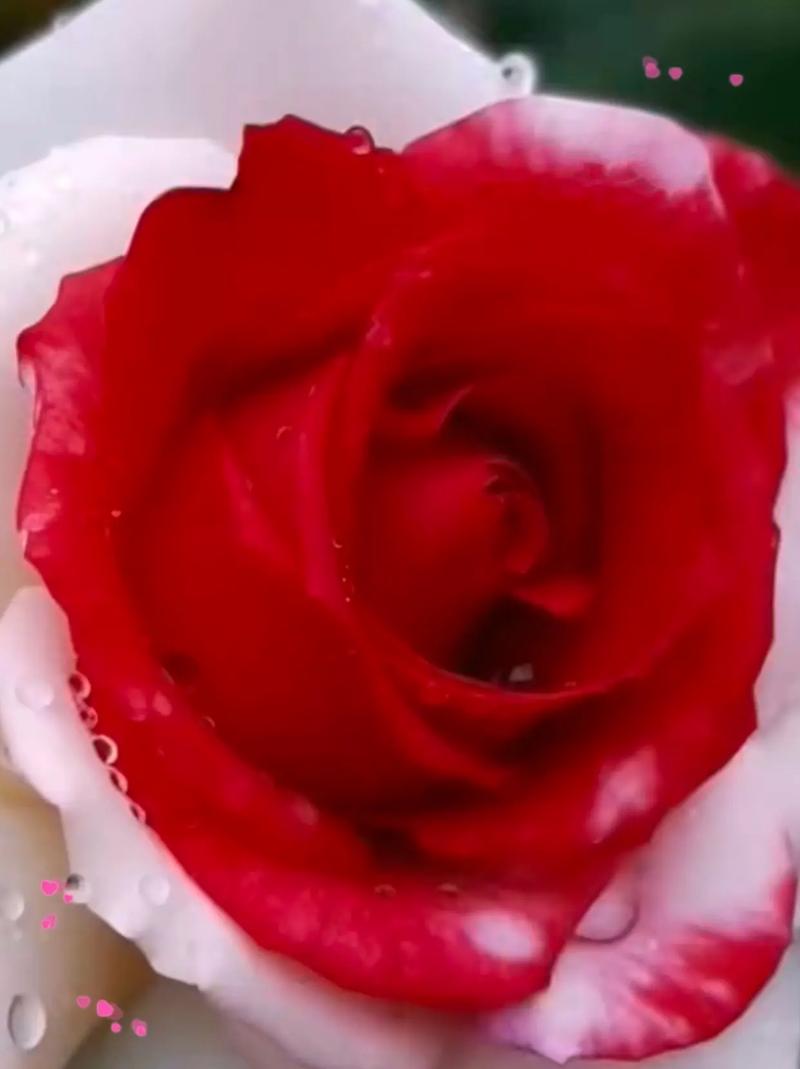
核心原理: 使用 “色度抠图” 功能,把背景变成黑白,同时保留前景物体的颜色。
操作步骤:
-
准备工作:
 (图片来源网络,侵删)
- 拍摄素材: 拍摄一段视频,要求主体和背景的颜色区分度要高,穿彩色衣服的人在纯色背景(白墙、绿幕)前拍摄,效果最好,在复杂背景下拍摄,后期处理难度会大很多。
- 下载App: 在手机应用商店下载并安装 “剪映” App。
-
导入素材:
- 打开剪映,点击 “开始创作”,选择你拍摄好的视频素材导入。
-
进行“黑白”处理(先整体变黑白):
- 在下方的工具栏中,找到并点击 “调节” 功能。
- 在调节面板中,找到 “特效” 选项。
- 在特效搜索框中搜索 “黑白” 或 “褪色”,选择一个你喜欢的黑白滤镜应用到整个视频上,整个视频都变成黑白的了。
-
恢复主体颜色(最关键的一步):
- 点击下方工具栏的 “蒙版” 功能。
- 在蒙版类型中,选择 “色度抠图”。
- 吸管取色: 用吸管工具点击视频中你希望恢复颜色的主体部分(比如你的衣服),AI会分析这个颜色,并尝试把所有相似的颜色都保留下来。
- 调整参数: 你需要手动调整下方的几个参数,以达到最佳效果:
- 强度: 数值越高,抠图越彻底。
- 阴影: 调整主体暗部的细节。
- 高光: 调整主体亮部的细节。
- 范围/色相/饱和度: 微调AI识别的颜色范围,让边缘更自然,避免把不该保留的颜色也保留下来。
- 调整好后,你会看到视频中的主体恢复了彩色,而背景仍然是黑白的。
-
导出视频:
- 点击右上角的 “导出” 按钮,设置好分辨率和帧率,保存到手机相册。
-
发布到抖音:
像往常一样,将导出的视频发布到抖音。
优点:
- 效果更精准,可以控制主体和背景。
- 可以对视频中的任何物体进行处理,不限于人物。
- 可定制性高,可以尝试不同的黑白滤镜和色彩风格。
缺点:
- 操作比抖音特效复杂一些,需要耐心调整参数。
- 对拍摄素材的质量有一定要求。
总结与小贴士
| 方法 | 优点 | 缺点 | 适合人群 |
|---|---|---|---|
| 抖音自带特效 | 极其简单,一键出片 | AI识别可能不完美,无法自由选择物体 | 所有抖音用户,特别是新手和追求效率的用户 |
| 剪辑软件(剪映) | 效果专业可控,自由度高 | 操作稍复杂,需要调整参数 | 对视频质量有要求,愿意花时间创作的用户 |
小贴士:
- 光线要好: 无论用哪种方法,良好的光线都能让主体轮廓更清晰,效果更佳。
- 背景要简单: 如果用剪辑软件,尽量在纯色背景(白墙、绿幕)前拍摄,这样“色度抠图”会事半功倍。
- 主体颜色要鲜艳: 彩色主体越鲜艳,与黑白背景的对比就越强烈,视觉效果越好。
希望这个详细的教程能帮到你!快去试试吧,制作出属于你的酷炫视频!


