问题排查指南(请按顺序尝试)
第一步:最基础的检查(90%的简单问题可以解决)
-
检查显示器电源:
 (图片来源网络,侵删)
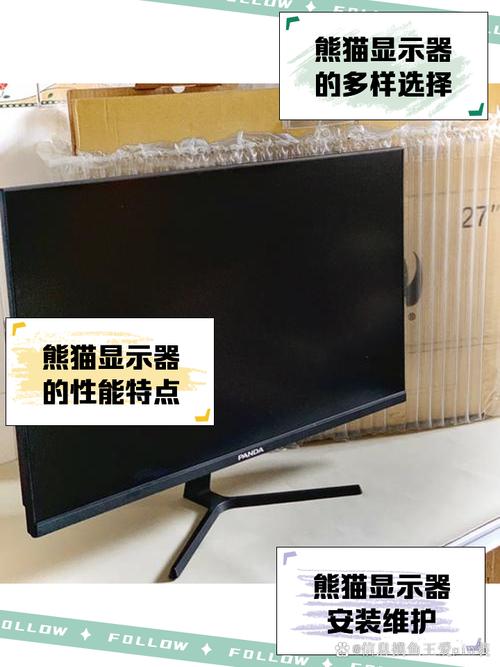
- 确保显示器的电源线插紧了,并且电源开关是打开的。
- 检查显示器电源指示灯是否亮起,如果指示灯亮着但屏幕是黑的,可能是信号问题;如果指示灯也不亮,那肯定是电源问题。
-
检查电脑主机:
- 听一下电脑主机风扇是否在转动,如果主机没启动,显示器自然没信号。
- 按一下机箱上的重启键,看是否能恢复正常。
-
检查视频线连接(最关键的一步!):
- 这是最常见的原因,检查连接显示器和电脑主机的HDMI、DP、VGA或DVI线是否两端都插紧了。
- 可以尝试拔下来,再重新插回去,确保接口没有松动或氧化。
- 如果使用的是转接头或转接线,请检查转接头是否连接牢固。
第二步:检查显示器本身
-
检查显示器输入源:
- 很多显示器有多个输入接口(如HDMI 1, HDMI 2, DP, VGA),您可能不小心按到了输入源切换按钮,导致显示器在寻找一个没有连接设备的信号源。
- 解决方法:找到显示器上的 “Menu” 或 “源/Source” 按钮,进入菜单,检查当前选择的输入源是否与您实际连接的线缆(如HDMI)一致,尝试切换到其他输入源再切回来,或者逐一尝试。
-
检查显示器是否进入节能/睡眠模式:
 (图片来源网络,侵删)
- 当电脑长时间没有信号输出时,显示器会自动进入节能模式,屏幕变黑。
- 解决方法:移动鼠标或按键盘上的任意键,看看显示器是否会亮起,如果亮起,说明是电脑的睡眠设置问题。
第三步:检查电脑显卡和驱动程序
如果以上检查都无效,问题可能出在电脑内部。
-
重启电脑:
这是解决大部分软件临时性问题的“万能钥匙”,重启电脑可以清除临时的系统错误和缓存。
-
检查显卡驱动:
 (图片来源网络,侵删)
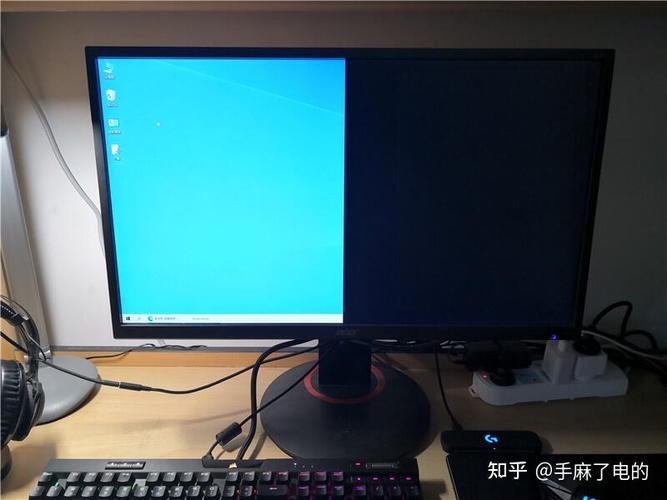
- 现象:黑屏、闪屏、分辨率异常、熊猫直播画面卡顿或花屏,很可能是显卡驱动出了问题。
- 解决方法:
- 更新驱动:访问您显卡制造商的官方网站(NVIDIA、AMD 或 Intel),下载并安装最新的显卡驱动程序。
- 回滚或重装驱动:如果更新后问题依旧,可以尝试在“设备管理器”中卸载显卡驱动,然后重启电脑,让系统自动安装一个通用驱动,或者重新下载一个旧版本的稳定驱动。
-
检查显卡硬件:
- 如果您是台式机,并且有集成显卡(主板自带)和独立显卡,请确保视频线插在了独立显卡的接口上,而不是主板的集成显卡接口上,很多人会不小心插错。
- 如果独立显卡松动,也可能导致黑屏,可以打开机箱,重新插拔一下显卡。
第四步:软件和系统层面的排查
-
进入安全模式:
- 目的:安全模式下只加载最基本的驱动和服务,可以用来判断是否是第三方软件或驱动冲突导致的问题。
- 操作:在开机时连续按
F8或在Windows 10/11中通过设置进入安全模式。 - 判断:如果在安全模式下观看熊猫直播不黑屏,那么问题很可能是某个软件(如直播助手、杀毒软件、游戏平台等)或驱动引起的,您可以尝试卸载最近安装的软件。
-
检查系统文件:
- 以管理员身份打开命令提示符(CMD),输入
sfc /scannow并回车,等待系统扫描并修复受损的系统文件。
- 以管理员身份打开命令提示符(CMD),输入
第五步:硬件和外部设备排查
-
断开所有外设:
拔掉所有USB设备,如U盘、打印机、手柄、摄像头等,只保留键盘、鼠标和显示器,某个有问题的外设也会导致系统黑屏。
-
尝试不同的视频线或接口:
如果您有另一根HDMI线,或者您的显卡有多个HDMI/DP接口,请尝试更换,以排除线缆或接口本身损坏的可能性。
针对“熊猫直播”的特殊情况
在排除了以上通用问题后,如果只在熊猫直播时黑屏,其他程序(如看电影、玩游戏)正常,那么问题可能与熊猫直播平台或其播放器有关。
-
更新或重装熊猫直播客户端:
- 去熊猫直播官网下载最新版本的客户端,安装覆盖掉旧的版本。
- 或者,完全卸载后,再到官网下载一个全新的安装包进行安装。
-
以兼容模式运行:
右键点击熊猫直播桌面图标 -> 属性 -> 兼容性 -> 勾选“以兼容模式运行这个程序”,选择一个较早的Windows版本(如Windows 7或Windows 8),然后应用。
-
使用网页版:
直接在浏览器(如Chrome, Edge)中访问熊猫直播官网,看网页版是否正常,如果网页版正常,说明是客户端软件的问题。
总结与最终建议
排查顺序建议:
- 检查电源和线缆连接 -> 检查显示器输入源 -> 重启电脑和软件。
- 如果不行,检查并更新显卡驱动。
- 再不行,进入安全模式测试,并断开所有外设。
- 如果只在熊猫直播时出问题,重装熊猫直播客户端或使用网页版。
如果以上所有方法都尝试过后,问题依然存在,那么很可能是显示器、显卡或电脑主板的硬件故障,建议您:
- 将显示器连接到另一台电脑上测试,看是否正常。
- 将另一台好的显示器连接到您的电脑上测试,看是否正常。
通过这种“替换法”,可以快速定位是哪个硬件出了问题,然后寻求专业维修人员的帮助。


