核心原则:声音输入
无论用什么设备,连接麦克风的本质就是告诉你的设备,这个麦克风是声音输入源,连接完成后,一定要在快手直播的设置里选择它。
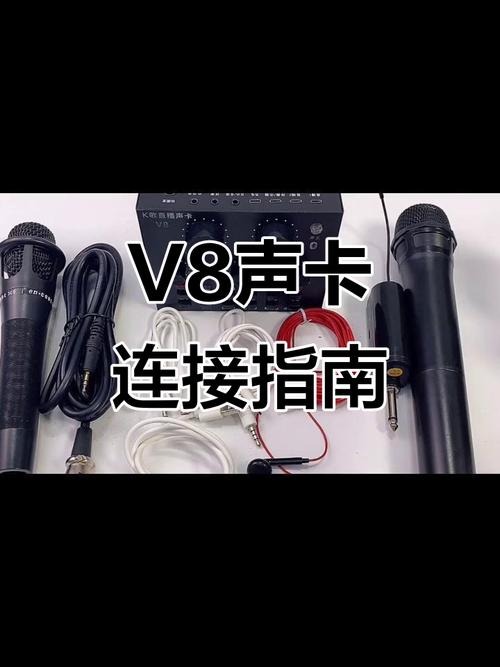
(图片来源网络,侵删)
第一部分:手机直播麦克风连接
手机直播是快手的主流方式,连接相对简单。
使用有线麦克风(最常见)
有线麦克风分为两种接口:5mm耳机接口 和 USB-C/Lightning接口。
A. 3.5mm接口麦克风(适用于大多数安卓手机,部分iPhone需转接)
这是最传统、最常见的方式,就像插耳机一样。
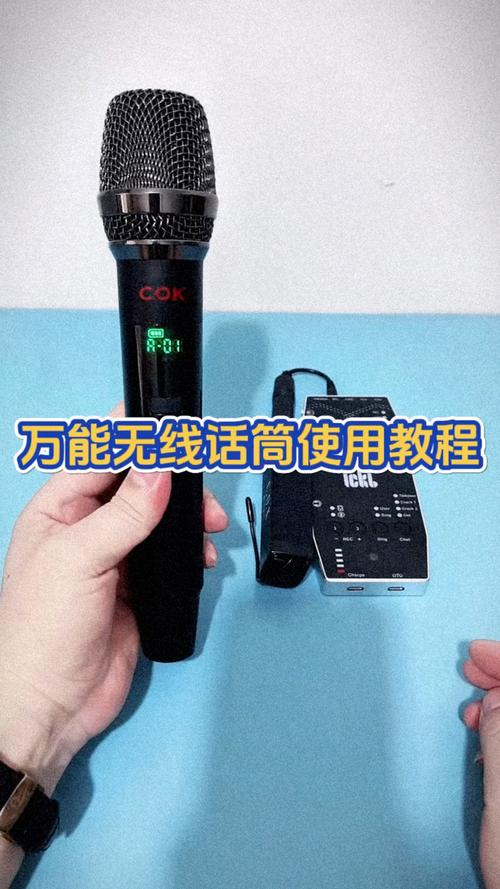
(图片来源网络,侵删)
- 连接步骤:
- 找到手机接口: 查看你的手机顶部或底部,有一个小圆孔,就是3.5mm耳机/麦克风接口。
- 直接插入: 将麦克风的3.5mm插头完全插入手机的接口中。
- iPhone用户注意:
- iPhone 7及以上型号:没有3.5mm接口,你需要一个 “USB-C/Lightning转3.5mm耳机转接线”。
- 将转接线插入手机的充电口(Lightning或USB-C),然后将麦克风插入转接线的另一端。
- 手机设置:
- 安卓手机: 通常插入后会自动识别,如果没有,可以拉下通知栏,找到声音设置,将“音频输入”或“录音设备”选择为“麦克风”或“耳机麦克风”。
- iPhone: 插入后会自动识别,可以在“设置” > “声音与触感” > “麦克风”中检查是否正常工作。
B. USB-C/Lightning接口麦克风(即插即用,音质更好)
这种麦克风直接插在手机的充电口上,不需要转接,连接更稳定,音质也更好。
- 连接步骤:
- 找到手机充电口: 在手机的底部或侧面找到USB-C(安卓主流)或Lightning(iPhone)接口。
- 直接插入: 将麦克风的对应接口插入手机的充电口。
- 手机设置: 通常插入后会自动识别,无需额外设置。
使用无线麦克风(追求便捷,效果更佳)
无线麦克风分为蓝牙麦克风和无线领夹麦(通常指2.4G或U盘式)。
A. 蓝牙麦克风
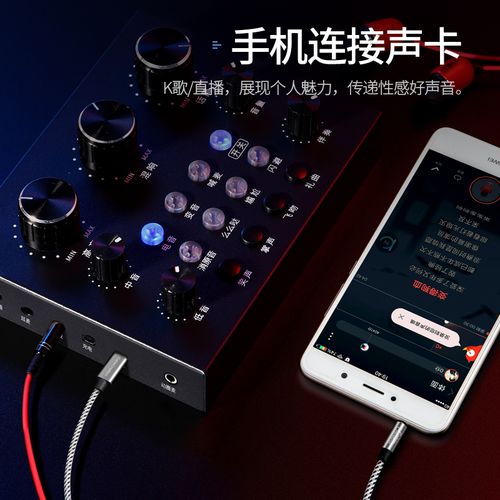
(图片来源网络,侵删)
- 连接步骤:
- 配对: 打开麦克风的电源,使其进入“配对模式”(通常会有指示灯闪烁或语音提示)。
- 手机搜索: 在手机的“设置” > “蓝牙”中,点击“搜索设备”或“新建设备”。
- 连接: 在设备列表中找到你的麦克风名称,点击“连接”或“配对”。
- 快手设置: 这是最关键的一步!
- 打开快手App,进入直播。
- 在直播界面,点击右上角的“三” 形菜单。
- 选择“直播设置”。
- 找到“声音” 或 “音频” 选项。
- 在“音频输入源”或“麦克风”选择中,选择你刚刚连接的蓝牙麦克风名称。千万不要选手机自带的麦克风!
B. 无线领夹麦(2.4G/U盘式)
这种麦克风通常包含一个发射器(插在手机上)和一个接收器(戴在身上)。
- 连接步骤:
- 连接发射器:
- 将发射器插入手机的充电口(USB-C/Lightning)或3.5mm接口(可能需要转接)。
- 注意: 有些发射器是Type-C口,可以直接给手机充电,一举两得。
- 开机配对: 打开发射器和接收器的电源,它们会自动配对成功(通常有指示灯变为常亮)。
- 快手设置:
- 和蓝牙麦克风一样,进入快手直播设置 > 声音 > 音频输入源。
- 选择“外接麦克风” 或 “USB麦克风”,而不是“手机麦克风”,系统会自动识别插在接口上的发射器。
- 连接发射器:
第二部分:电脑直播麦克风连接
电脑直播通常用于更专业、更稳定的场景。
使用有线麦克风
A. 3.5mm接口麦克风
- 连接步骤:
- 找到电脑接口: 在台式机或笔记本电脑的侧面或后面,找到粉红色的音频接口,这是标准的“麦克风输入”接口。
- 直接插入: 将麦克风插入粉色接口。
- 电脑系统设置(Windows 10/11):
- 右键点击右下角的声音图标,选择“声音设置”。
- 在“输入”设备下,你应该能看到你的麦克风,点击它,然后点击“设备属性”。
- 在属性窗口中,确保“设备用法”是“使用此设备(启用)”,并可以在这里调节音量。
B. USB接口麦克风
- 连接步骤:
- 找到电脑USB接口: 任意一个USB-A口或Type-C口都可以。
- 直接插入: 将麦克风的USB插头插入电脑。
- 电脑系统设置:
电脑通常会自动安装驱动并识别,在“声音设置”的“输入”设备列表中,会直接显示你的USB麦克风名称,选择它即可。
使用无线麦克风
A. 蓝牙麦克风
- 连接步骤:
- 配对: 和手机一样,让麦克风进入配对模式。
- 电脑搜索: 在Windows的“设置” > “蓝牙和其他设备”中,点击“添加蓝牙或其他设备”,选择“蓝牙”。
- 连接: 选择你的麦克风进行配对。
- 设置: 连接成功后,进入“声音设置”,在“输入”设备中选择你的蓝牙麦克风。
B. 无线领夹麦(2.4G/U盘式)
- 连接步骤:
- 连接发射器: 将发射器的USB接收器插入电脑的USB口。
- 开机配对: 打开发射器和接收器电源,自动配对。
- 设置: 进入“声音设置”,在“输入”设备中选择这个无线麦克风(通常会显示为“USB Audio Device”或类似名称)。
【最后一步,也是最重要的一步】在快手App里选择麦克风!
无论你用什么设备,连接好物理接口后,都必须在快手直播软件内部进行设置,否则声音还是从手机/电脑自带的麦克风采集。
通用操作路径:
- 打开快手App,点击首页中间的“+”号,选择“开始直播”。
- 在直播准备界面,点击右上角的“三”形菜单(三条横线)。
- 选择“直播设置”。
- 找到“声音”或“音频”选项。
- 在“音频输入源”或“麦克风”一栏,选择你刚刚连接的那个麦克风名称。
- 如果连接正确,这里会列出你的设备名,如“我的蓝牙麦克风”、“领夹麦”、“外接麦克风”等。
- 如果只有“手机麦克风”或“内置麦克风”一个选项,说明你的麦克风可能没有连接成功或驱动未识别。
- 返回直播界面,可以点击下方的“试音”功能,对着麦克风说话,看看声音条是否有反应。
常见问题排查
- 没声音?
- 检查麦克风是否静音(很多麦克风有物理静音开关)。
- 检查快手直播设置里的“音频输入源”是否选对了。
- 检查手机/电脑系统声音设置里的麦克风音量是否被调到最低或被禁用。
- 重新插拔一次麦克风。
- 有电流杂音?
- 尽量让手机/电脑远离路由器、充电器等会产生电磁干扰的设备。
- 检查麦克风线材是否完好,是否有破损。
- 如果是无线麦克风,确保电量充足,信号稳定。
- 声音延迟?
- 无线蓝牙麦克风天生会有轻微延迟,对于直播影响不大。
- 如果延迟严重,尝试重新配对或靠近手机/电脑。
希望这份超详细的指南能帮到你!祝你直播顺利!


