- 录制你自己的快手App操作(比如制作教程、展示自己发布视频的过程)。
- 录制别人的快手视频(比如保存喜欢的视频,用于学习或欣赏)。
下面我将针对这两种情况,为你提供最详细、最实用的方法,涵盖手机和电脑。
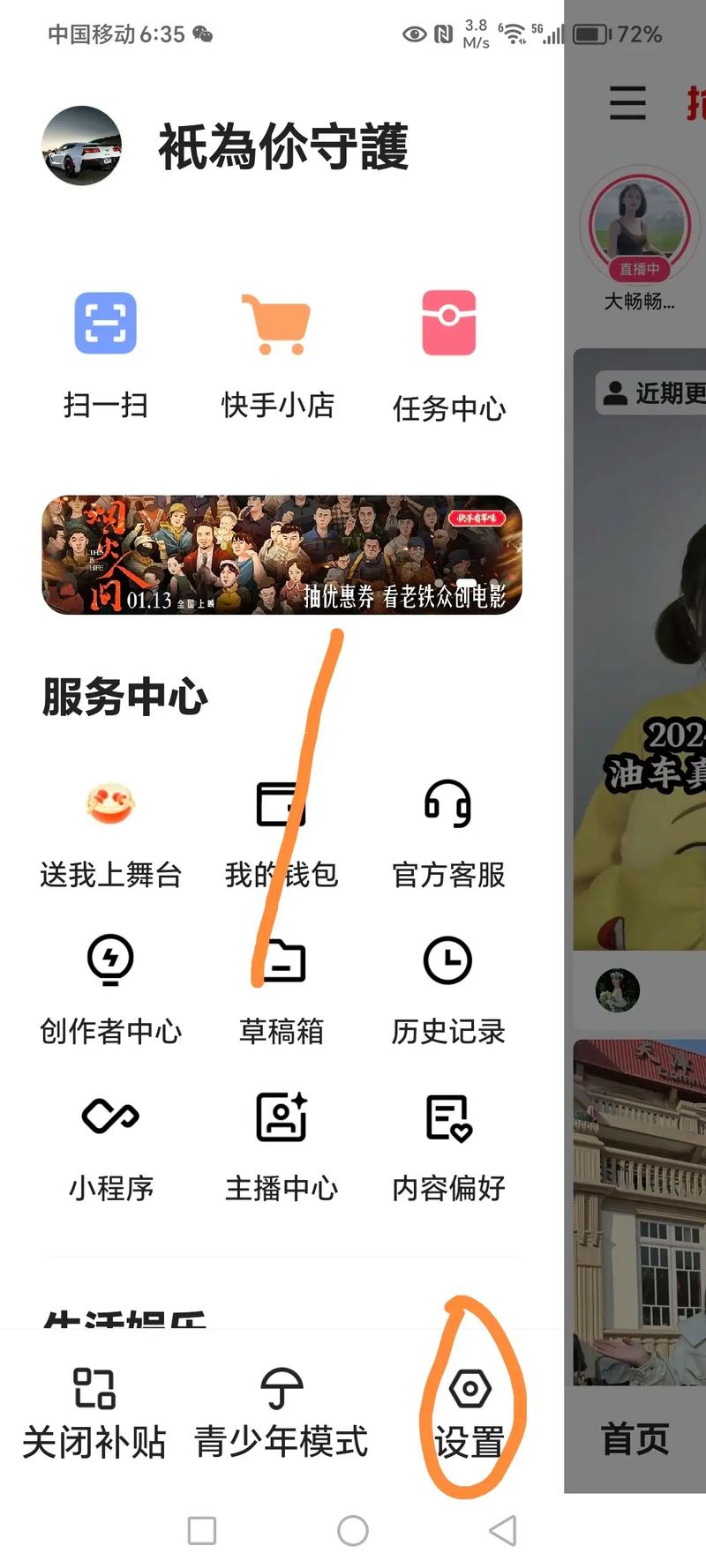
(图片来源网络,侵删)
录制你自己的快手App操作(全屏录制)
这种情况通常是制作教程、直播回放或展示App使用方法,最直接的方法就是使用手机自带的屏幕录制功能。
使用手机自带功能(最推荐,最简单)
这是最简单、最原生的方法,无需安装任何第三方App。
苹果手机 (iPhone/iPad):
-
步骤 1:添加屏幕录制功能
 (图片来源网络,侵删)
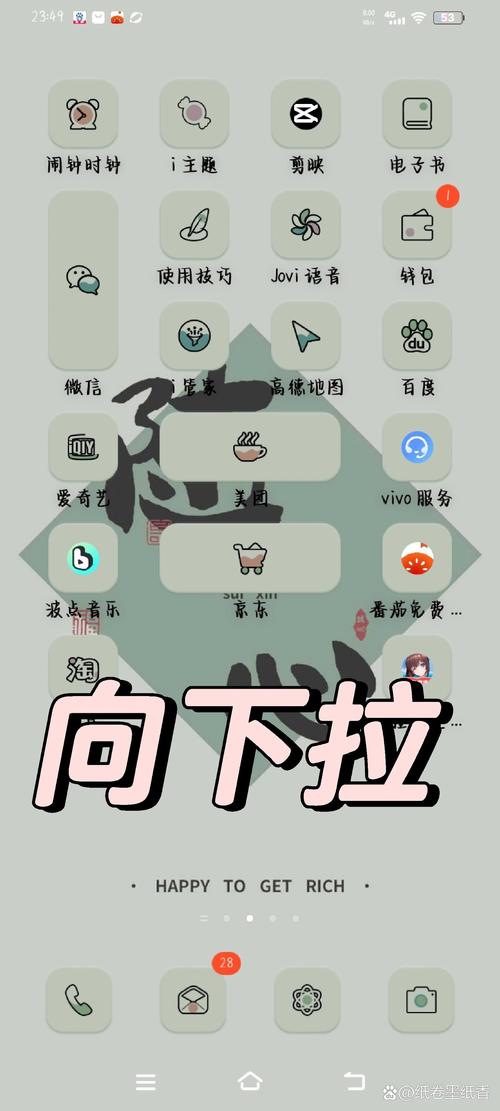
- 从屏幕右上角向下滑动,打开“控制中心”。
- 在页面最下方找到“编辑控制项目”按钮(像三个小圆点)。
- 找到“屏幕录制”图标(一个圆圈加一个点),点击它左侧的绿色“+”号,将其添加到控制中心。
- 点击左上角的“完成”保存。
-
步骤 2:开始录制
- 再次从屏幕右上角下滑,打开“控制中心”。
- 长按(或用力点击)屏幕录制图标。
- 在弹出的菜单中,你可以选择是否要打开“麦克风音频”(如果你想录制解说声音)。
- 点击“开始录制”,手机会倒计时3秒,然后自动开始。
-
步骤 3:进行快手操作 4. 倒计时结束后,打开快手App,正常进行你的操作(刷视频、点赞、评论、发布等),所有操作都会被完整录制下来。
-
步骤 4:结束并保存视频
- 录制完成后,点击屏幕顶部红色的状态栏,然后选择“停止”。
- 或者,再次打开“控制中心”,点击红色的录制图标。
- 录制好的视频会自动保存在你的“照片”App里。
安卓手机:

(图片来源网络,侵删)
不同品牌的安卓手机操作路径略有不同,但大同小异。
-
以华为/荣耀为例:
- 从屏幕右上角向下滑动,打开“控制中心”。
- 找到并长按“屏幕录制”图标。
- 在弹出的设置中,你可以选择“高清”或“标清”画质,以及是否录制“麦克风声音”。
- 点击“开始”,倒计时后即可录制。
-
以小米/Redmi为例:
- 从屏幕右上角向下滑动,打开“控制中心”。
- 找到并长按“屏幕录制”图标。
- 选择你想要的画质和声音选项,然后点击“开始”。
-
以三星为例:
- 从屏幕顶部左侧或右侧下滑,打开“通知面板”。
- 点击“屏幕录制”图标。
- 在弹出窗口中设置选项,然后点击“开始录制”。
安卓通用提示: 如果在控制中心找不到“屏幕录制”,可以尝试在手机的“设置” > “附加功能”或“快捷面板与手势”中寻找并开启它。
使用第三方录屏App(功能更强大)
如果你需要更高级的功能,比如画中画、标注、自定义录制区域等,可以下载专门的录屏App。
-
推荐App:
- AZ录屏:功能全面,免费版足够日常使用。
- Du Recorder:操作简单,支持高清录制。
- Screen Recorder (by XRecorder):界面清爽,无广告。
-
操作步骤(以AZ录屏为例):
- 在应用商店下载并安装AZ录屏。
- 打开App,授予必要的权限(如屏幕录制、存储权限等)。
- 在App内设置你想要的分辨率、帧率和录制声音选项。
- 点击“开始录制”或“悬浮窗”按钮,悬浮窗会出现在屏幕上。
- 点击悬浮窗的“开始”按钮,然后打开快手进行操作。
- 操作完成后,点击悬浮窗的“停止”按钮,视频会自动保存到你的相册。
录制别人的快手视频(保存视频)
直接录制别人视频的方式比较麻烦,画质会损失,而且可能包含水印。最推荐、最清晰的方法是使用电脑。
使用电脑录制(画质最佳,推荐)
电脑屏幕大,操作方便,录制的视频质量也更高。
-
工具推荐:
- OBS Studio (免费、开源、专业):功能最强大,但设置稍复杂。
- Bandicam (收费,有试用):操作简单,录制的视频体积小,画质好。
- 系统自带录屏 (Windows 10/11 和 macOS):
-
以Windows 10/11 系统自带录屏为例:
- 在电脑浏览器中打开快手网页版:
https://www.kuaishou.com。 - 找到你想要录制的视频,点击播放。
- 按
Win + G键,打开“游戏栏”。 - 点击红色的“开始录制”按钮。
- 视频播放完毕后,点击“停止录制”。
- 视频会自动保存在你的“视频”文件夹下的“Captures”文件夹里。
- 在电脑浏览器中打开快手网页版:
-
以macOS 系统自带录屏为例:
- 在电脑浏览器中打开快手网页版。
- 播放你想要录制的视频。
- 按下
Shift + Command + 5键,调出“屏幕录制”工具栏。 - 点击“录制整个屏幕”或“选定区域”。
- 点击“录制”按钮。
- 录制完成后,点击屏幕右上角的停止按钮,视频会保存在桌面。
使用手机直接录制(简单但效果一般)
如果你没有电脑,只能用手机,方法如下:
- 在快手App中找到你想要录制的视频。
- 打开手机自带的屏幕录制功能(参考情况一的方法)。
- 播放那个视频,并让它从头到尾播放完。
- 停止录制。
- 这样你得到的视频就是原视频的录屏版,但会有快手的水印,并且画质会因压缩而有所损失。
重要提示: 请尊重原创作者的版权,录制他人视频仅供个人学习或欣赏使用,切勿用于商业用途或二次发布,以免引起不必要的纠纷。
总结与建议
| 录制场景 | 推荐方法 | 优点 | 缺点 |
|---|---|---|---|
| 录制自己操作 | 手机自带录屏 | 简单、快速、无需安装App | 功能单一 |
| 第三方录屏App | 功能强大(标注、画中画等) | 需要安装,可能有广告 | |
| 录制他人视频 | 电脑录屏 | 画质最高、无水印、操作方便 | 需要电脑 |
| 手机直接录屏 | 随时随地,非常方便 | 有水印、画质损失、操作麻烦 |
录制自己的操作用手机自带功能最方便,录制别人的视频用电脑效果最好,希望这个详细的指南能帮到你!


