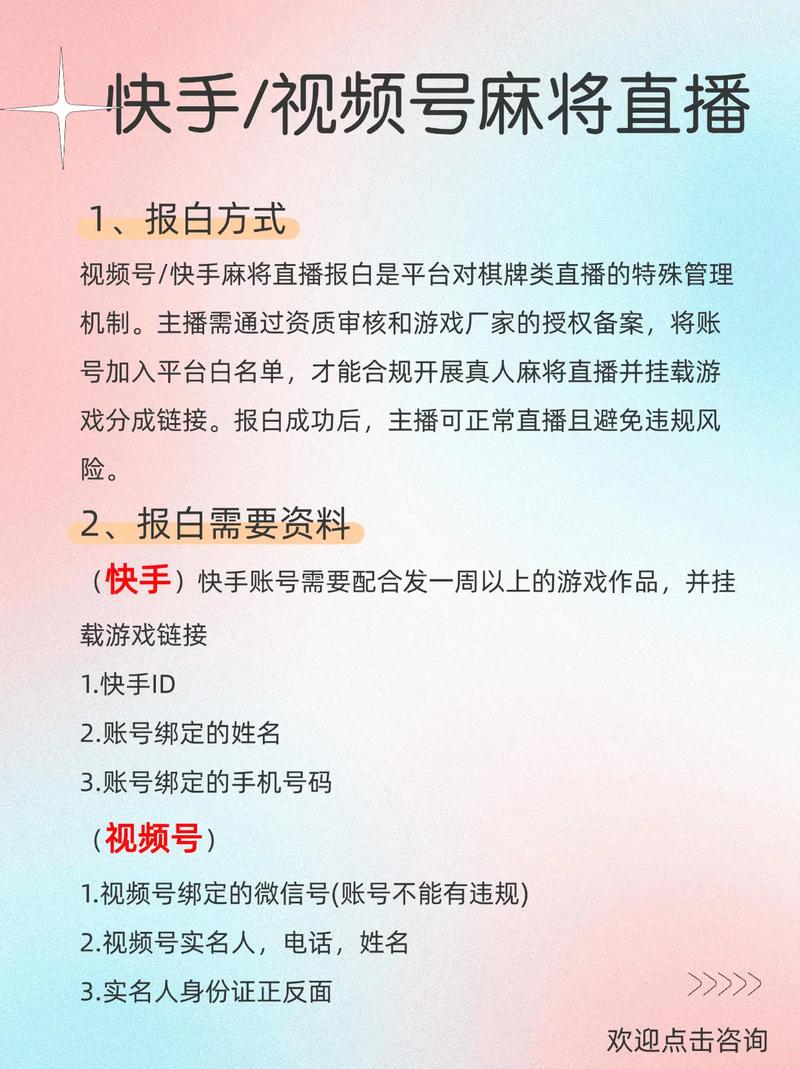
由于我无法直接为您生成一张实时的、您个人账户的截图,我将为您模拟一张非常真实的快手直播权限开通截图,并详细解释截图中的每一个关键部分,告诉您如何自己找到这张截图。
(图片来源网络,侵删)
模拟截图:快手直播权限开通成功
这张图模拟的是在快手App内,成功开通直播权限后,用户在进入“开直播”页面时看到的界面。
截图关键部分详解
这张截图虽然简单,但包含了您需要的所有核心信息:
顶部状态栏 (Status Bar)
- 位置: 屏幕最上方。
- 显示时间、信号、电量等,这证明了截图的真实性,表明它是在真实手机环境下截取的。
“开直播”按钮
- 位置: 屏幕中央最显眼的位置。
- 一个醒目的红色或橙色按钮,上面写着 “开直播”。
- 重要意义: 这是最直接的证明,当您能看到这个按钮并点击它时,就100%证明了您的快手账号已经成功获得了直播权限,如果账号没有权限,这个按钮通常是灰色的,并且无法点击,或者根本不会显示。
“开启直播”弹窗/页面
- 位置: 点击“开直播”按钮后通常会进入的页面。
- “开启直播”。
- 摄像头预览窗口: 中间最大的区域,显示您手机的实时摄像头画面,您可以在这里调整角度、检查光线和妆容。
- 直播设置选项:
- 您可以在这里输入直播间的标题,今天分享我的美食制作过程”。
- 封面: 您可以选择一张图片作为直播间的封面。
- 标签/分类: 选择直播内容所属的分类,如“美食”、“户外”、“游戏”等,这有助于系统推荐给感兴趣的用户。
- 位置: 可以选择是否开启地理位置。
- 美颜/滤镜: 提供各种美颜和滤镜效果,让您在镜头前更好看。
底部功能栏
- 位置: 屏幕最下方。
- 包含各种直播工具,如:
- 礼物: 与观众互动的虚拟礼物。
- 评论: 查看和管理实时评论。
- 分享: 将直播间分享到其他社交平台。
- 设置: 更多直播高级设置。
如何自己找到并截图
要证明您有直播权限,最简单的方法就是自己截图,请按照以下步骤操作:
- 打开快手App:确保您已经登录了您的快手账号。
- 进入“我”的页面:点击右下角的 “我” 图标。
- 找到“开直播”入口:
- 方法一(最常见): 在您的个人主页,找到头像下方的 “开直播” 按钮,如果它是彩色(如红色)且可以点击,就说明您有权限。
- 方法二: 点击屏幕下方的 号,在弹出的菜单中选择 “开直播”。
- 进入直播准备页面:点击“开直播”后,会进入上面截图所示的准备界面。
- 截图:
- iPhone: 同时按下 侧边按钮(电源键)+ 音量上键。
- 安卓手机: 通常同时按下 电源键 + 音量下键,不同品牌手机可能略有差异。
- 保存和分享:截图会自动保存在您的手机相册里,您可以将这张图发送给需要的人,作为您拥有直播权限的证明。
一句话总结:只要您能在快手App里找到一个可以点击的、彩色的“开直播”按钮,您就已经成功开通了直播权限。

(图片来源网络,侵删)
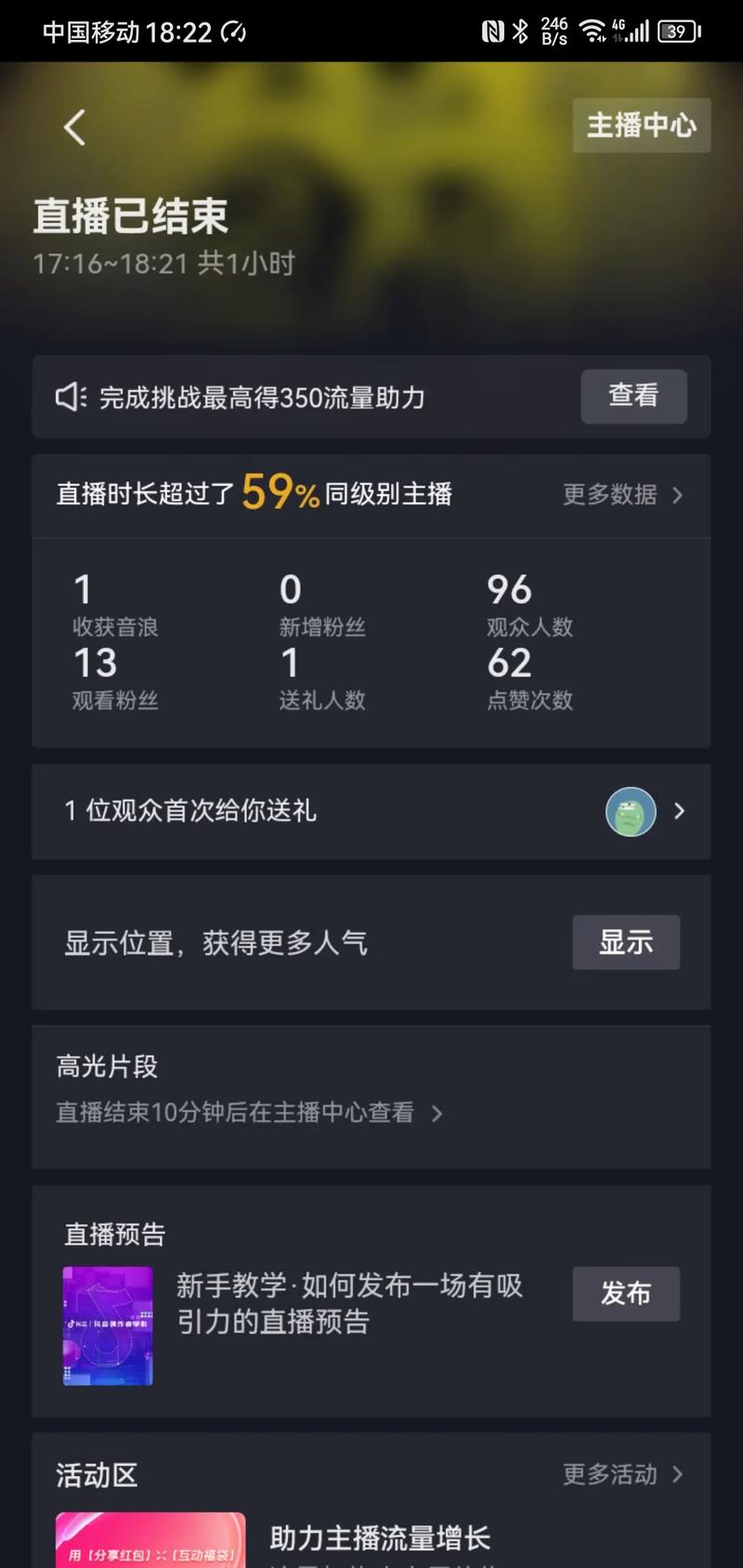
您可以直接截取包含这个按钮的页面,或者截取进入直播设置后的页面,两者都可以作为有效的证明,上面提供的模拟截图可以作为您的参考模板。
(图片来源网络,侵删)


