官方推荐的最佳格式 (首选)
这是最稳妥、最推荐的选择,能确保你的视频在快手上播放流畅、画质清晰,且上传过程最快。
(图片来源网络,侵删)
| 项目 | 推荐设置 | 说明 |
|---|---|---|
| 文件格式 | .MP4 | 目前最主流、兼容性最好的视频容器格式。 |
| 视频编码 | H.264 (AVC) | 平衡了视频质量和文件大小的最佳编码,被几乎所有设备和平台支持。 |
| 音频编码 | AAC | 高效且高质量的音频编码,是MP4格式的标准搭档。 |
| 分辨率 | 1080p (1920x1080) 或 720p (1280x720) | 1080p是目前的主流高清标准,能提供极佳的观看体验。 |
| 帧率 | 30fps 或 25fps | 人眼最舒适的帧率,适合绝大多数内容,如果拍的是慢动作,可以使用60fps。 |
| 码率 | 动码率,8-15 Mbps | 码率越高,画质越好,但文件也越大,一般1080p视频的码率在这个范围内就足够了。 |
一个标准的“快手友好”视频文件,其名称后缀应该是 .mp4,并且其内部视频是H.264编码,音频是AAC编码。
其他常见格式及其兼容性
除了MP4,你可能会遇到其他格式,它们在快手的兼容性如何?
| 格式 | 兼容性 | 说明 |
|---|---|---|
| .MOV | 较好,但需注意 | 苹果设备(如iPhone、Mac)默认的格式,如果MOV文件也是使用H.264/AAC编码,通常可以直接上传,但如果使用了苹果的ProRes等高级视频编码,快手就无法识别,需要转换。 |
| .AVI | 差 | 一个比较老的格式,兼容性差,文件体积通常很大,且大部分不支持H.264编码。强烈建议不要直接上传AVI格式,大概率会失败或需要转码。 |
| .MKV | 差 | 一个功能强大的“外壳”格式,可以封装各种类型的视频和音频流,虽然画质可能很好,但因为编码复杂,很多平台(包括快手)的网页端或App端都不支持直接播放。需要转换成MP4。 |
| .WMV | 差 | 微软的格式,兼容性一般,尤其在移动端表现不佳。不推荐直接上传。 |
| .FLV | 差 | 曾经是网页视频的主流格式,现已基本被淘汰。不支持。 |
| .GIF | 部分支持 | 快手支持上传GIF动图,但通常有大小限制,且无法像视频一样添加背景音乐、字幕等特效,适合制作一些短小的、有趣的表情包式内容。 |
特殊情况:为什么我的视频上传失败或卡顿?
即使你的视频是MP4格式,也可能遇到上传问题,这通常不是格式问题,而是其他技术参数导致的:
- 分辨率过高:如果你的视频是4K (3840x2160) 或更高分辨率,文件会非常大,上传速度极慢,且对于手机用户来说,观看4K视频会消耗大量流量,快手会自动压缩,但原始文件太大可能导致上传中断,建议在上传前用剪辑软件将分辨率降到1080p。
- 码率过高:码率过高的视频文件同样会非常大,上传缓慢。
- 音频格式不兼容:虽然少见,但如果你的MP4文件里封装了AAC之外的音频(如AC3、DTS等),也可能导致上传失败或无声。
- 文件损坏:视频文件本身在导出或传输过程中可能已经损坏。
如何转换视频格式?(实用技巧)
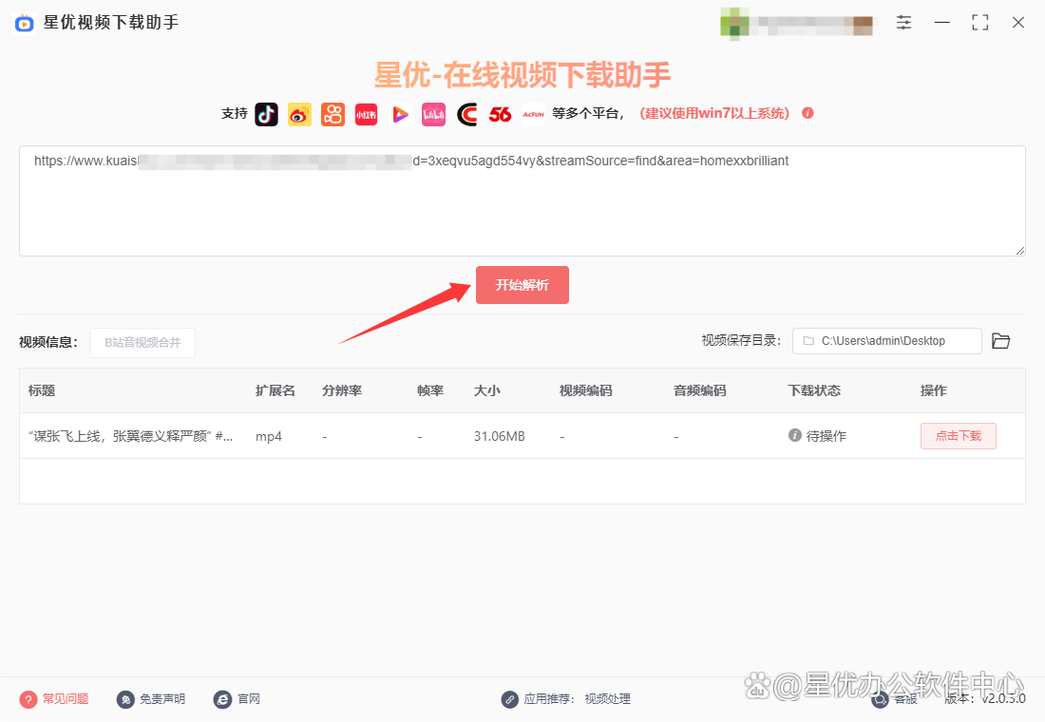
如果你的视频不是MP4格式,或者参数不符合推荐标准,你需要使用工具进行转换,这里推荐几个简单好用的工具:
(图片来源网络,侵删)
电脑端
- 格式工厂:免费、功能强大的全能格式转换工具,支持几乎所有主流视频格式的互转,操作简单。
- HandBrake:免费、开源、专业的视频转码工具,可以精确控制视频的编码、分辨率、码率等参数,输出质量非常高,适合追求画质的专业用户。
- 剪映专业版:如果你本身就是用剪映剪辑视频,在导出时就可以直接选择导出为“1080p MP4”格式,一步到位。
手机端
- 剪映:手机版剪映在导出视频时,默认就是生成快手兼容性最好的MP4格式,如果你是用手机拍摄的,用剪映剪辑后直接导出上传,基本不会出错。
- 视频压缩大师:在应用商店搜索这类工具,它们可以快速帮你压缩和转换视频,适合需要减小文件体积的情况。
核心要点总结
- 首选格式:MP4。
- 首选编码:视频用 H.264,音频用 AAC。
- 首选分辨率:1080p。
- 万能法则:如果上传失败,先用格式工厂或剪映等专业工具,把视频导出成“1080p MP4格式”,再重新上传,99%的问题都能解决。
希望这个详细的解答能帮到你!祝你创作顺利,在快手上获得更多关注!
(图片来源网络,侵删)


