第一部分:准备工作
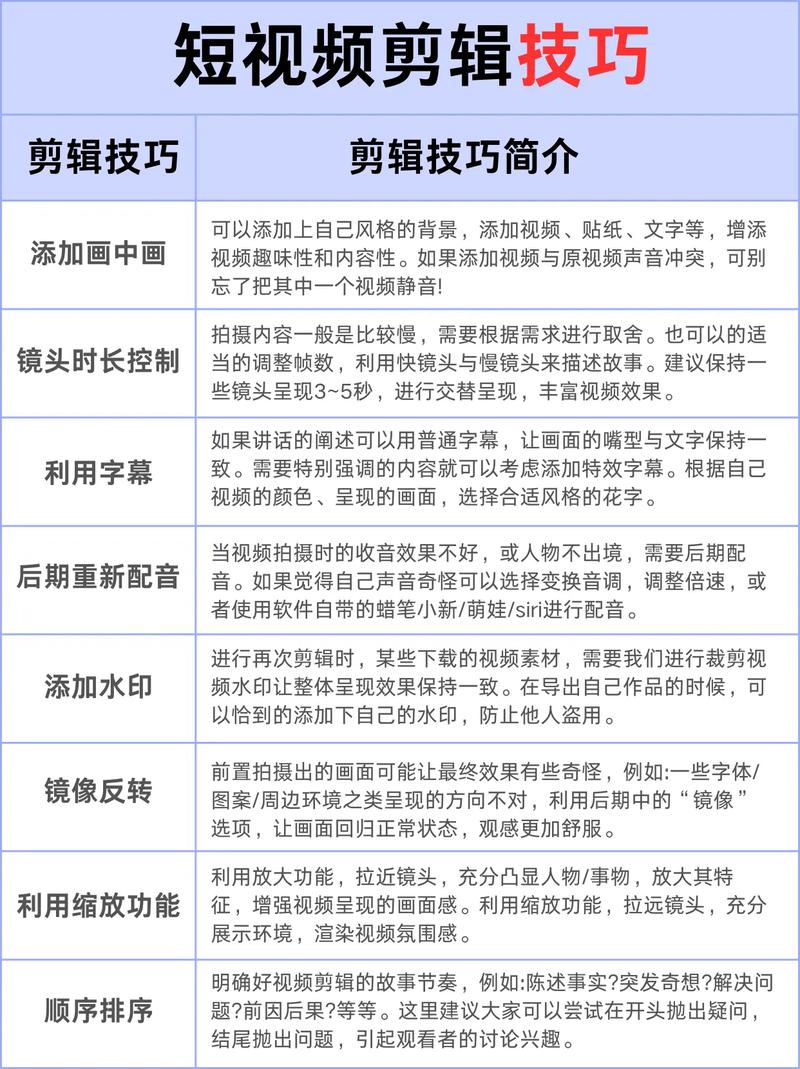
在开始剪辑之前,确保你已经准备好了以下东西:
(图片来源网络,侵删)
-
下载并安装 App:
- 在手机应用商店(如苹果 App Store 或安卓各大应用市场)搜索 “剪映” 或 “快手剪映”,下载并安装,它的图标通常是紫色的,带有剪刀和“剪映”字样。
-
整理素材:
将你想要用到的视频片段、图片、音乐文件提前存放在手机相册里,这样可以方便在剪映中快速找到。
-
构思脚本(可选但推荐):
 (图片来源网络,侵删)
简单想一下你的视频要讲什么,有哪些画面,配上什么音乐和文字,一个好的脚本能让剪辑过程更顺畅。
第二部分:核心剪辑步骤(保姆级教程)
这部分将教你如何从头到尾制作一个完整的视频。
创建新项目
- 打开「快手剪映」App。
- 在首页点击 【开始创作】。
- 从你的手机相册中选择你想要剪辑的视频片段,可以多选,按住一个视频滑动即可全选,选择完成后,点击右下角的 【添加】。
剪辑与拼接(最基础的操作)
-
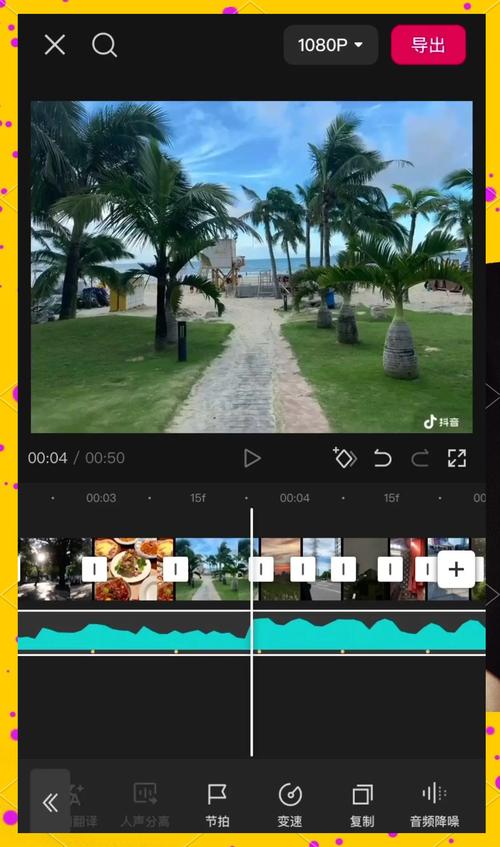
分割视频:将视频从某个点剪开,将时间线(下方长长的视频轨道)上的播放指针(白色竖线)移动到你想要分割的位置,然后点击工具栏的 【分割】,这样,一个视频就被分成了两段,你可以删除其中一段。
-
删除片段:点击轨道上你想要删除的视频片段,它会变成蓝色,然后点击下方的 【删除】 按钮。
 (图片来源网络,侵删)
 -
调整顺序:长按某一段视频,可以左右拖动,改变它在时间线上的顺序。
添加音乐(视频的灵魂)
- 点击底部工具栏的 【音频】。
- 你会看到几个选项:
- 音乐库:这是最常用的,里面有海量的热门、官方、抖音热榜等音乐,并且很多都带 “可用作快手视频背景音乐” 的标识,直接使用不会侵权,你可以搜索或按分类查找。
- 收藏:你之前收藏的音乐会在这里。
- 提取视频音乐:可以从你手机里别的视频里提取背景音乐。
- 添加音乐:可以从你的手机本地相册中选择音乐文件。
- 选择一首你喜欢的音乐,点击 【使用】,音乐会自动添加到时间线下方的音频轨道上。
添加文字和标题
- 点击底部工具栏的 【文本】。
- 识别字幕:这是剪映的“王牌功能”,点击 【识别字幕】,App会自动识别视频里的人声,并生成带时间轴的字幕,你可以一键 【全部字幕】 添加,然后手动修改错别字。
- 添加文字:点击 【新建文本】,可以手动输入文字,然后选择字体、颜色、大小、动画效果等,非常适合做视频标题或重点标注。
- 添加花字:提供很多可爱、酷炫的艺术字模板,一键套用,让你的视频更生动。
添加贴纸和特效
- 贴纸:点击底部工具栏的 【贴纸】,里面有海量免费的贴纸,可以按场景、节日、风格搜索,让你的视频更有趣。
- 特效:点击 【特效】,这里分为 「转场特效」 和 「视频特效」。
- 转场特效:用在两段视频之间,让切换更自然、炫酷。
- 视频特效:应用在单个视频片段上,梦幻”、“故障”、“老电影”等风格。
调整变速和画幅
- 变速:点击工具栏的 【变速】。
- 你可以对整个视频变速,也可以选中某一段进行变速。
- 常用功能:【曲线变速】,可以做出慢动作快动作交替的卡点效果,非常流行。
- 画幅:点击工具栏的 【画幅】。
- 9:16:竖屏,适合快手、抖音等平台发布。
- 16:9:横屏,适合西瓜视频、B站等平台。
- 1:1:正方形,适合朋友圈等。
- 4:3:传统电脑屏幕比例。
- 自由:可以自由调整视频画布大小,或者对画面进行缩放和位移,实现“画中画”或聚焦效果。
第三部分:导出与发布
-
预览:剪辑完成后,点击右上角的 【导出】 按钮,先预览一下最终效果,确保没问题。
-
导出设置:
- 分辨率:通常选择 1080P,这是目前最主流的清晰度,兼顾画质和文件大小。
- 帧率:选择 30帧 即可,足够流畅。
- 码率:保持默认即可。
-
导出:点击右下角的 【导出】,视频会保存到你的手机相册中。
-
发布到快手:
- 打开 快手 App,点击右下角的 号。
- 选择 【上传视频】。
- 从你的相册中选择刚刚用剪映导出的视频。
- 、选择话题、@好友,最后点击 【发布】,大功告成!
第四部分:实用小技巧(进阶)
- 画中画:在主视频轨道上方,点击 【添加】 -> 【画中画】,可以插入另一个小视频或图片,实现分屏或叠加效果。
- 蒙版:选中一个视频或贴纸,点击 【蒙版】,可以给画面加上渐变、圆形等遮罩效果,让元素的出现更自然。
- 色度抠图:如果视频中有绿幕背景,可以使用此功能一键把绿幕去掉,换成其他背景。
- 关键帧动画:对于文字、贴纸、画中画等元素,你可以打开 【关键帧】 功能,为它在不同时间点设置不同的位置、大小或旋转状态,制作出复杂的动画效果。
快手本地视频剪辑的核心流程就是: 导入素材 -> 剪拼接 -> 加音乐 -> 加文字 -> 加特效 -> 调整画幅 -> 导出发布
「快手剪映」的功能非常丰富,多花点时间探索,你一定能做出非常精彩的视频,希望这份指南对你有帮助,祝你创作愉快!


