通过电视自带的应用商店安装(最推荐、最安全)
这是最简单、最安全的方法,因为官方商店里的应用都经过适配和验证,兼容性最好。
(图片来源网络,侵删)
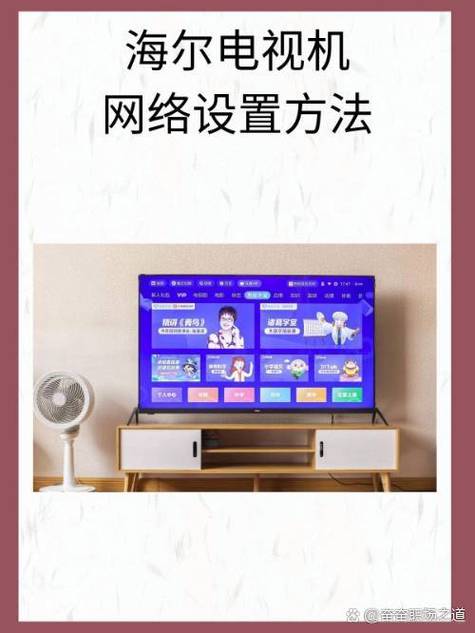
适用设备: 大部分智能电视(如小米电视、雷鸟电视、海信电视、创维电视、TCL电视等)或电视盒子(当贝盒子、天猫魔盒等)。
详细步骤:
-
打开应用商店
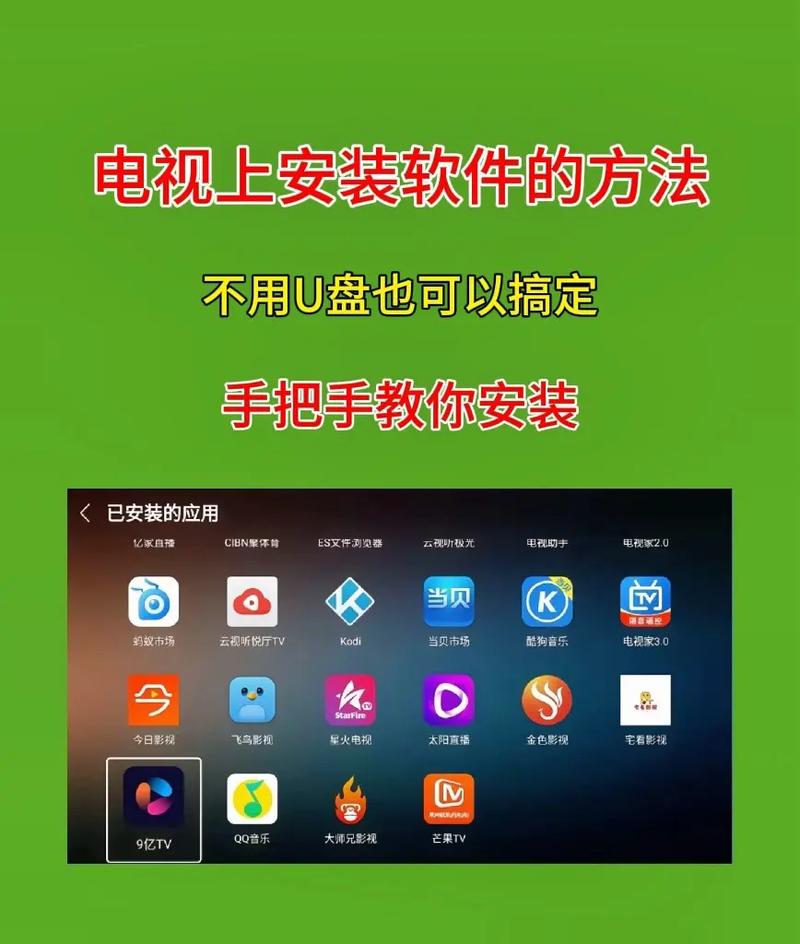
在电视主界面找到并点击“应用商店”、“应用市场”或类似的图标,不同品牌的电视,名称可能略有不同。
 (图片来源网络,侵删)
 -
搜索“快手”
- 进入应用商店后,使用遥控器的方向键和确认键,调出屏幕上的搜索框(通常是一个放大镜图标)。
- 使用虚拟键盘输入“快手”或“Kwai”。
- 按下确认键进行搜索。
-
找到快手App并下载
- 在搜索结果中,找到快手官方的App图标,通常会显示“快手”或“Kwai”字样,并带有官方认证标识。
- 选中该App,点击“下载”或“安装”按钮。
-
等待安装并打开
- 电视会自动下载并安装App,安装完成后,图标通常会出现在“我的应用”或“应用列表”中。
- 找到快手图标,点击即可打开使用了。
优点:
(图片来源网络,侵删)
- 安全可靠:无病毒、无广告插件。
- 自动更新:App商店会自动推送更新,无需手动操作。
- 兼容性好:版本通常针对电视系统做了优化。
缺点:
- 可能找不到:部分电视的应用商店可能没有收录快手,或者收录的不是电视版。
通过U盘或手机侧载安装(当方法一不可用时)
如果电视的应用商店里没有快手,或者你想安装更新版本的电视版快手,就需要使用这种方法。
适用设备: 安卓系统的智能电视或电视盒子。
准备工作:
- 一个U盘:格式化为FAT32或NTFS格式。
- 一台电脑或一部安卓手机:用来下载快手安装包(APK文件)。
详细步骤:
第一步:获取快手电视版安装包(APK文件)
-
在电脑上操作:
- 打开浏览器,访问可靠的APK下载网站,APKPure、APKMirror (需科学上网) 等。
- 在网站上搜索“快手电视版”或“Kwai TV”。
- 下载 .apk 格式的文件。请注意区分电视版和手机版,电视版通常为TV或APK,手机版为APK,电视版界面更适合遥控器操作。
-
在手机上操作:
- 在手机浏览器中同样搜索并下载快手电视版的APK文件。
- 下载后,通过微信、QQ或数据线将APK文件传输到U盘的根目录。
第二步:将安装包拷贝到U盘
- 将下载好的快手APK文件复制到U盘的根目录(即不放在任何文件夹内,方便查找)。
第三步:在电视上安装快手
-
将U盘插入电视
将U盘插入电视的USB接口。
-
在电视上找到并打开U盘
- 使用遥控器,在电视主界面找到并进入“文件管理”或“媒体中心”应用。
- 在文件管理中,你应该能看到U盘的设备名("USB" 或 "SanDisk")。
- 点击进入U盘,找到你刚才拷贝的快手APK安装包文件。
-
安装快手App
- 选中该APK文件,按下遥控器的确认键。
- 电视会弹出一个安装确认界面,点击“安装”或“允许安装”。
- 重要提示: 如果此时提示“未知来源”或“禁止安装”,说明你的电视没有开启“允许安装未知来源应用”的权限。
第四步:开启“未知来源”权限(关键步骤)
如果上一步失败了,请按以下步骤开启权限:
-
进入电视的 “设置” 菜单。
-
找到 “安全与隐私” 或 “设备安全” 选项(不同品牌路径可能不同,有时在“账户”或“系统设置”里)。
-
在里面找到 “未知来源” 或 “安装未知应用” 的选项。
-
开启 这个权限,并按照提示确认,有些电视会要求你为特定的应用(如“文件管理”)开启权限,开启即可。
-
开启后,重复 第三步 的操作,就可以成功安装了。
-
安装完成后,可以在电视的“应用列表”或“我的应用”中找到快手并打开使用。
常见问题与解决方法
问题1:电视应用商店里搜索不到快手怎么办?
- 解决: 直接使用 方法二(U盘侧载),这是最常见的情况。
问题2:安装时提示“解析包错误”或“安装失败”?
- 原因:
- APK文件不完整或损坏: 重新下载一次。
- 版本不兼容: 你下载的APK版本可能与你电视的安卓系统版本不匹配,尝试下载更旧或更新的版本。
- 文件名或路径有中文或特殊符号: 将APK文件重命名为英文或数字,并确保在U盘根目录。
- 权限未开启: 确保已经开启了“未知来源”权限。
问题3:安装成功后,快手无法打开或闪退?
- 原因:
- 版本问题: 电视版快手可能还在开发中,与你的电视系统存在兼容性问题,可以尝试在应用商店里看看是否有官方更新的版本。
- 缓存问题: 进入电视的“设置” -> “应用” -> “快手” -> “清除缓存”。
- 权限问题: 确保快手有访问网络、存储等必要权限。
问题4:想用手机投屏到电视上看快手,怎么办?
- 解决:
- 电视端: 确保电视支持“屏幕镜像”或“多屏互动”功能(如小米的投屏、海信的聚好看等)。
- 手机端:
- 安卓手机: 通常在快捷设置下拉菜单中找到“屏幕镜像”或“投屏”功能,选择你的电视设备即可。
- 苹果手机: 确保电视和手机在同一个Wi-Fi下,从屏幕底部上滑调出控制中心,点击“屏幕镜像”,选择你的电视设备。
- 快手App内投屏: 打开快手App,在播放页面通常也能找到一个“投屏”或“TV”的图标,点击后选择你的电视设备,这样投屏会更稳定。
| 方法 | 优点 | 缺点 | 推荐指数 |
|---|---|---|---|
| 官方应用商店 | 简单、安全、自动更新 | 可能找不到电视版 | ★★★★★ |
| U盘/手机侧载 | 可安装任意版本,覆盖官方商店缺失 | 步骤稍多,需开启权限,存在安全风险 | ★★★★☆ |
对于大多数用户,首选方法一,如果找不到,再按照方法二的步骤耐心操作即可,希望这个详细的指南能帮助您成功在电视上安装快手!


