使用智能电视(主流方法)
这是最简单、最推荐的方法,如果你的电视是智能电视(如小米、海信、TCL、创维、索尼、三星等),通常都自带应用商店。

(图片来源网络,侵删)
操作步骤:
-
打开电视应用商店:
- 在电视主界面找到并进入“应用商店”、“应用市场”或类似的图标。
- 有些电视品牌的应用商店叫“当贝市场”、“沙发管家”等,但原理都一样。
-
搜索“咪咕视频”:
- 在应用商店的搜索框中,使用遥控器的输入法,输入“咪咕视频”或“咪咕直播”。
- 注意:官方应用名称通常是“咪咕视频”,它包含了直播、点播、体育赛事等所有内容,直接搜索这个即可。
-
下载并安装:
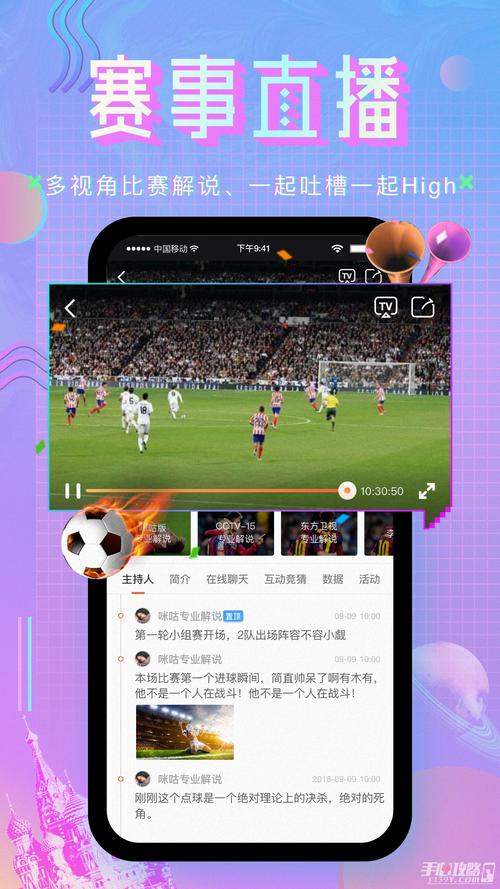 (图片来源网络,侵删)
- 在搜索结果中找到“咪咕视频”的官方图标(通常有中国移动的“和”字或咪咕的Logo),点击进入详情页。
- 选择“下载”或“安装”,等待下载完成。
-
打开并登录:
- 安装完成后,应用会自动出现在电视的“应用列表”或“推荐”页面。
- 点击“咪咕视频”图标打开。
- 登录你的咪咕视频账号,你可以用手机号注册登录,也可以选择“扫码登录”或“投屏登录”。
- 扫码登录:用手机上的咪咕视频App或微信扫描电视上显示的二维码。
- 投屏登录:在手机上打开咪咕视频App,选择“我的”->“TV投屏”,按照提示操作。
-
开始观看:
登录成功后,你就可以在电视上观看咪咕视频内的所有直播内容、电影、电视剧和体育赛事了。
使用电视盒子(如小米盒子、天猫魔盒、当贝盒子等)
如果你的电视是普通“哑巴”电视,可以通过连接一个电视盒子来实现。
(图片来源网络,侵删)
操作步骤:
- 连接电视盒子:将HDMI线连接电视和盒子,并接通电源。
- 打开盒子应用商店:进入盒子的主界面,找到“应用商店”。
- 搜索和安装:与方法一中的第2、3步完全相同,在盒子应用商店搜索“咪咕视频”并安装。
- 登录和使用:安装后打开,按照提示登录账号即可,操作逻辑和智能电视一模一样。
使用投屏功能(无需安装任何App)
如果你的电视支持投屏功能(如AirPlay、DLNA、Miracast等),或者你有一个支持投屏的电视盒子(如Apple TV、Chromecast),这是一个非常灵活的备选方案。
操作步骤:
-
准备工作:
- 确保你的手机/平板和电视连接在同一个Wi-Fi网络下。
- 在手机上下载并登录“咪咕视频”App。
-
开始投屏:
- 安卓手机:
- 在咪咕视频App中,找到你想观看的直播内容或视频。
- 点击播放界面上的“投屏”图标(通常是一个带有Wi-Fi或屏幕的方形图标)。
- 在弹出的设备列表中,选择你的电视名称。
- 苹果手机:
- 在咪咕视频App中,开始播放你想看的内容。
- 从屏幕右上角下滑(或从左上角下滑,取决于iPhone型号)打开“控制中心”。
- 长按“屏幕镜像”图标。
- 在设备列表中选择你的电视名称。
- 智能电视/盒子端:
有些电视(如小米、索尼)也内置了“屏幕镜像”功能,你可以在电视的设置或网络设置里找到它,开启后等待手机连接。
- 安卓手机:
-
开始观看:连接成功后,手机上的视频画面就会投射到电视上。
使用HDMI线连接电脑(终极方案)
如果你的电脑有HDMI接口,并且你想获得最好的画质(特别是观看4K或高清赛事),这是最直接稳定的方法。
操作步骤:
- 准备线材:准备一根一头是HDMI口,另一头与你的电脑匹配(如HDMI、USB-C、Type-C等)的数据线。
- 物理连接:将数据线连接电脑和电视的HDMI接口。
- 切换信号源:使用电视遥控器,按下“信号源”或“输入”键,选择对应的HDMI接口。
- 设置电脑:
- Windows:连接后,通常会自动扩展或复制屏幕,如果没有,在桌面右键 -> “显示设置” -> “多屏显示”,选择“复制”或“仅第二屏幕”。
- Mac:进入“系统偏好设置” -> “显示器”,选择“镜像显示器”。
- 打开观看:在电脑浏览器中访问 imovision.cn 或打开咪咕视频桌面版App,登录后全屏播放即可。
总结与推荐
| 方法 | 优点 | 缺点 | 推荐人群 |
|---|---|---|---|
| 智能电视/盒子安装 | 操作最方便,体验最好,遥控器操控流畅 | 需要网络和一定的电视系统 | 所有智能电视和盒子用户(首选) |
| 手机投屏 | 灵活方便,无需安装新软件,兼容性好 | 依赖手机网络和性能,可能有延迟 | 临时观看、不想安装App的用户 |
| HDMI连接电脑 | 画质最好最稳定,功能最全 | 需要线材,电脑需在旁,操作稍显麻烦 | 追求极致画质、有观看需求的用户 |
对于绝大多数用户来说,直接在智能电视或电视盒子的应用商店里安装“咪咕视频”App是最佳选择。


