第一部分:准备工作
在开始之前,请确保您已经准备好以下所有物品:
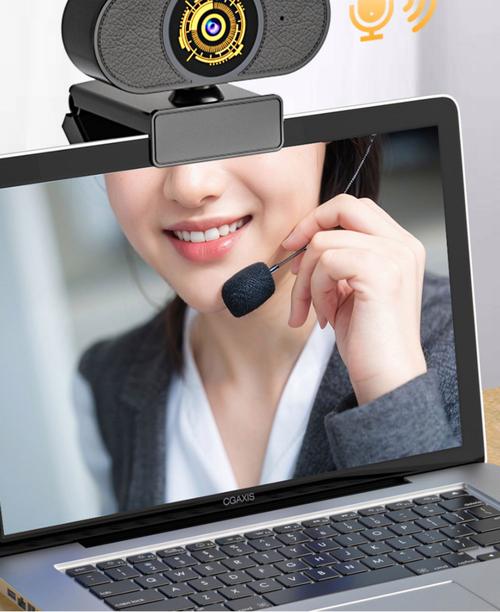
(图片来源网络,侵删)
硬件设备
- 一台笔记本电脑: 性能越强越好,尤其是CPU和内存,推荐配置:Intel i5 / AMD R5 或更高级别CPU,16GB或以上内存。
- 一台摄像机: 几乎任何带有视频输出接口的摄像机都可以,无论是专业摄像机、单反/微单相机,还是消费级家用摄像机。
- 一根视频连接线: 这是最关键的一步! 线材类型取决于您的摄像机和笔记本的接口,常见的有以下几种:
- HDMI (最推荐): 现代摄像机和笔记本基本都支持,您需要一根 HDMI线。
- USB (最方便): 一些新型的摄像机或采集卡直接支持USB输出,可以直接插到笔记本上,您需要一根 USB数据线 (通常是USB-A或USB-C)。
- AV (红黄白RCA接口): 一些老式摄像机使用,您需要一个 AV转USB的视频采集卡。
- (可选但强烈推荐)视频采集卡:
- 如果您使用HDMI或AV接口,您大概率需要一个它。 它的作用是将摄像机输出的模拟或数字视频信号转换成电脑可以识别的USB信号。
- 推荐类型: USB 3.0接口的HDMI视频采集卡,因为它带宽高,延迟低,画质好。
- (可选)麦克风和耳机: 用于收声和监听,摄像机自带的麦克风通常效果一般,建议使用外接麦克风(如领夹麦、USB麦克风)以获得更好的音质,耳机用于监听直播音频,避免回声。
- 稳定的网络: 这是直播的“高速公路”,确保您的Wi-Fi信号强,或有可靠的有线网络连接,推荐使用有线网络以获得最佳稳定性。
软件
- 直播软件: 这是将视频推送到直播平台的核心。
- OBS Studio (强烈推荐,免费开源): 功能最强大,自定义程度最高,是专业主播和业余爱好者的首选,本教程将以OBS为例。
- Streamlabs Desktop: 基于OBS,界面更友好,内置了一些主题和工具,适合新手。
- 各平台自带直播工具: 如抖音直播伴侣、B站直播姬等,功能相对简单。
- 直播平台: 您要将直播内容发布到哪个平台?
- 通用平台: YouTube, Twitch, Facebook Live
- 国内平台: Bilibili (B站), 抖音, 快手, 虎牙, 斗鱼等。
第二部分:连接步骤(以最主流的HDMI+采集卡为例)
这是最常见、最通用的连接方式,适用于绝大多数摄像机。
步骤 1:连接摄像机和采集卡
- 找到摄像机上的 HDMI输出口 (通常是 "HDMI OUT" 或 "ⓥ" 标志)。
- 找到视频采集卡上的 HDMI输入口 (通常是 "HDMI IN" 或 "ⓥ" 标志)。
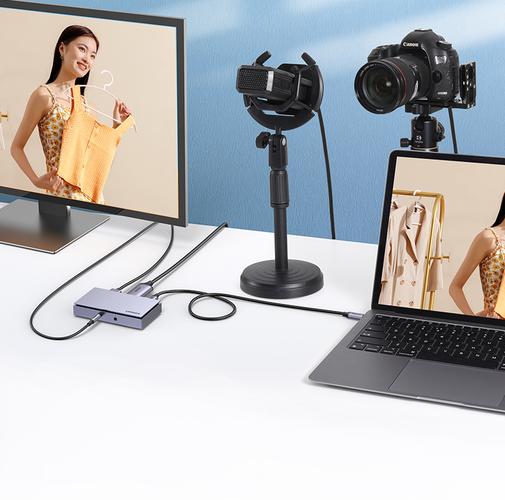
- 使用一根 完整的HDMI线,将一端插入摄像机的输出口,另一端插入采集卡的输入口。
步骤 2:连接采集卡和笔记本电脑
- 找到视频采集卡上的 USB输出口。
- 将USB线插入采集卡的USB口。
- 将USB线的另一端插入您笔记本电脑的 USB-A或USB-C接口。强烈建议使用USB 3.0接口,因为它能提供更高的带宽和更稳定的传输。
步骤 3:开启电源并设置摄像机
(图片来源网络,侵删)
- 打开摄像机的电源。
- 在摄像机的菜单设置中,找到 "视频输出" 或 "HDMI输出" 相关的选项。
- 关键一步: 将HDMI输出模式设置为 “开启” 或 “用于设备”,有些摄像机需要设置为“ clean output”(纯净输出),这样直播时就不会显示摄像机自带的菜单和取景框信息,请查阅您的摄像机说明书。
步骤 4:在电脑上识别设备
- 将采集卡连接到电脑后,Windows或macOS通常会自动安装驱动程序(很多采集卡是免驱的)。
- 打开您的直播软件(如OBS Studio)。
- 在“来源”窗口点击 号,选择 “视频采集设备”。
- 在弹出的窗口中,设备列表应该会显示出您的视频采集卡名称("USB Video Capture", "Elgato Cam Link" 等)。
- 如果能看到摄像机的实时画面,说明连接成功!如果看不到,请检查所有连接线是否插紧,以及摄像机是否已开启并设置为正确的输出模式。
第三部分:直播软件设置(以OBS Studio为例)
OBS的界面看起来可能有点复杂,但核心逻辑很简单:来源 + 场景 = 直播画面。
步骤 1:添加视频来源
- 在OBS主界面的 “来源” 窗口,点击 。
- 选择 “视频采集设备”。
- 给这个来源起个名字(如“摄像机”),然后点击“确定”。
- 在设备下拉菜单中,选择您刚才连接的视频采集卡。
- 您的摄像机画面应该就出现在OBS的预览窗口里了。
步骤 2:设置视频分辨率和帧率
(图片来源网络,侵删)
- 在OBS主界面的右下角 “输出” 设置区域,点击 “输出” 按钮。
- 在弹出的窗口中,选择 “输出” 标签页。
- 在 “输出模式” 中,选择 “高级”。
- 在 “视频” 标签页下,设置以下参数:
- 分辨率: 根据您的网络和电脑性能选择,常见有
1280x720(720p) 和1920x1080(1080p)。新手建议从720p开始,对电脑和网络压力较小。 - FPS (帧率): 通常选择
30即可,游戏直播可能会选择60。 - 关键帧间隔: 保持默认的
2即可。 - 比特率: 这是影响直播画质和网络占用最重要的参数!
- 720p 30fps: 建议 3000 - 6000 Kbps
- 1080p 30fps: 建议 4500 - 8000 Kbps
- 请根据您的网络上传速度(可以在 Speedtest.net 测试)来设定,比特率不要超过您上传速度的80%,否则会卡顿。
- 分辨率: 根据您的网络和电脑性能选择,常见有
步骤 3:配置直播
- 在 “输出” 设置窗口中,选择 “直播” 标签页。
- 服务: 从下拉菜单中选择您要直播的平台,“Twitch”, “YouTube” 或 “Bilibili”,选择后,OBS会自动提供对应的推流信息模板。
- 服务器: 选择一个离您物理位置最近的服务器,以减少延迟。
- 串流密钥: 这是您身份的唯一凭证,用于授权OBS向您的直播账户推送视频。
- 如何获取串流密钥: 登录您的直播平台(如B站),进入“创作中心” -> “直播中心” -> “开播设置”,找到“推流地址”,里面会有一个“串流密钥”。
- ⚠️ 安全警告: 您的串流密钥非常重要,不要泄露给任何人!只在OBS中使用,直播结束后最好在平台刷新密钥。
步骤 4:开始直播
- 所有设置完成后,点击OBS主界面右下角的 “开始推流” 按钮。
- OBS会开始将您的视频画面发送到直播平台。
- 您可以打开直播平台的直播间页面,刷新一下,应该就能看到您的直播画面了!
- 点击 “停止推流” 即可结束直播。
常见问题与排查
-
Q: 摄像机画面在OBS里是黑屏/没有信号怎么办?
- A: 1. 检查所有HDMI线和USB线是否插紧,2. 确认摄像机已开启电源,3. 进入摄像机菜单,检查HDMI输出是否已“开启”,4. 重启OBS和电脑。
-
Q: 直播画面非常卡顿,声音不同步。
- A: 1. 检查您的网络上传速度是否足够支持您设置的比特率,降低比特率或分辨率,2. 关闭电脑上其他占用网络的程序(如下载、云同步),3. 尝试使用有线网络连接代替Wi-Fi。
-
Q: 音量太小或有杂音。
- A: 1. 在OBS的“混音器”面板中,调整您视频来源的音量推子,2. 检查摄像机自身的麦克风设置和音量,3. 强烈建议使用外接麦克风,并确保在OBS中正确添加了“音频输入采集”来源。
-
Q: 电脑性能不足,导致直播掉帧或卡顿。
- A: 1. 在OBS的“设置”->“视频”中,将“基础分辨率”和“输出分辨率”都降低一级(例如从1080p降到720p),2. 关闭电脑上不必要的后台程序,3. 在“输出”->“高级”->“编码器”设置中,将编码器从“x264”切换到“NVIDIA NVENC H.264”或“AMD H.264”(如果您有NVIDIA或AMD的独立显卡),这可以大大减轻CPU负担。
希望这份详细的指南能帮助您顺利完成摄像机的直播连接!祝您直播顺利!


