在快手App内首次使用时,系统提示请求权限
这是最常见的情况,当你打开快手,准备拍摄视频、进行直播或使用某些特效时,App会自动请求你授权。
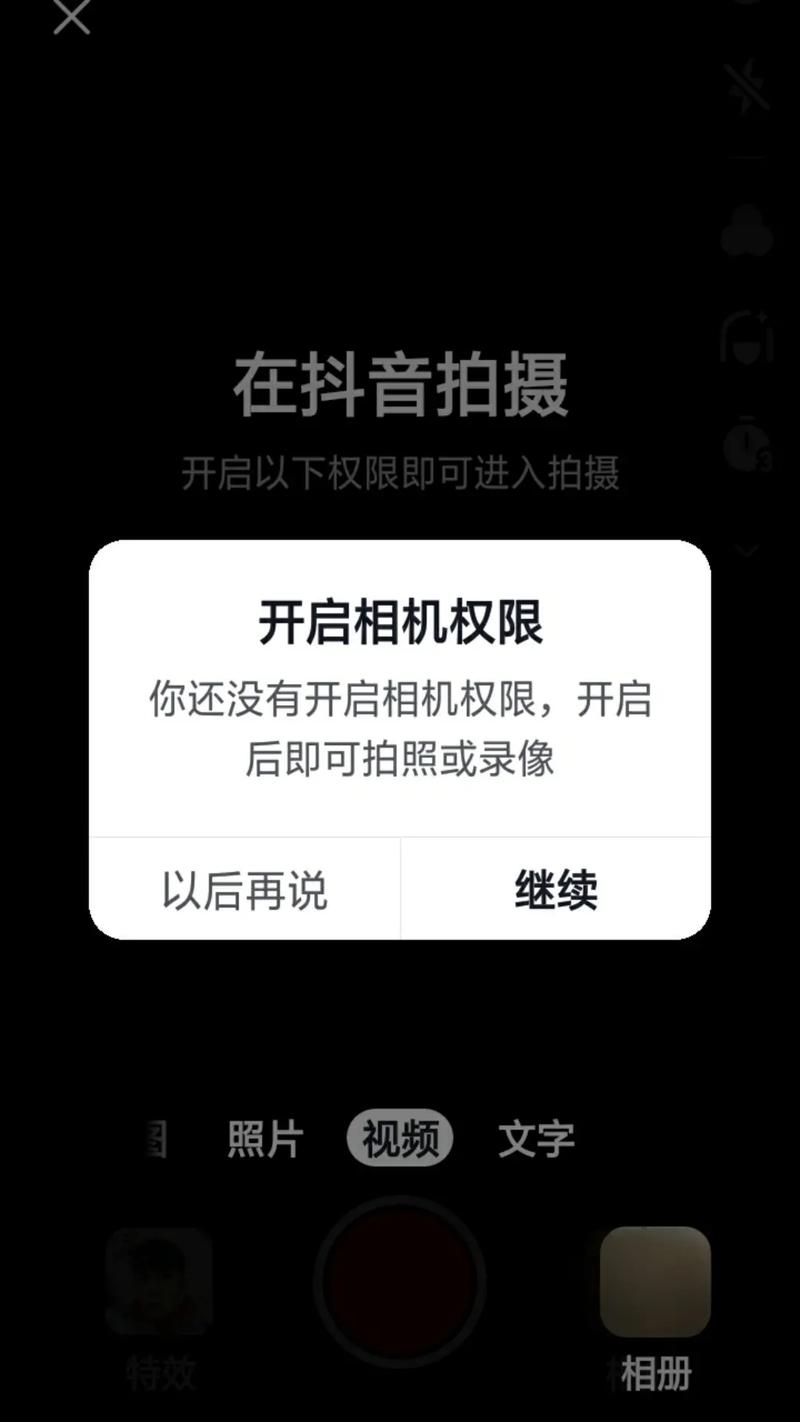
(图片来源网络,侵删)
操作步骤:
- 打开快手App,进入拍摄页面或点击“+”号准备发布视频。
- 屏幕上会弹出一个权限请求窗口通常是“快手需要访问您的摄像头,以便拍摄视频和照片”。
- 点击 “去设置” 或 “允许”。
- 系统会跳转到你手机的系统设置界面。
- 在设置界面中,找到快手App,确保“相机”或“摄像头”权限的开关是打开(绿色)状态。
手动在手机设置中检查并开启权限
如果你不小心点击了“不允许”,或者之后想重新开启权限,就需要手动到手机的系统设置里进行操作,由于不同品牌手机的操作系统(如iOS、小米、华为、OPPO、vivo等)界面略有差异,但基本逻辑是相同的。
对于 iPhone/iPad (iOS系统) 用户:
- 打开手机的 “设置” App。
- 向下滑动,找到并点击 “快手”。
- 进入权限页面后,找到 “相机” 选项。
- 确保 “相机” 的开关是 打开(绿色) 状态,你也可以选择 “仅在使用App时允许”,这样更安全。
对于 Android (安卓) 手机用户:
通用路径(大部分品牌类似):
- 打开手机的 “设置” App。
- 找到并点击 “应用” 或 “应用管理”。
- 在应用列表中找到 “快手”,点击进入。
- 找到 “权限” 或 “权限管理” 选项。
- 在权限列表中,找到 “相机” 或 “摄像头”。
- 点击它,然后选择 “允许” 或 “仅在使用中允许”。
不同品牌手机的快速入口:
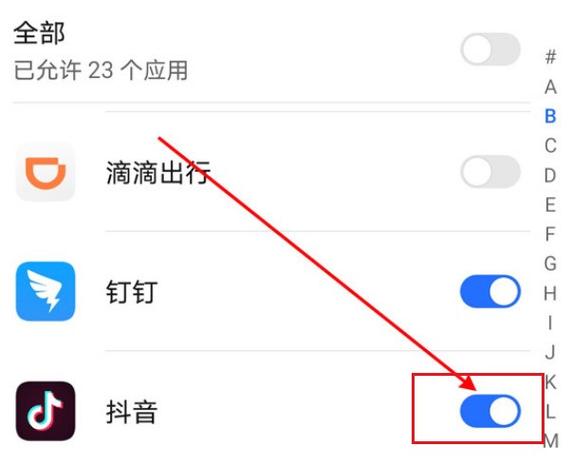
(图片来源网络,侵删)
- 华为/荣耀: 在设置中搜索“快手”,或从桌面图标右上角“i”进入,然后选择“权限” -> “相机”。
- 小米/Redmi: 在设置中找到“应用设置” -> “应用管理” -> “快手”,然后选择“权限” -> “相机”。
- OPPO/一加: 在设置中找到“应用权限管理” -> “快手”,然后找到“相机”权限并开启。
- vivo: 在设置中找到“应用与权限” -> “权限管理” -> “快手”,然后找到“相机”权限并开启。
- 三星: 在设置中找到“应用”,选择快手,然后点击“权限”,开启“相机”权限。
如果按照以上步骤操作后,摄像头还是不能用,怎么办?
如果权限已经开启,但快手依然无法使用摄像头,可以尝试以下几种排查方法:
-
重启手机和App:
- 关闭并重新打开快手App,有时可以解决临时的软件冲突。
- 重启手机,这可以清除系统缓存,解决很多莫名的权限问题。
-
检查摄像头硬件:
- 打开手机自带的 “相机” App,看看是否能正常拍照和录像,如果自带的相机也无法使用,那可能是摄像头硬件或系统底层出了问题,需要联系手机厂商售后。
-
检查系统更新:
 (图片来源网络,侵删)
确保你的手机系统和快手App都是最新版本,旧版本可能存在兼容性bug。
-
清理快手缓存:
- 在手机的“应用管理”中找到快手,选择“存储”,然后点击“清除缓存”。注意: 清除缓存不会删除你的视频和账号数据,但可以解决因缓存文件损坏导致的问题。
-
卸载并重新安装快手:
如果以上方法都无效,这是最后的解决办法,在应用管理中卸载快手App,然后去应用商店重新下载安装,这会重置所有App的设置和缓存。
总结一下核心步骤:
- 首选方法: 在快手内点击弹窗的 “允许” 或 “去设置”。
- 手动方法: 进入手机 “设置” -> “应用管理” -> “快手” -> “权限” -> 开启 “相机” 权限。
- 终极排查: 重启手机、检查自带相机、更新App/系统、清除缓存或重装App。
希望这些详细的步骤能帮助你成功解决快手摄像权限的问题!


