作品还未发布(在编辑页面)
这是最简单直接的情况,你可以在上传视频后、点击“发布”按钮之前随时更换封面。

(图片来源网络,侵删)
操作步骤:
- 上传视频:打开快手App,点击下方的 号,选择或拍摄要发布的视频。
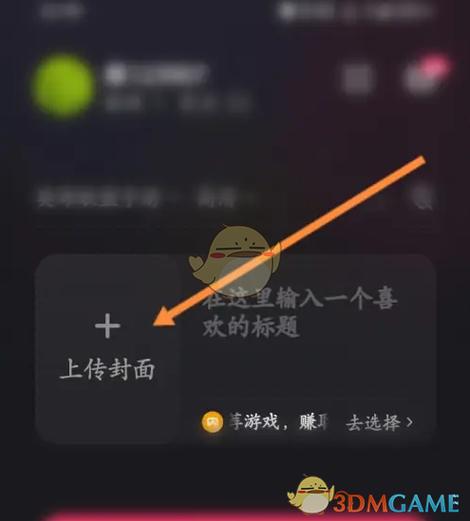
- 进入编辑页面:视频上传后,会自动进入编辑页面,在这个页面的下方,你会看到 “封面” 选项,通常旁边会有一个默认的视频帧缩略图。
- 点击更换封面:
- 方法一(推荐):直接点击那个 “封面” 选项。
- 方法二:点击视频预览区域的封面图。
- 选择新封面:点击后,系统会弹出选项,让你选择新的封面来源:
- 选择封面:这是最常用的选项,点击后,视频下方会出现一个进度条,你可以拖动这个进度条,选择视频中的任意一帧作为新封面,选好后,点击右下角的 “完成” 或 。
- 相册封面:如果你在发布前就已经在手机相册里准备好了封面图,可以选择这个选项,从你的手机相册中直接上传一张图片作为封面。
- 确认并发布:选择好新封面后,返回编辑页面,你会看到封面图已经更新,填写好标题、添加话题,就可以点击 “发布” 了。
作品已经发布
快手目前不支持直接将已发布的视频更换成另一个全新的封面图,你可以通过“重新编辑”功能来更换视频中的一帧作为封面。
操作步骤:
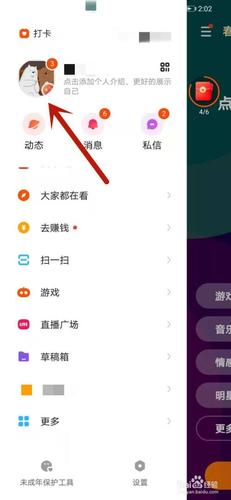
- 找到作品:打开你的快手个人主页,找到那个需要更换封面的作品。
- 进入编辑界面:点击该作品,进入播放页面,在视频的右下角,找到并点击 (更多)按钮。
- 选择重新编辑:在弹出的菜单中,选择 “重新编辑” 或 “编辑作品” 选项。
- 更换封面:现在你回到了熟悉的编辑页面,接下来的操作就和“发布前更改”完全一样了:
- 点击 “封面” 选项。
- 选择 “选择封面”。
- 拖动进度条,挑选视频中的另一帧作为新封面,然后点击 “完成”。
- 重新发布:封面更改后,页面右下角的按钮会变成 “重新发布”,点击它即可保存更改并更新你的作品。
⚠️ 重要提示:
(图片来源网络,侵删)
- 重新发布后,作品的发布时间会更新为当前时间。
- 作品的数据(如点赞、评论、分享数)会保留,但作品的排序和推荐可能会受到影响,因为它在系统里被视为一个“新”的更新。
更换封面的实用技巧和注意事项
一个好的封面图是作品成功的一半,以下是一些技巧:
-
突出主体,清晰明了:
- 封面应该是视频中最精彩、最吸引人的瞬间。
- 避免画面模糊、过暗或有过多的杂物干扰。
-
文字点睛,概括内容:
- 在封面上加上简洁明了的文字,比如视频的核心看点、悬念或结果(“结果你绝对想不到!”、“第3步是关键”)。
- 文字要大而清晰,颜色与背景对比强烈,确保在手机小屏幕上也能看清。
-
保持风格统一:
 (图片来源网络,侵删)
如果你是一个账号运营者,尽量让你的所有视频封面保持相似的风格、字体和排版,这样能形成品牌效应,让粉丝一眼就能认出你的作品。
-
利用封面制造悬念:
不要把最精彩的部分一次性全部展示在封面,可以只展示一部分,引导用户点开视频观看完整内容。
-
封面尺寸:
- 快手封面的推荐尺寸是 16:9(1080x1920像素),使用这个比例的图片可以保证封面在手机上显示完整,不会被裁切。
| 操作场景 | 是否可以更换 | 操作方法 | 注意事项 |
|---|---|---|---|
| 发布前 | 可以 | 编辑页面 -> 点击“封面” -> 选择新帧或上传图片 | 随时更改,自由度高 |
| 发布后 | 部分可以 | 作品页 -> “...” -> “重新编辑” -> 更换封面 -> “重新发布” | 只能换成视频中的一帧,不能上传新图;发布时间会更新 |
希望这个详细的教程能帮到你!快去给你的作品换个更吸引人的封面吧!


