在快手App内直接录制(最常用)
这是最直接、最方便的方法,可以在录制时就添加音乐、特效等。
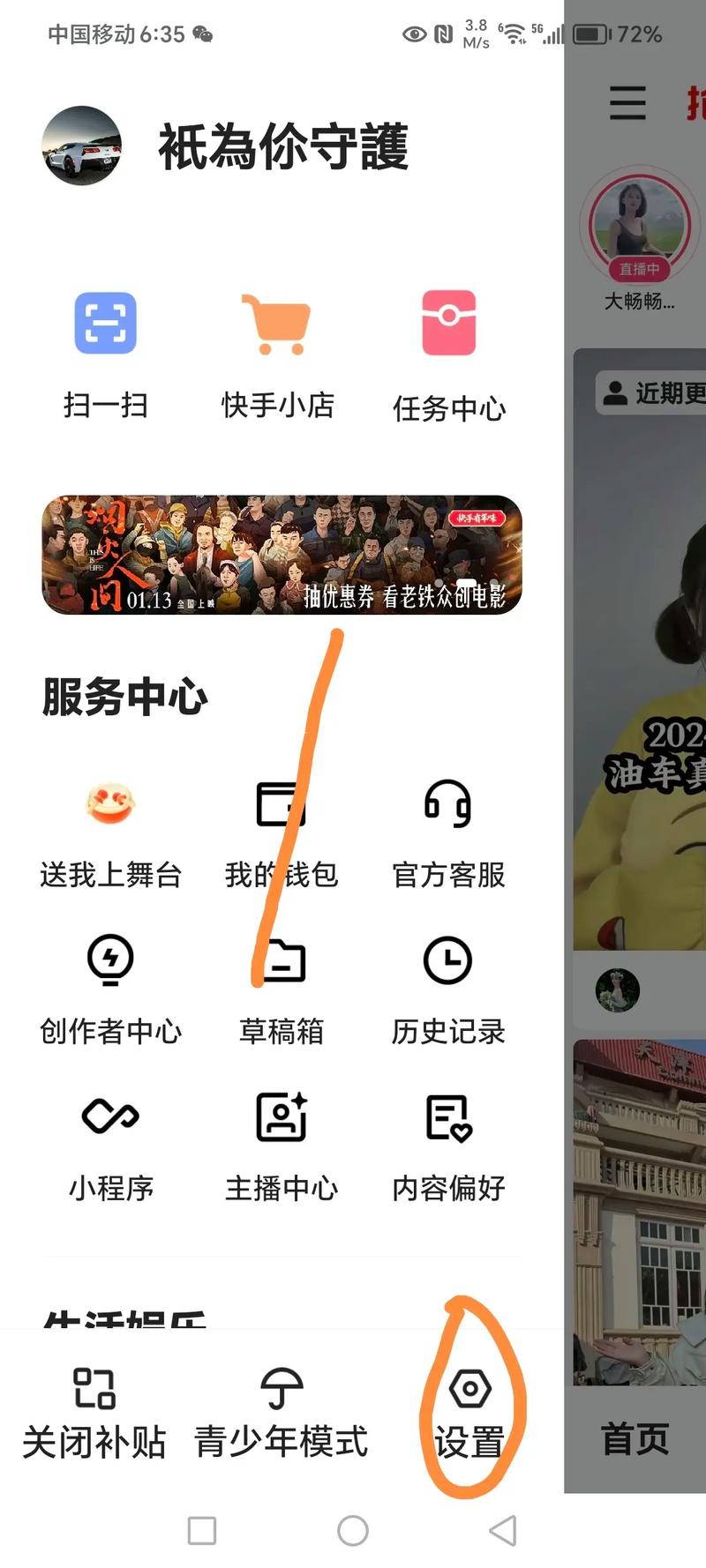
(图片来源网络,侵删)
操作步骤:
-
打开快手App,点击主界面下方的 号按钮,进入拍摄页面。
-
选择录制模式:
- 在拍摄界面的下方,你会看到两个选项:【拍同款】 和 【拍摄】,直接点击 【拍摄】。
-
设置时长:
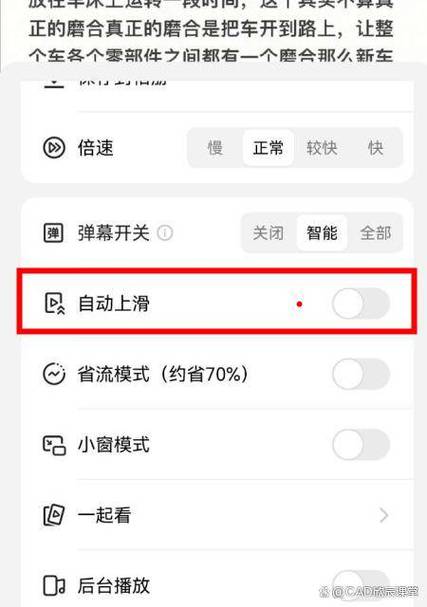 (图片来源网络,侵删)
- 点击 【拍摄】 后,屏幕下方会出现一个 时长选择条(通常是15秒、30秒、60秒等)。
- 向左滑动 这个时长条,直到它显示 【30秒】。
-
开始录制:
- 确认时长为30秒后,按住屏幕中央的红色 【拍摄按钮】 开始录制。
- 你会看到顶部的计时器在从30秒倒数。
- 录制完成后,松开手指即可。
-
编辑和发布:
- 录制完成后,你可以对视频进行简单的剪辑、添加音乐、文字、特效等。
- 编辑满意后,点击 【下一步】和话题,然后点击 【发布】 就可以了。
使用手机相机拍摄,再上传到快手
如果你已经用手机相机拍好了一段30秒以内的视频,或者想用更专业的相机App拍摄,可以按照以下步骤操作。
操作步骤:

(图片来源网络,侵删)
-
用手机相机拍摄:
- 打开你手机自带的相机App(或其他相机App),拍摄一段不超过30秒的视频。
- 注意:确保视频时长在30秒以内,因为快手在直接上传时,默认只展示前30秒。
-
保存视频:
拍摄完成后,将视频保存到你的手机相册里。
-
上传到快手:
- 回到快手App,点击主界面下方的 号按钮。
- 在拍摄页面,点击左下角的 【相册】 图标(一个方框加山脉的图案)。
- 从你的手机相册中选择刚才拍摄好的视频。
- 重要提示:如果视频超过30秒,上传后快手会自动截取前30秒进行展示,你可以在上传后,在编辑界面拖动时间轴来选择你想要展示的30秒片段。
- 选择好后,点击 【下一步】,进行剪辑、配乐等操作,最后发布。
总结与小贴士
| 方法 | 优点 | 缺点 | 适合人群 |
|---|---|---|---|
| App内录制 | 操作简单,可直接添加音乐特效,无需后期剪辑 | 对录制环境要求高,需要一次拍好 | 新手、日常Vlog分享、不想剪辑的用户 |
| 相机拍摄后上传 | 可用专业App拍摄,画质更好,可控性高 | 需要额外剪辑步骤,操作稍复杂 | 对视频画质有要求、有剪辑习惯的用户 |
小贴士:
- 提前选好音乐:在录制前,可以先在快手App里找到你喜欢的音乐,这样录制时可以跟着节奏拍,视频效果会更好。
- 保持稳定:拍摄时尽量保持手机稳定,避免画面抖动,可以使用一个小支架。
- 光线充足:好的光线能让你的视频看起来更清晰、更美观。
希望这个详细的教程能帮到你!祝你创作出精彩的短视频!


