直播支架怎么安装步骤(2025年超详细图文+视频指南)
从开箱到开播,手把手教你搞定手机/相机直播支架,新手秒会! 还在为直播支架安装发愁?本文是一份保姆级的直播支架安装教程,涵盖手机支架、相机三脚架、桌面悬臂等多种主流支架的安装步骤,配有清晰的图文说明和要点提示,让你轻松上手,开启你的直播生涯!
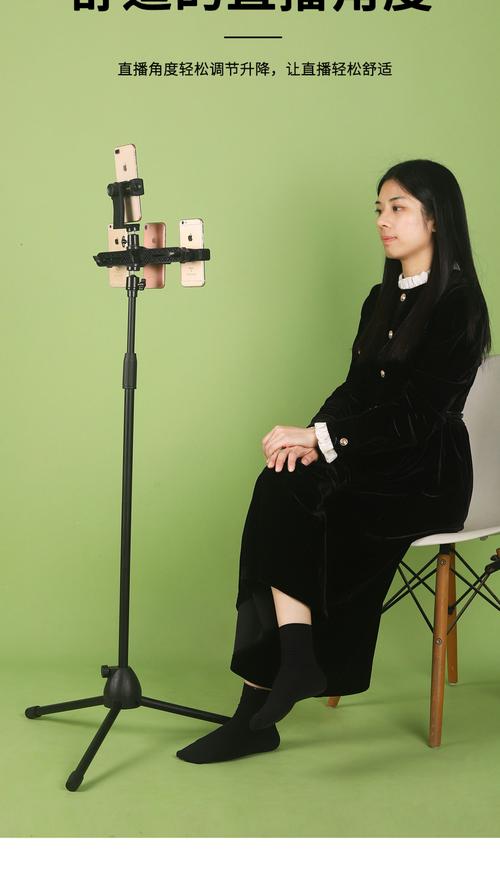
引言:为什么你需要一个直播支架?
在短视频和直播浪潮席卷的今天,一个稳定、专业的直播画面是吸引观众、提升直播质感的第一步,无论是带货、教学、游戏还是才艺展示,一个合适的直播支架都能让你:
- 解放双手: 自由进行产品展示、操作演示或与观众互动。
- 稳定画面: 避免手持晃动,提供更清晰、更专业的观看体验。
- 多角度拍摄: 轻松实现俯拍、平拍、仰拍,丰富镜头语言。
- 提升形象: 整洁有序的直播环境,能瞬间提升你的专业度。
但很多新手朋友拿到直播支架后,看着一堆零件,难免会犯怵:“直播支架怎么安装步骤?” 别担心,今天这篇文章,就是为你而来的“安装说明书”。
准备工作:安装前,你需要这些!
在开始安装之前,请先确认以下几件事,这会让整个过程事半功倍:
- 阅读说明书: 这是最重要的一步!虽然本文是通用指南,但不同品牌和型号的支架可能会有细微差别,请务必以你的产品说明书为准。
- 清点所有配件: 将支架的所有零件(如主杆、脚架、云台、手机夹、螺丝等)全部取出,对照清单检查是否有遗漏或损坏。
- 选择合适的场地: 找一个平坦、开阔、无障碍物的地面或桌面,确保支架有足够的稳定空间。
- 准备好你的设备: 拿出你的手机或相机,确保电量充足。
核心教程:主流直播支架安装步骤详解
不同类型的支架,安装方法也大相径庭,我们分三种最常见的类型进行拆解教学。
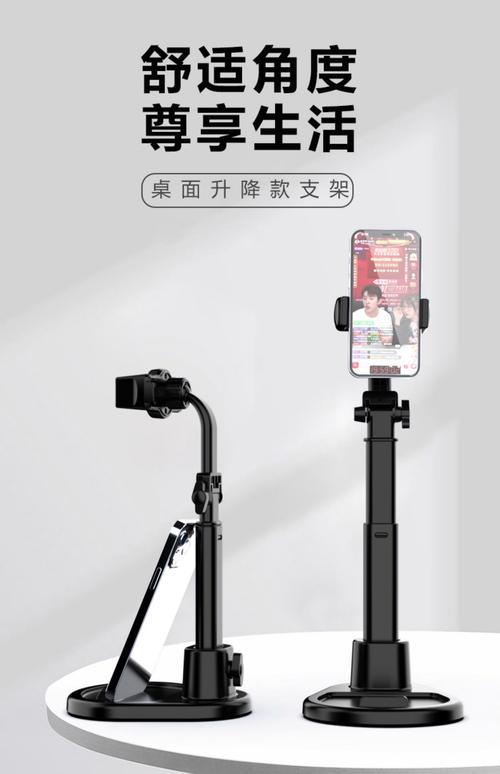
手机桌面伸缩支架(最常见)
这种支架小巧便携,适合桌面直播,如带货、化妆、教学等。
安装步骤:
-
连接底座与主杆:
- 将支架的主杆(通常是带有弹簧的伸缩杆)底部的螺纹,对准底座中心的螺丝孔。
- 关键技巧: 顺时针方向旋转主杆,直到拧紧,如果感觉拧不动,可以轻轻敲击底部或用布包裹增加摩擦力。
-
安装手机夹/平板夹:
 (图片来源网络,侵删)
- 将手机夹的底部连接件对准主杆顶部的接口(通常是1/4螺丝口)。
- 同样顺时针拧紧,确保连接牢固,有些支架的夹头是直接插在主杆顶端的卡槽里,只需对准插入并听到“咔”的一声即可。
-
调整角度与高度:
- 高度调节: 握住主杆上的“锁紧旋钮”(通常在伸缩杆的关节处),向上拉动旋钮解锁,然后自由拉伸主杆到你想要的高度,松开旋钮使其自动锁紧。
- 角度调节: 大部分桌面支架的底座和手机夹都支持360度旋转,一手扶住底座,另一手转动手机夹,调整到你需要的拍摄角度(如俯拍45度展示产品),然后拧紧底座的阻尼螺丝固定。
-
固定设备并测试:
- 打开手机夹的臂扣,将手机平稳放入,调整好位置后,用力按下两侧的臂扣,确保手机被牢牢夹住。
- 轻轻晃动支架,检查整体是否稳固,然后打开手机前置摄像头,检查画面是否在取景框内且角度合适。
【安装要点】
- 拧紧是关键: 所有连接处必须拧紧,防止直播中意外松脱。
- 重心要稳: 如果使用较重的手机(如带保护壳),尽量将手机夹在支架的较低位置,增加稳定性。
专业相机/手机三脚架
三脚架提供最强的稳定性,适合长时间直播、户外直播或对画质要求极高的场景。
安装步骤:
-
展开三脚架腿:
- 手握住三脚架的“肩管”(连接三条腿的横梁),将每条腿向外侧均匀拉开。
- 根据你的身高和拍摄需求,调整三条腿的长度,通常有三个档位可以调节,将每个脚管的“锁扣”向外拉出,调整到合适长度后,将锁扣推回并听到“咔哒”声,确保锁死。
-
调整脚架角度(如有):
一些专业三脚架的脚管可以反向折叠,变成低角度拍摄模式,如果你的支架有此功能,请参考说明书操作。
-
安装中轴(中心升降杆):
将中轴完全旋入中轴云台的螺孔中,确保拧紧。
-
安装球台/云台:
- 这是连接相机和脚架的核心部件,将云台的底部螺丝对准中轴顶部的接口。
- 逆时针旋转云台底部的“旋钮”,将云台固定在中轴上。
-
安装快装板:
- 将快装板(一个小的金属板)用螺丝固定在手机的保护壳背面或相机的底部。
- 将带有快装板的手机/相机,对准云台顶部的“卡槽”,然后向后滑动,直到听到“咔”的一声,表示已锁定。
-
最终调整与固定:
- 粗调: 松开云台的各个锁扣(主锁、俯仰锁、侧倾锁),调整相机的整体高度和大概角度。
- 微调: 锁紧主锁,然后通过拧动云台上的微调旋钮,进行精确的角度调整。
- 加固: 确保三条腿的锁扣和中轴的锁钮都已完全锁死,轻轻晃动测试。
【安装要点】
- “人字架”原则: 三脚架的三条腿应均匀张开,形成稳定的“人”字形结构。
- 中轴勿伸太长: 为了获得最大稳定性,尽量少拉出中轴,如果必须拉长,请确保中轴锁死。
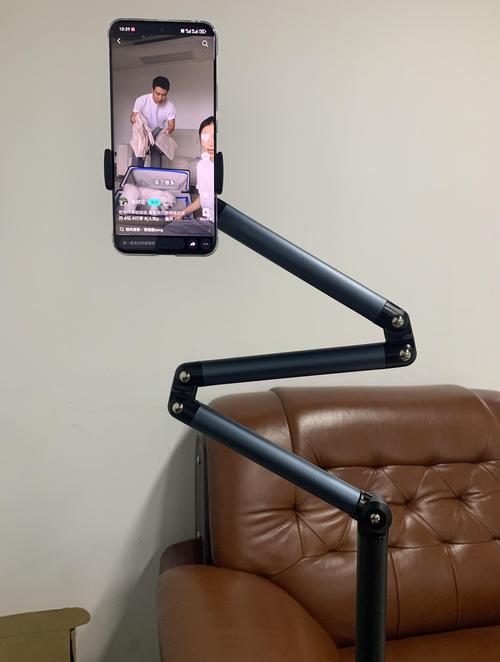
桌面悬臂/机械臂支架
悬臂支架可以实现大范围的横向移动和俯仰调节,适合多场景切换、产品360度展示。
安装步骤:
-
固定底座:
- 这是悬臂支架最关键的一步,底座通常有C形夹、桌面螺丝孔或吸盘等多种固定方式。
- C形夹: 将夹口部分紧紧夹在桌子边缘,确保夹口下方有足够的支撑面(至少5-10厘米),然后拧紧旋钮。
- 螺丝孔: 用配套的螺丝和扳手,将底座牢牢固定在桌面上。
- 吸盘: 将吸盘用力按在光滑的桌面上,确保排出空气,然后拧紧锁死。
-
安装悬臂主杆:
将悬臂的主杆底部的螺丝对准底座的接口,拧紧固定。
-
安装连接件与夹头:
- 悬臂通常由多节组成,用螺丝将它们连接起来。
- 在悬臂的末端安装手机夹或相机快装板,方法同上。
-
平衡调节:
- 悬臂支架的精髓在于“平衡”,找到悬臂上的“配重块”或“平衡点”。
- 移动配重块,当悬臂(连同手机)能轻松停留在你设定的任何角度而不会自行下落或上抬时,就说明平衡调节好了。
-
测试与锁定:
- 轻轻推动悬臂,测试其滑动是否顺滑,阻尼是否合适。
- 将手机固定好,进行多角度、多位置的移动测试,确保一切正常。
【安装要点】
- 底座是根基: 悬臂支架的稳定性100%取决于底座的牢固性,务必选择厚实、稳固的桌子进行安装。
- 平衡是灵魂: 平衡没调好,支架会自己“跑”,严重影响直播体验。
安装完成后的检查清单
在按下“开始直播”按钮前,请务必完成以下检查:
- [ ] 所有螺丝是否拧紧? (包括但不限于连接处、锁扣、手机夹)
- [ ] 支架放置是否平稳? (地面/桌面是否水平,三脚架腿是否均匀)
- [ ] 设备是否固定牢固? (轻轻摇晃手机/相机,看是否会松动)
- [ ] 所有活动关节是否已锁定? (云台、悬臂等)
- [ ] 拍摄角度和画面构图是否满意? (打开预览窗口确认)
- [ ] 电源线、数据线等是否已妥善处理? (避免画面杂乱)
常见问题与解决方案 (FAQ)
Q1: 支架安装好后,还是会晃动怎么办? A: 检查所有连接点是否拧紧,特别是三脚架的锁扣和中轴,如果是悬臂,检查底座是否夹牢,平衡是否调好,也可以在悬挂物的下方悬挂一个小的配重包来增加稳定性。
Q2: 我的手机很重/带壳很厚,夹不住怎么办? A: 选择带有“弹簧夹”或“夹持力更强”的手机夹,如果还是不行,可以考虑购买一个“快装板+相机云台”的组合,通过螺丝将手机壳固定在快装板上,这种方式最稳固。
Q3: 直播支架最高多高比较合适? A: 这取决于你的直播场景和个人身高,将手机/相机镜头对准你的胸部到下巴之间是比较理想的构图,可以先将支架调整到这个高度,再微调。
安装直播支架看似复杂,但只要掌握了正确的方法和步骤,其实非常简单,从开箱、清点配件,到选择合适的安装方式,再到最后的调试和检查,每一步都关乎你直播的成败。
希望这份超详细的“直播支架怎么安装步骤”指南,能帮助你顺利搭建起自己的第一个直播间,一个稳定专业的设备,是你迈向成功直播人的第一步!
就去动手安装你的直播支架吧!开启你的精彩直播之旅!
(文章底部可附上相关短视频教程的嵌入链接或二维码,引导用户观看更直观的视频演示,进一步降低用户的学习门槛,提升内容价值。)


