基础检查(最常见的原因)
这些步骤最简单,也最有可能解决问题。
(图片来源网络,侵删)
检查网络连接 快手是依赖网络的App,没有网络或网络不稳定是最常见的原因。
- Wi-Fi: 确认手机连接的Wi-Fi是否正常,可以尝试打开其他网页或App(如微信、浏览器)看是否能正常加载。
- 移动数据: 如果使用的是移动数据,检查信号是否满格,或者是否开启了飞行模式。
- 解决方法: 切换网络,比如从Wi-Fi切换到4G/5G,或者反之。
重启App 有时候App本身出现了一些小故障,重启可以解决。
- 操作方法: 完全关闭快手App(不是按返回键,而是从后台划掉),然后重新打开。
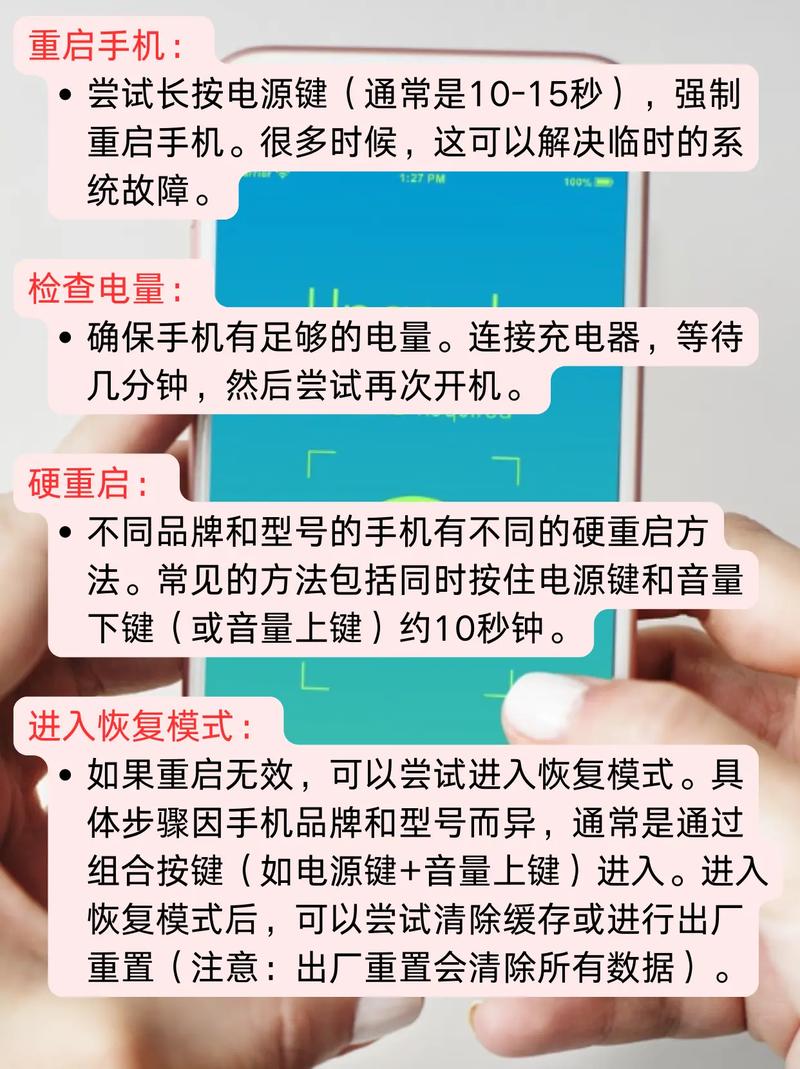
重启手机 这是解决大部分电子设备“疑难杂症”的万能方法,重启手机可以清理系统缓存,关闭所有后台冲突进程。
- 操作方法: 长按电源键,选择“重启”或“重新启动”。
第二步:深入排查(如果基础检查无效)
如果基础检查后问题依旧,我们需要进行更深入的排查。
(图片来源网络,侵删)
检查手机存储空间 手机存储空间不足会导致App无法正常运行、更新或加载内容。
- 操作方法: 进入手机的“设置” > “存储”或“关于本机”,查看剩余空间。
- 解决方法: 清理手机缓存、卸载不常用的App、删除不需要的照片和视频,为快手腾出至少500MB以上的空间。
检查App版本 如果你的快手App版本过旧,可能与新系统不兼容,或者缺少某些关键修复。
- 操作方法: 打开手机的应用商店(如App Store或华为应用市场等),搜索“快手”,看看是否有更新选项。
- 解决方法: 如果有更新,请立即更新到最新版本。
检查系统权限 快手需要一些权限才能正常工作,比如存储权限(用于缓存视频)、相机权限(用于拍摄)等,如果权限被意外关闭,也可能导致问题。
- 操作方法:
- 进入手机“设置”。
- 找到“应用管理”或“应用与权限”。
- 在应用列表中找到“快手”。
- 检查其权限,确保“存储”、“相机”、“麦克风”等必要权限是“允许”状态。
清除快手缓存 App产生的缓存文件损坏或过多,也可能导致其无法启动。
(图片来源网络,侵删)
- 操作方法:
- 同样在“设置” > “应用管理”中找到“快手”。
- 进入“存储”选项。
- 点击“清除缓存”。注意: 清除缓存不会删除你的账号数据、视频等,只会删除一些临时文件。
- 如果清除缓存后仍不行,可以尝试“清除数据”。但请注意: “清除数据”会让你退出登录,并且删除所有App内的本地数据,请谨慎操作,通常建议先只清除缓存。
第三步:系统级和最终解决方案
如果以上方法都无效,问题可能出在手机系统层面。
检查系统更新 手机的操作系统也可能存在Bug,导致某些App运行异常。
- 操作方法: 进入手机“设置” > “关于手机”或“系统更新”,检查是否有可用的系统更新并安装。
卸载并重新安装快手 这是最彻底的解决方法之一,可以排除所有App自身的问题。
- 操作方法:
- 在手机上长按快手App图标,选择“卸载”。
- 前往应用商店,重新下载并安装快手。
- 重新安装后,使用你的账号登录即可,你的收藏、关注等云端数据通常不会丢失。
检查手机安全软件 有些手机自带的安全管家或第三方杀毒软件可能会误将快手识别为风险应用,从而阻止其运行。
- 操作方法: 检查手机的安全软件,查看是否有对快手的限制或拦截,并将其加入白名单。
联系官方客服 如果所有方法都试过了,快手依然打不开,那可能是App本身的服务器问题,或者是你手机的特定型号/系统版本存在兼容性问题。
- 操作方法:
- 在快手登录界面或帮助中心,通常可以找到“联系客服”的入口。
- 描述你的问题,他们会提供更专业的帮助。
解决路径建议:
最简单快捷的: 网络检查 → 重启App → 重启手机
如果还不行: 检查存储空间 → 更新App → 检查权限 → 清除缓存
终极手段: 卸载重装 → 检查系统更新 → 联系客服
希望这些步骤能帮你解决问题!


