直播音响设置的核心目标
在开始设置前,我们先明确要解决什么问题:
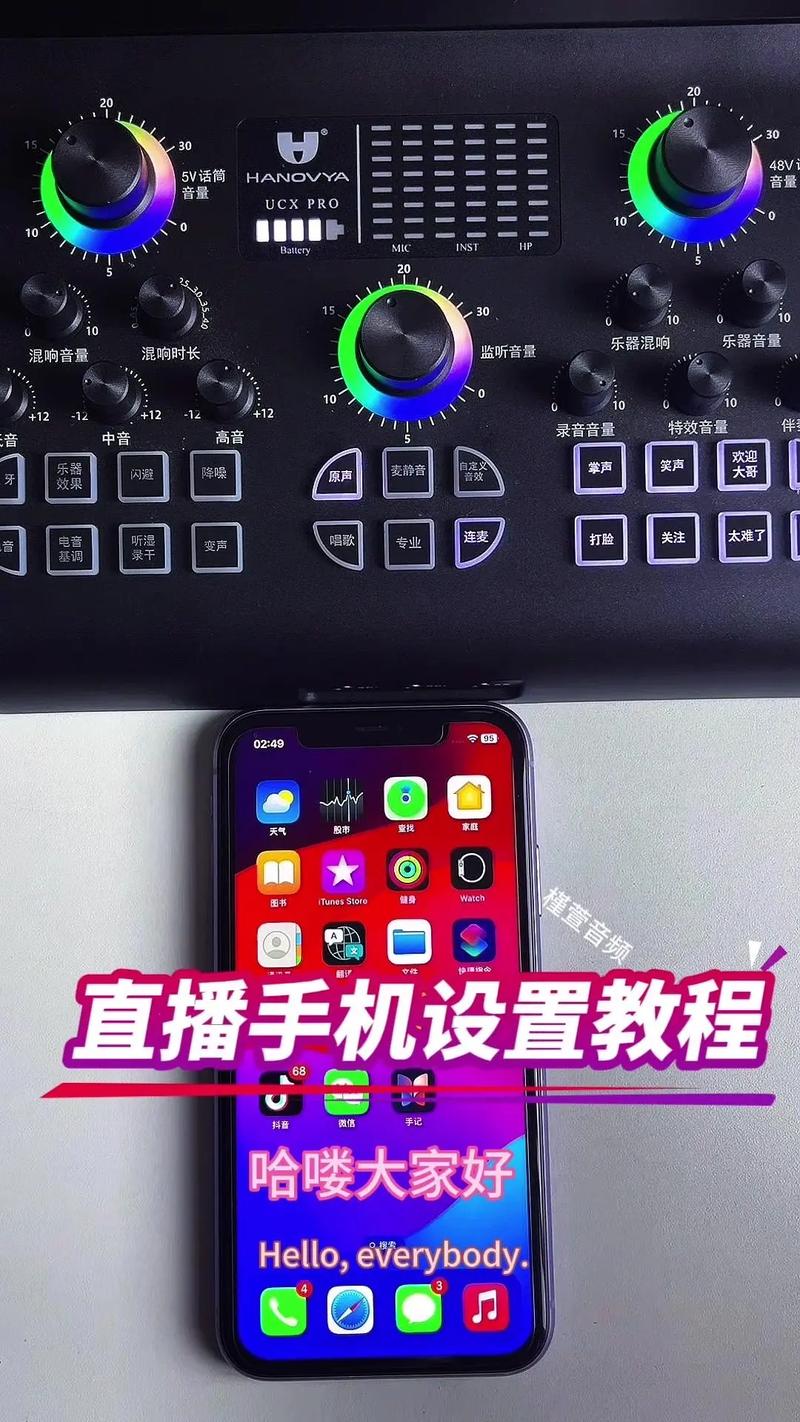
(图片来源网络,侵删)
- 清晰的人声:让观众听清楚你说话,声音洪亮、不刺耳。
- 无杂音/底噪:消除电流声、风扇声、键盘敲击声等不必要的噪音。
- 无回声/啸叫:避免自己的声音从音响出来又被麦克风录进去,形成恶性循环的尖锐叫声。
- 合适的音乐音量:背景音乐和人声比例协调,音乐不压过人声。
基础设备准备
在设置之前,请确保你有以下设备:
- 声卡/麦克风:这是核心,可以是带声卡功能的USB麦克风(如罗德、得胜等),也可以是独立的声卡+电容麦克风/动圈麦克风组合。
- 监听音响:用于你实时听到自己的声音和背景音乐的音箱,可以是专业的有源监听音箱,也可以是普通的电脑音箱或蓝牙音箱。
- 电脑:安装好快手直播伴侣。
- 耳机:非常重要! 用于监听和防止啸叫。强烈建议使用头戴式耳机,它能更好地包裹耳朵,隔绝环境音,防止声音外泄被麦克风拾取。
详细设置步骤(以快手直播伴侣为例)
第1步:硬件连接(物理连接)
这是最关键的一步,连接错误会导致所有设置都无效。
-
麦克风连接:
- USB麦克风:直接插入电脑的USB口。
- 专业麦克风 + 声卡:麦克风通过XLR或卡侬线连接到声卡的“MIC IN”接口,声卡通过USB线连接到电脑。
-
监听音响连接:
 (图片来源网络,侵删)
- 连接到声卡:这是最佳方式,使用音频线(如3.5mm或莲花头)将声卡的“MONITOR OUT”(监听输出)或“PHONES OUT”(耳机输出)连接到你的监听音响,这样你听到的声音是经过声卡处理的、纯净的声音。
- 连接到电脑:如果声卡没有监听输出,可以将音响连接到电脑的音频输出口,但这种方式可能会听到延迟或杂音。
-
耳机连接:
- 将耳机插入声卡的“PHONES OUT”接口,或者直接插入电脑的耳机孔。直播时,请务必佩戴耳机!
正确的信号流向:
麦克风 -> 声卡 -> (1) 电脑 (用于直播推流) & (2) 监听音响 (用于你听) & (3) 耳机 (用于你听并防啸叫)
第2步:电脑系统声音设置
- 在Windows右下角右键点击声音图标,选择“打开声音设置”。
- 在“输入”和“输出”设备中,分别选择你的声卡或USB麦克风。
- 输入设备:选择你的麦克风设备。
- 输出设备:选择你的耳机设备(不是监听音响!),因为耳机是用来监听和防止啸叫的,系统声音(如提示音)也从耳机出,可以避免干扰。
- 点击“设备属性”,在“级别”选项卡中,将麦克风的音量调到70%-80%,不要开到100%,容易失真。
第3步:快手直播伴侣内部设置(最核心)
打开快手直播伴侣,点击右上角的“直播设置”。
-
音频设置
 (图片来源网络,侵删)
- 麦克风设备:选择你的麦克风设备(USB Audio Device”或声卡的名称)。
- 扬声器设备:这里一定要选择你的耳机设备! 这是防止啸叫的黄金法则,直播伴侣会从这个设备里获取声音,如果你的音响被选在这里,你的声音就会通过音响播放出来,再被麦克风录进去,形成回声和啸叫。
-
高级音频设置
- 点击“高级音频设置”,这里可以进行精细调节。
- 人声音量:调整你的说话音量。
- 背景音乐音量:调整播放的音乐音量。
- 人声和背景音乐混合音量:最终输出给观众的音量。
- 开启麦克风降噪:勾选此项可以有效过滤掉环境中的持续低频噪音(如风扇声、空调声)。
- 开启人声增强:勾选此项可以让你的声音听起来更突出、更清晰。
- 混响/音效:可以根据需要添加,但新手建议先关闭,避免产生不必要的回声。
第4步:音响(监听设备)的音量调节
- 打开你的监听音响,播放一段音乐或说话,调到一个舒适、不刺耳的音量即可,这个音量是给你自己听的,不是给观众听的。
- 关键原则:你的监听音响音量,应该小到不会在麦克风里产生回声。 如果对着麦克风说话,音响里传出的声音被麦克风收录,就会产生回声,戴好耳机,把音响音量调到你刚好能听清即可,不用很大。
第5步:背景音乐设置
- 在直播伴侣的“素材”区,点击“音频”。
- 选择你想要播放的音乐,拖拽到直播画面上。
- 在右下角的“素材属性”中,可以调整音乐的音量、循环播放等,同样,在高级音频设置里,也可以统一调节背景音乐音量。
常见问题与解决方法
问题:有回声/啸叫(尖锐的“吱吱”声)
- 原因:最常见的原因是音响的声音被麦克风拾取了。
- 解决方案:
- 戴耳机!戴耳机!戴耳机! 重要的事情说三遍,这是最有效的解决方法。
- 检查直播伴侣的“扬声器设备”是否设置为耳机,而不是监听音响。
- 降低监听音响的音量。
- 将麦克风和音响的距离拉远,并让麦克风不要正对音响。
- 在高级音频设置中尝试开启“麦克风降噪”。
问题:声音小、观众听不清
- 原因:麦克风音量过低、声卡增益不足、人声音量设置太小。
- 解决方案:
- 在Windows声音设置中,调高麦克风音量。
- 如果使用外置声卡,调节声卡上的“Gain”(增益)旋钮,直到声音足够大且不失真。
- 在直播伴侣的“高级音频设置”中,调高“人声音量”。
- 确保你离麦克风不要太远(建议15-30厘米),并且角度正确(对准麦克风头部)。
问题:有电流声、底噪
- 原因:设备接地不良、线材质量差、设备离电源或手机太近。
- 解决方案:
- 接地法:触摸一下电脑的金属机箱,如果噪音消失,说明是接地问题,可以给麦克风串一个“接地宝”,或者将电脑插头确保插在有三孔接地的插座上。
- 远离干扰源:将音响、麦克风、声卡等设备远离手机、充电器、路由器等电子产品。
- 更换线材:检查音频线是否老化或接触不良,尝试更换一根质量好的屏蔽线。
- 开启降噪:在直播伴侣高级设置中开启“麦克风降噪”。
总结与最佳实践
- 连接顺序:先连接好所有硬件,再进行软件设置。
- 耳机监听:直播时务必佩戴耳机,并将直播伴侣的“扬声器设备”设置为耳机。
- 音响辅助:监听音响只用于你偶尔摘下耳机时能听到声音,音量一定要小。
- 增益调节:在声卡或系统里,将麦克风增益调到足够大但又刚好不失真的位置。
- 环境安静:选择一个安静的房间直播,从源头上减少噪音。
- 多测试:每次开播前,都花一两分钟用手机或朋友在线上测试一下音质,确保万无一失。
遵循以上步骤,你的快手直播音质会有一个质的飞跃,告别杂音和回声,给观众带来更专业的听觉体验,祝你直播顺利!


