第一步:准备工作(非常关键!)
在开始之前,请确保你已经准备好了以下所有东西,这能保证你的直播过程顺滑无阻。

软件准备
-
快手直播伴侣(核心软件):这是你在电脑上直播快手的官方工具,你需要下载并安装它。
- 下载地址:打开快手APP,点击右上角的“+”号,选择“直播”,在直播页面找到并点击“电脑直播”,就会自动跳转到下载页面。
- 安装:下载后,按照提示正常安装即可,安装完成后,登录你的快手账号。
-
OBS Studio(强烈推荐,可选但高效):这是一个功能非常强大的免费开源直播推流软件,很多主播会使用OBS进行画面采集、美颜、添加字幕等,然后再把画面“推”给快手直播伴侣。
- 为什么推荐?:OBS的“游戏采集”模式对DNF这类全屏游戏的支持更好,性能开销更小,能提供更稳定的帧率,快手直播伴侣自带的“游戏采集”有时会和DNF产生冲突(比如黑屏、卡顿)。
- 下载地址:官网
obsproject.com(有中文版,下载时注意选择)。
硬件与网络准备
-
一台性能尚可的电脑:
- CPU:建议Intel i5 或 AMD R5 以上。
- 内存:建议至少 16GB,8GB 勉强可以,但多开软件会非常卡。
- 显卡:建议有独立显卡,这能极大减轻CPU压力,保证游戏和直播都流畅。
- 硬盘:建议使用固态硬盘,让游戏和软件加载更快。
-
一个稳定的网络环境:
 (图片来源网络,侵删)
- 有线网络 > 无线网络:强烈建议使用网线直连路由器,这比用Wi-Fi要稳定得多。
- 带宽要求:上传速度至少需要 4-8 Mbps,你可以在网上搜索“测速”来检查你的网络上传速度。
-
一个清晰的麦克风:观众需要能听清你的声音,普通的耳麦、USB麦克风都可以,避免使用笔记本自带的麦克风(音质差)。
-
一个摄像头(可选):如果你想在直播画面中展示自己,就需要一个摄像头。
第二步:核心设置(两种方案任选其一)
这里提供两种主流的方案,方案一(快手直播伴侣直接推流)最简单,方案二(OBS辅助推流)最稳定。
使用快手直播伴侣直接直播(新手首选)
这种方法最简单,无需额外软件。
-
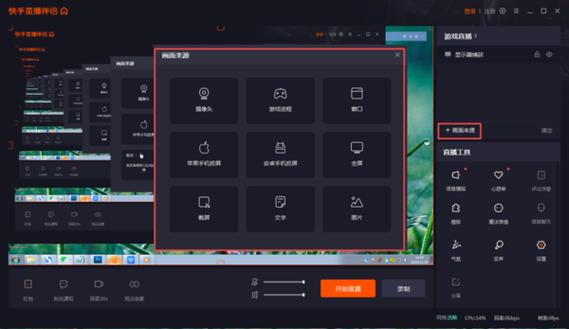
打开快手直播伴侣,登录你的账号,你会看到一个“+”号,点击它,选择“开始直播”。
-
选择“游戏”作为来源:
- 在直播画面的来源列表中,点击左下角的“+”号。
- 在弹出的菜单中选择 “游戏捕获”。
- 在右侧的设置中,确保“选择捕获的应用程序”已经勾选了 “地下城与勇士”,如果没找到,请先打开DNF游戏,然后再回到直播伴侣添加。
- 勾选“允许在窗口化/全屏模式下捕获”,然后点击“确定”。
-
调整画面布局:
- 你会看到DNF的游戏画面出现在了直播窗口里。
- 你可以将DNF画面拖动到全屏,或者调整大小。
- 你也可以添加其他来源,比如摄像头(点击“+” -> “视频采集设备”)来画中画,或者添加图片、文字等。
-
测试直播:
- 在直播伴侣的右下角,有一个“测试直播”按钮,点击它,可以预览一下你的直播效果,检查声音、画面是否正常。
- 如果一切正常,就可以点击右下角的 “开始推流” 按钮,你的DNF直播就正式开始了!
使用OBS Studio + 快手直播伴侣(专业稳定)
这种方法步骤稍多,但能获得最好的直播效果和稳定性。
-
打开OBS Studio,进行基础设置:
- 点击右下角的 “设置”。
- 在“推流”选项卡中:
- 服务:选择“自定义”。
- 服务器和推流密钥:这两个信息需要从快手直播伴侣获取,打开快手直播伴侣,点击“开始直播”,在“自定义”服务下,你会看到一串以
rtmp://开头的服务器地址和一串推流密钥。把它们完整地复制到OBS的对应位置。
- 在“输出”选项卡中:
- 输出模式:选择“高级”。
- 比特率:建议设置为 6000 - 8000 (kbps),这个码率能保证高清画质,同时又不至于让你的网络压力过大。
- 关键帧间隔:设置为
2。 - CPU使用预设:如果你的电脑配置一般,选择“非常快”;如果配置好,可以选择“快”或“质量”。
- 设置完成后,点击“确定”保存。
-
在OBS中添加DNF游戏源:
- 在OBS的“来源”窗口,点击“+”号。
- 选择 “游戏捕获”。
- 名称可以随便填,DNF”。
- 在“匹配以下窗口”的下拉菜单中,选择 “地下城与勇士”。
- 勾选“捕获到特定窗口”,然后点击“确定”。
-
设置OBS的画布分辨率和输出分辨率:
- 点击OBS右下角的“设置” -> “视频”。
- 基础(画布)分辨率:设置为你的显示器分辨率,
1920x1080。 - 输出(缩放)分辨率:根据你的网络和电脑性能,可以设置为
1920x1080(1080p) 或1280x720(720p),720p对网络和电脑要求更低,更稳定。
-
启动直播:
- 在OBS主界面的右下角,点击 “开始推流”。
- OBS只是把画面推给了快手的服务器,你自己的快手直播间还没有打开。
- 回到 快手直播伴侣,点击 “开始直播”。
- 稍等片刻,你的直播画面就会出现,并且已经包含了OBS采集到的DNF游戏画面。
第三步:开播小技巧
- 标题和封面:开播前,在快手APP里给直播间起一个吸引人的标题(DNF红眼搬砖,手速快到模糊!”),并设置一个清晰的封面图。
- 互动:开播后,多和观众在公屏上互动,回答问题,能增加直播间的热度。
- 网络稳定:直播过程中,尽量避免进行其他大量占用网络的操作,比如下载文件、看高清视频等。
- 设备散热:长时间直播会让电脑CPU和显卡高负荷运转,注意电脑散热,避免过热降频导致卡顿。
常见问题解决
-
Q:直播画面是黑的,只有声音怎么办?
A:大概率是DNF的“全屏优化”功能导致的,请关闭DNF启动器里的“全屏优化”选项,或者在OBS/直播伴侣的“游戏捕获”设置里,尝试勾选“捕获 overlapping windows”。
-
Q:游戏很卡,直播也卡怎么办?
A:1. 检查是否开启了太多后台程序,2. 在直播软件的设置里,适当降低输出分辨率(比如从1080p降到720p),3. 关闭直播软件里不必要的特效和来源。
-
Q:声音有延迟或者回音怎么办?
A:1. 检查麦克风是否离扬声器太近,形成声音回路,2. 在快手直播伴侣或OBS的“音频混音器”里,可以单独调整麦克风和游戏/系统的音量,找到最佳平衡点。
祝你直播顺利,人气爆棚!


