最核心、最推荐的方法是:将长视频“切片”成多个短小的部分,然后作为“合集”或“系列”发布。
(图片来源网络,侵删)
这样做有几个巨大的好处:
- 提升完播率: 单个视频时长在1-3分钟内,更容易吸引观众看完,提高完播率,这是快手算法非常看重的指标。
- 增加粉丝粘性: 观众会因为想看后续内容而持续关注你,期待你的更新,从而提高粉丝粘性。
- 获得更多流量: 每个视频切片都会独立获得推荐流量,合集的封面还能吸引点击,相当于一个视频获得了多次曝光机会。
- 内容更清晰: 将长内容拆分,主题更突出,逻辑更清晰,观众也更容易找到自己感兴趣的部分。
下面我为你详细拆解操作步骤,并提供一些实用技巧。
核心方法:制作“合集/系列”视频
这个方法可以形象地理解为“拍电视剧”,每集是一个短视频,所有剧集组成一部“剧”。
第一步:视频剪辑与切片
你需要使用剪辑软件,将一个长视频分割成若干个独立的短视频片段。
(图片来源网络,侵删)
推荐剪辑软件(选择一个你用着顺手的):
- 手机端:
- 剪映(CapCut): 强烈推荐!功能强大,操作简单,免费,是短视频创作者的首选,它有专门的“一键成片”和“分割”功能。
- 快影: 字节跳动出品的,和剪映类似,与快手生态结合得很好。
- InShot: 老牌剪辑App,界面友好,功能齐全。
- 电脑端:
- 剪映专业版: 剪映的电脑版,功能更强大,适合处理高清、长时间的视频,操作更精细。
- Adobe Premiere Pro (Pr): 专业级视频剪辑软件,功能最全面,但学习成本较高。
- DaVinci Resolve (达芬奇): 免费且功能极其强大的专业剪辑软件。
切片操作步骤(以剪映为例):
- 导入素材: 打开剪映,将你录制好的长视频导入。
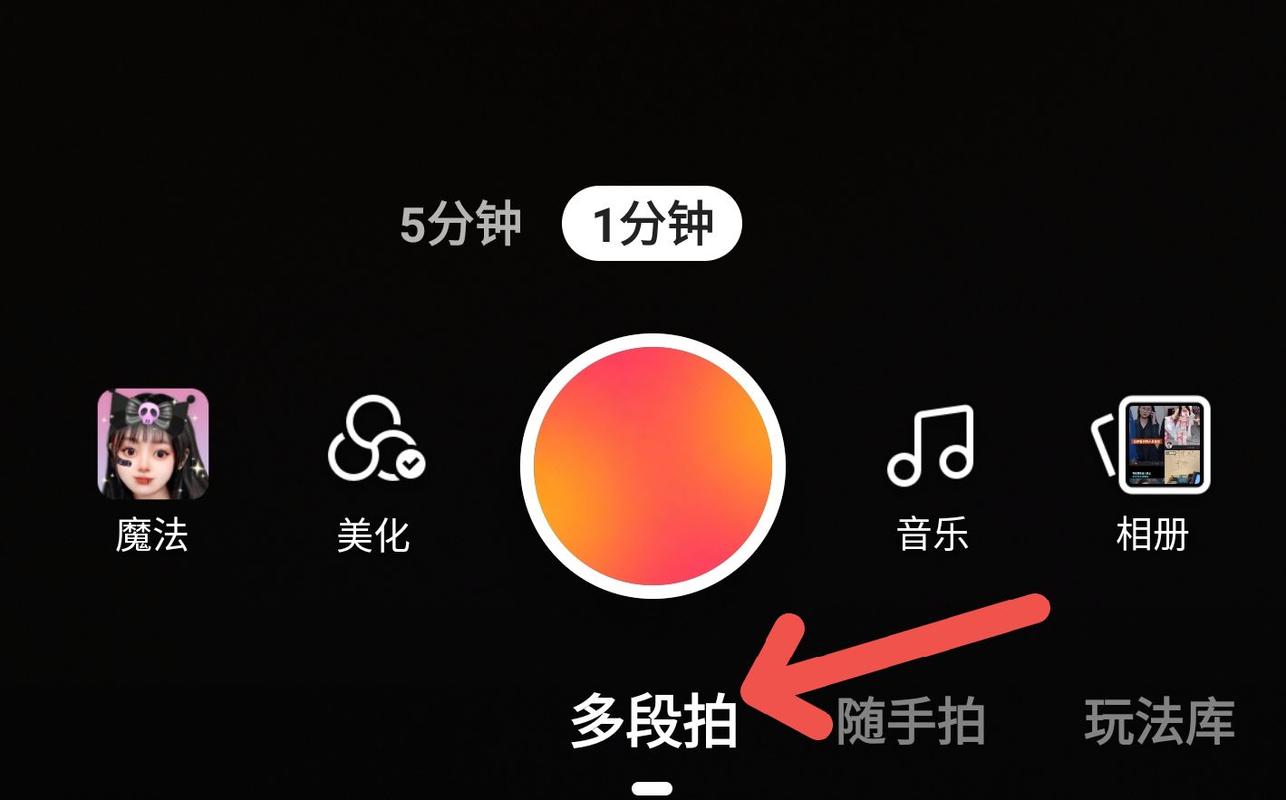
- 分割视频: 将时间轴上的视频拖到下方,找到你想要分割的点(比如一个章节的结束处),然后将播放指针移动到该点。
- 方法一(手动分割): 点击下方工具栏的“分割”按钮,视频就会被一分为二,重复此操作,将整个长视频切分成你想要的片段。
- 方法二(智能分割): 剪映有“智能拆条”或“一键成片”功能,可以根据语音停顿或场景变化自动帮你分割视频,非常方便。
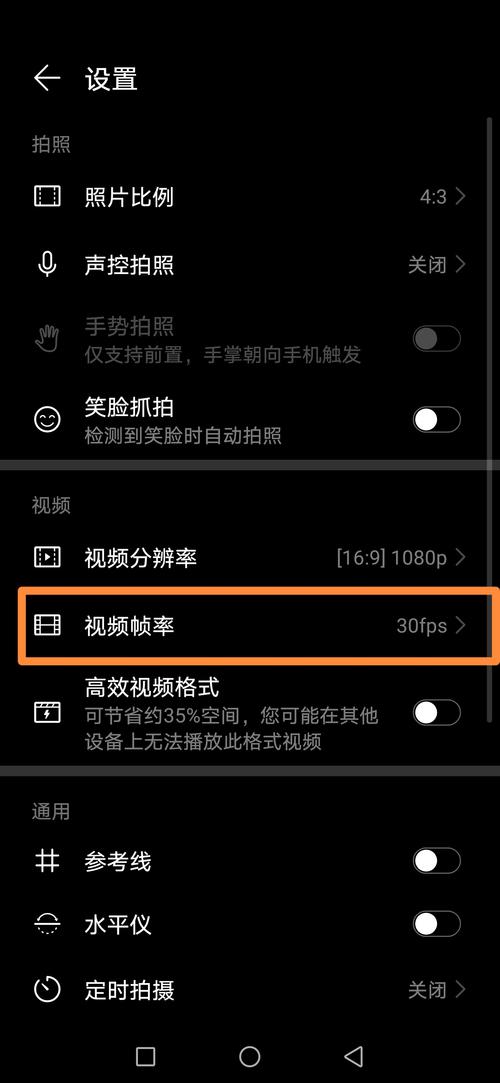
- 导出每个片段: 将分割好的每个片段单独导出,导出时建议设置:
- 分辨率: 1080p (这是目前的主流高清标准)。
- 帧率: 30fps 或 60fps (根据你的内容选择,游戏录屏建议60fps)。
- 码率: 适当提高码率可以保证画质,但文件会变大,可以先试一个看看效果。
第二步:在快手发布“合集”
这是最关键的一步,如何让这些切片视频看起来是一个整体。
发布流程:
(图片来源网络,侵删)
-
发布第一个视频(集):
- 在快手App点击发布按钮,选择你切分好的第一个视频片段。
- 给这个视频起一个吸引人的标题,【P1】保姆级Excel教程,从零开始学!” 或者 “我的云南旅行日记 Day 1”。
- 添加话题/标签: 一定要加上相关的话题,
#Excel教程、#旅行Vlog、#合集等,这有助于算法推荐。 - 添加封面和描述: 设计一个统一的封面风格,并在描述中引导观众。
- 勾选“添加到合集”: 这是最关键的一步! 在发布页面的下方,找到并勾选 “添加到合集” 的选项。
- 创建合集: 第一次使用时,会让你创建一个新合集,给你的合集起一个好记的名字,Excel从入门到精通”或“云南之旅Vlog系列”。
- 设置封面: 为这个合集设置一个统一的、有代表性的封面,这个封面会显示在所有合集视频的角落里,方便用户识别。
- 发布。
-
发布后续视频(集):
- 重复上述步骤,发布第二个、第三个视频片段。
- 在发布时,同样勾选 “添加到合集”,然后选择你之前创建的那个合集。
- 系统会自动将这个新视频添加到同一个合集里,并按发布顺序排列。
第三步:优化合集,提升效果
- 统一封面风格: 给所有合集视频使用统一模板的封面,比如都带有“P1, P2, P3”的序号,或者有统一的Logo和标题栏。
- 引导性文案: 在视频描述和评论区,可以写“下一期更精彩,敬请关注!”或者“想看P2的,请点击我的主页合集!”
- 利用“合集”功能: 在你的个人主页,你的合集会以一个专门的板块展示,这本身就是一种内容整理,能提升主页的专业度。
备选方法:直接上传长视频(不推荐,但可行)
如果你的视频内容确实无法分割,或者你只是想做一个简单的备份,也可以直接上传长视频。
操作步骤:
- 准备好视频文件: 确保视频格式是快手支持的(如MP4、MOV等),并且文件大小不要超过快手的上传限制(通常是4GB)。
- 打开快手App: 点击右下角的 号,选择 “上传”。
- 选择视频: 从你的手机相册中选择那个长视频文件。
- 耐心等待上传和转码: 这是最考验人的一步。 长视频的上传和后台处理(转码)可能需要很长时间,具体取决于你的网络速度和视频时长,请务必在Wi-Fi环境下操作,并保持App在前台运行,不要切换出去。
- 编辑并发布: 上传完成后,你就可以像正常视频一样添加标题、描述、封面等,然后发布。
直接上传的缺点:
- 上传耗时极长: 可能需要几十分钟甚至几小时。
- 体验差: 观众打开一个10分钟以上的视频,很容易因为加载慢或没耐心而直接划走,导致完播率极低。
- 流量获取差: 算法不倾向于推荐长视频,因为它很难获得高的互动数据。
- 文件大小限制: 超过4GB的视频无法直接上传。
总结与建议
| 方法 | 优点 | 缺点 | 推荐指数 |
|---|---|---|---|
| 制作合集/系列 | 提升完播率和粉丝粘性、获得更多流量、内容清晰、符合平台算法 | 需要额外花时间剪辑和策划 | ★★★★★ (强烈推荐) |
| 直接上传长视频 | 操作简单,无需剪辑 | 上传耗时、用户体验差、流量差、有文件大小限制 | ★☆☆☆☆ (不推荐,仅作备用) |
给你的最终建议:
花点时间学习使用剪映等剪辑软件,把你的长视频做成合集发布。 这不仅能解决你当前的问题,更是提升你账号整体质量和影响力的长远之计,这会从“随便发发”变成“用心创作”,你的粉丝和平台都会给你正反馈的。


