下面我将为你提供一个从零开始的、非常详细快手声卡唱歌调试指南,涵盖了硬件连接、软件设置和核心参数调节,适合新手一步步操作。
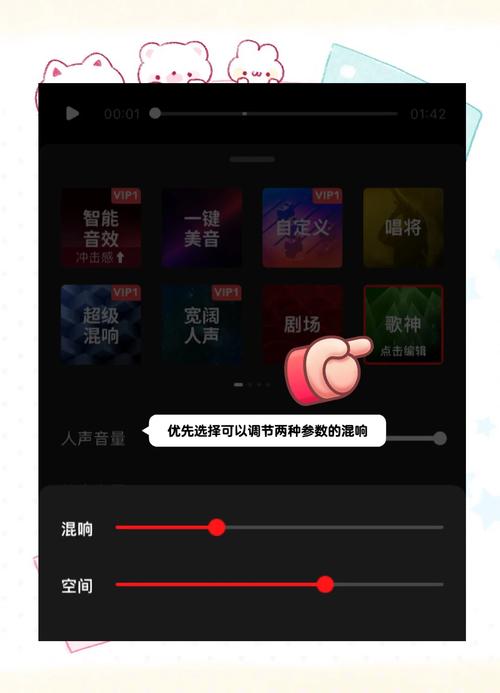
(图片来源网络,侵删)
第一部分:准备工作 - 硬件连接
在调试之前,请确保你的设备连接正确,这是所有设置的基础。
常见设备连接方式(以最流行的“声卡+麦克风+手机/电脑”为例):
-
麦克风 -> 声卡:
- 使用卡侬线(XLR线)将麦克风连接到声卡的“MIC IN”接口,这是最专业、音质最好的连接方式。
- 如果你的麦克风是3.5mm或USB接口,则直接插入对应的接口。
-
声卡 -> 手机/电脑(直播设备):
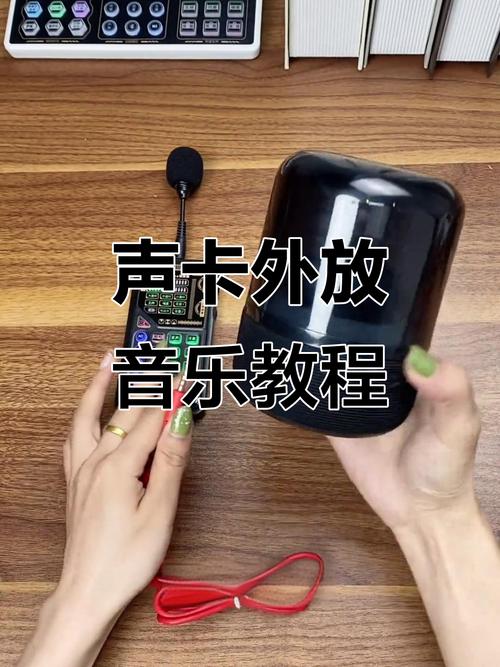 (图片来源网络,侵删)
- 方式一(推荐,音质好): 使用一根 5mm音频线(一端是“麦克风”接口,一端是“耳机”接口),将声卡的“PH OUT”(或“LINE OUT”)连接到手机的“麦克风/耳机”二合一接口,或者电脑的“麦克风”接口。
- 方式二(方便): 如果你的声卡支持 USB声卡模式,直接用USB线连接声卡和手机/电脑,此时声卡会作为一个外置声卡被识别。
-
监听设备(耳机) -> 声卡:
- 将你的监听耳机插入声卡的“PHONES”或“MONITOR OUT”接口。这是最重要的一步! 必须通过声卡监听,才能听到你调试后的真实效果,避免回音和啸叫。
连接完成后的检查:
- 打开声卡电源。
- 戴上耳机,对麦克风说话,应该能清晰地听到自己的声音。
- 打开快手直播APP,测试一下声音是否能被观众听到。
第二部分:核心软件设置 - 声卡驱动与直播软件
调试主要通过两部分完成:声卡自带软件和快手直播伴侣。
声卡自带软件(如Voicemeeter, 艾肯、雅马哈等品牌软件)
这是调试的核心,不同的声卡软件界面不同,但核心功能都类似,这里以最通用的 Voicemeeter Banana 为例进行讲解,其他软件可以参照这个逻辑去寻找对应的功能。
打开声卡软件,你会看到类似这样的界面:
核心设置步骤:
A. 设置输入源(你的麦克风):
- 在 “Hardware Input” 区域(通常是左侧),找到你麦克风连接的通道(如 A1)。
- 确保该通道的 “Power”(幻象电源,如果需要)和 “+48V”(如果使用电容麦克风)已开启。
- 调节 “Gain”(增益)旋钮。这是最关键的设置!
- 目标: 让你的声音足够大,但不超过0dB(顶格)。
- 调试方法: 对着麦克风,用你唱歌时最大的音量喊一句或唱一句。
- 观察: 看该通道的 电平表。
- 理想状态: 电平表大部分时间在 -18dB 到 -6dB 之间波动,最高峰值偶尔达到 -3dB 左右,但绝对不能撞到0dB(红色区域)。
- 如果撞到0dB: 说明增益太高了,会产生削波失真(声音破掉),请调低Gain。
- 如果声音太小: 说明增益太低了,请调高Gain。
B. 设置效果器(让你的声音更好听): 这是声卡的灵魂所在,通常包括混响、人声增强、降噪等。
-
混响:
- 在 “Hardware Input” 的麦克风通道上,找到 “B1” 或 “A1” 的发送按钮,把它点亮,这表示你的麦克风声音会发送到虚拟混响总线(Bus A或B)。
- 在中间的 “Virtual Inputs” 区域,找到对应的总线(如 A1 或 B1)。
- 在这个总线上,你会看到 “Reverb”(混响)插件,双击打开它。
- 调节参数:
- Size (大小): 控制混响空间的大小,数值越大,声音越空旷。
- Wet/Dry (干湿比): 这是最重要的!
- Wet (湿声): 指的是混响效果本身的声音。
- Dry (干声): 指的是你原始的人声。
- 调节: 对于快手直播,建议 Dry (干声) 调到 80%-90%,Wet (湿声) 调到 10%-20%,这样既能保留人声的清晰度,又能增加空间感和氛围感,不会让声音糊成一团。
- Decay (衰减): 混响声音消失的时间,数值越大,尾音越长。
-
人声增强/均衡器:
- 在麦克风通道上,你会看到 “EQ”(均衡器)插件,它通常有多个频段(如 High, Mid, Low)。
- 作用: 修饰你的声音,让听感更好。
- 新手建议:
- 低频: 如果声音听起来“闷”,可以适当降低一些(-2dB到-5dB)。
- 中频: 这是人声的核心,如果声音“发扁”或“鼻音重”,可以适当衰减中频(如800Hz-2kHz),如果声音“单薄”,可以适当提升中频。
- 高频: 如果声音听起来“尖锐”或“刺耳”,可以适当降低一些,如果声音“不清晰”,可以适当提升一点(如8kHz-10kHz,+2dB左右)。
- 原则: 微调即可,不要过度调节,否则会失真。
C. 设置输出(发送给快手):
- 在中间的 “Virtual Inputs” 区域,找到 “Hard Out” 或 “VAIO” 这个虚拟输入。
- 在 “Hardware Input” 的麦克风通道上,点亮 “Hard Out” 的发送按钮,这样,你处理过的人声(带混响和EQ)就会从这里输出。
- 在 “Hard Out” 的属性里,确保它的 “Output” 设置为你声卡连接电脑/手机的物理输出通道。
快手直播伴侣设置
-
选择音频输入设备:
- 打开快手直播伴侣,点击右上角“设置”。
- 选择“音频”选项卡。
- 在 “麦克风” 下拉菜单中,选择你声卡的名字(而不是你电脑或手机自带的麦克风),选择 “Voicemeeter Input (VB-Audio Voicemeeter VAIO)”。
- 在 “扬声器” 下拉菜单中,选择你的监听耳机或电脑扬声器。
-
设置音量:
- 在快手直播伴侣界面上,找到麦克风音量滑块。
- 重要: 将这里的音量滑块 拉到100%。
- 为什么? 因为音量平衡和效果处理应该在前面的声卡软件里完成,如果在这里调低,会损失音质;如果在这里调高,同样会导致失真,所有精细的增益控制都交给声卡的Gain旋钮。
第三部分:快手直播伴侣的内部调试
这部分是在快手软件内部进行最后的润色和优化。
打开快手直播伴侣 -> 音频均衡器
- 找到人声均衡器: 在音频设置里,找到针对“麦克风”的均衡器。
- 参考调节(根据你的声卡EQ设置微调):
- 低频 (60-250Hz): 可以稍微 +1dB,增加声音的厚度和力量感,但不要太多,否则会轰头。
- 中高频 (250Hz-2kHz): 可以保持不变或稍微 -1dB,让声音更突出,减少和伴奏的打架。
- 高频 (2kHz-20kHz): 可以稍微 +1dB,增加声音的亮度和清晰度,但要注意防止刺耳。
第四部分:终极检查与常见问题解决
- 监听与直播声音不一致:
- 问题: 我耳机里听到的声音和观众听到的不一样。
- 原因: 你耳机里听到的可能是“干声+湿声”的混合,而观众听到的


