下面我将为你详细拆解手机直播如何使用声卡,从为什么用、怎么选、怎么连到怎么用,一步步讲清楚。
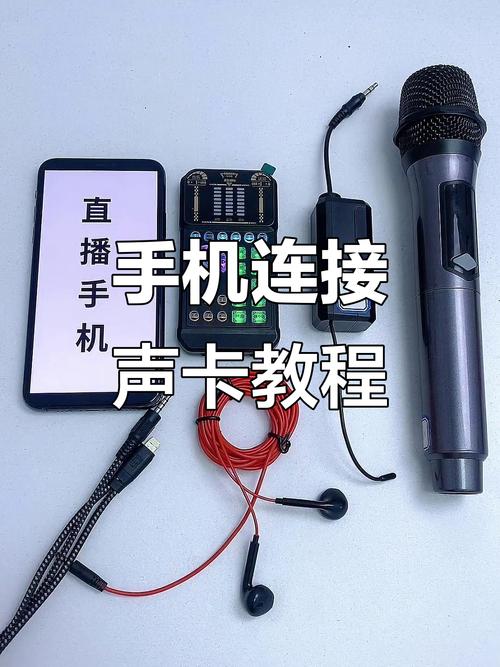
第一部分:为什么手机直播需要声卡?
在了解如何使用之前,我们先明白声卡能带来什么好处,这会让你更有动力去配置它。
-
提升音质,消除杂音:
- 手机麦克风痛点:手机麦克风灵敏度极高,会收录环境中的所有声音(键盘声、鼠标声、空调声),产生恼人的底噪,人声听起来会很干瘪、单薄,缺乏层次感。
- 声卡解决方案:专业声卡拥有幻象电源和高增益的麦克风输入接口,能驱动专业电容麦,拾取更纯净、更饱满的人声,内置的降噪功能能有效过滤环境底噪。
-
添加实时音效,打造个人风格:
- 手机麦克风痛点:手机本身几乎没有内置音效。
- 声卡解决方案:这是声卡的“灵魂”功能,你可以通过声卡软件,实时添加各种音效,让你的直播更有趣、更专业,常见的音效包括:
- 变声:萝莉、大叔、机器人、怪兽等。
- 音效:掌声、笑声、金币声、技能音效等。
- 混响:让你的声音听起来像在音乐厅、KTV或小房间里,增加空间感。
- 电音:如“啊~”的拖长音电音效果。
-
实现人声/伴奏分离与混音:
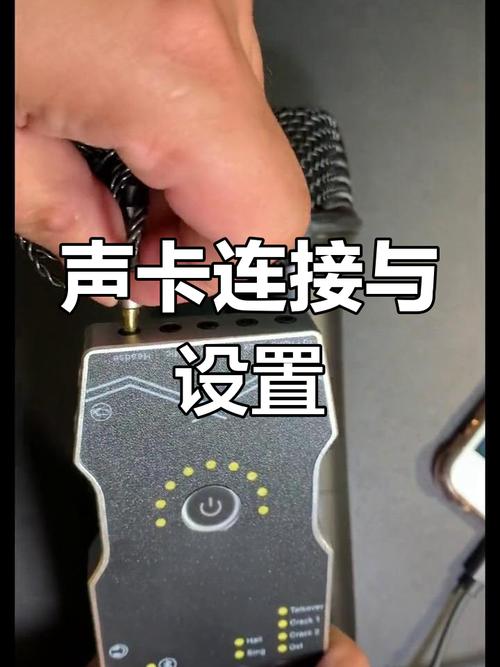 (图片来源网络,侵删)
- 手机麦克风痛点:手机直播时,伴奏和人声都是从手机里出,容易串音,且无法独立调节音量。
- 声卡解决方案:声卡可以独立输入人声(来自麦克风)和伴奏(来自电脑/手机),然后在声卡内部进行混音,最后输出一个干净的音频流,你可以分别调节麦克风音量和伴奏音量,互不干扰。
-
提供专业监听功能:
- 手机麦克风痛点:你听到的自己的声音是“直达声”,没有经过任何处理,无法预览观众听到的效果。
- 声卡解决方案:声卡通常有耳机监听接口,你可以戴上耳机,实时听到经过音效处理、混响美化后的声音,确保你呈现给观众的是最佳音质。
第二部分:如何选择适合手机直播的声卡?
声卡主要分为两种:USB声卡 和 蓝牙声卡,对于手机直播,主流选择是USB声卡,因为它功能更强大、连接更稳定。
USB声卡(最推荐)
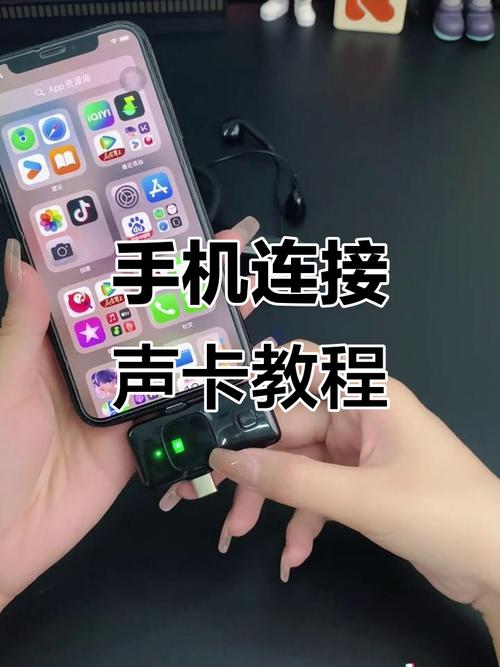
这是目前手机直播的主流选择,它通过OTG(On-The-Go)线连接手机和声卡。
优点:
- 功能全面,音效丰富,支持专业麦克风。
- 连接稳定,延迟低。
- 大多数支持48V幻象电源,可使用专业电容麦。
如何选择USB声卡?
- 看品牌:选择直播领域知名的品牌,质量有保障,如:
- 艾肯 iCON:专业音频品牌,声卡性能强大,如 Pro 2。
- 得胜:国产品牌,性价比高,适合新手入门。
- 酷音:专注于直播声卡,功能针对性强。
- 创新 / 创新:老牌声卡厂商,部分型号也支持手机直播。
- 看接口:
- 麦克风输入:必须要有!最好是大三芯(XLR)接口,能连接专业麦克风,如果没有XLR,至少要有6.35mm(大二芯)接口。
- 耳机监听:必须要有!让你能实时听到效果。
- 乐器输入:如果你还想弹吉他、弹琴,这个接口很重要。
- 看音效:购买前一定要看该声卡支持的音效列表,是否包含你想要的变声、混响、音效等。
- 看供电:部分声卡需要外接电源,部分可以通过手机OTG线供电,手机供电的声卡便携性更好,但功能可能稍弱。
蓝牙声卡
这种声卡通常体积小巧,通过蓝牙连接手机。
优点:
- 极致便携,即插即用(部分需要接收器)。
- 操作简单,适合户外或移动直播。
缺点:
- 功能相对简单,音效种类较少。
- 依赖蓝牙,可能存在轻微延迟或不稳定。
- 通常不支持专业麦克风,多为自带麦克风或3.5mm接口。
适合人群:对音效要求不高,追求极致便携性的户外移动主播。
第三部分:手机直播如何连接声卡?(以USB声卡为例)
这是最核心的步骤,我们以最常用的“手机 + USB声卡 + 专业电容麦”组合为例。
所需设备:
- 智能手机
- USB声卡
- 专业电容麦克风(如 Rode NT1, 铁三角 AT2025等,需要48V幻象电源)
- 两条线:
- 麦克风线:XLR转卡侬线 或 XLR转3.5mm线(根据声卡接口定)。
- OTG转接线:USB-A母头 to Micro-USB/USB-C公头(根据你的手机型号选择)。
- 耳机
连接步骤:
-
连接麦克风和声卡:
- 将麦克风的XLR插头插入声卡的“MIC IN”或“XLR IN”接口。
- 如果你的声卡需要外接电源,此时请连接电源。
-
连接声卡和手机:
- 将OTG转接线的一端(USB-A母头)插入声卡的“USB TO HOST”接口。
- 将OTG转接线的另一端(USB-C公头或Micro-USB公头)插入手机的充电口。
-
连接耳机和声卡:
将你的耳机插入声卡的“PHONES”或“耳机”监听接口。
-
打开声卡软件:
- 在手机应用商店下载并安装你声卡对应的官方App(艾肯声卡对应“艾肯Live”App)。
- 打开App,它会自动识别你的声卡。
连接成功标志:当你对着麦克风说话时,耳机里能听到清晰、经过处理的声音,说明连接无误。
第四部分:手机直播如何设置和使用声卡?
硬件连接好后,软件设置是关键。
打开声卡App,进行基础设置:
- 选择输入/输出设备:在App里确保输入设备是你的声卡,输出设备也是你的声卡。
- 调节麦克风增益:
- 这是非常重要的一步!增益决定了麦克风信号的强度。
- 调节方法:对着麦克风用你正常直播的音量说话,慢慢调高声卡上的“Gain”旋钮或App里的增益滑块,直到你的声音在软件里显示的音量条达到-12dB 到 -6dB 之间为宜。千万不要让音量条经常超过0dB(红色区域),否则会产生削波失真,声音会非常刺耳难听。
- 调节监听音量:调节耳机里的音量大小,确保能清晰听到自己的声音。
选择和添加音效:
- 进入音效面板,这里会有各种分类(变声、音效、混响等)。
- 点击你想要的音效,它就会实时应用在你的声音上。
- 你可以同时开启多个音效,比如一边说话一边加“掌声”。
- 提示:有些音效可以调节“干湿比”(Dry/Wet),即处理后的声音和原始声音的比例,让你找到最自然的效果。
设置伴奏混音(如果需要):
- 方法A(手机播放伴奏):在手机上播放音乐,声卡App会自动将手机系统声音和麦克风声音混合,你可以在App里分别调节“麦克风音量”和“系统音量(伴奏)”。
- 方法B(电脑播放伴奏,更专业):如果条件允许,用数据线将手机和电脑连接,通过电脑播放伴奏,声卡可以同时接收来自麦克风的信号和来自电脑的伴奏信号,混音效果更稳定,延迟更低。
进入直播软件,开始直播:
- 打开抖音、快手、B站等直播App。
- 在直播设置中,将音频输入设备从“麦克风”切换为“外设”或“USB Audio”,这一步至关重要,否则观众听到的还是你手机原声麦克风的噪音。
- 检查一下直播画面,声音是否正常,音效是否生效。
常见问题与注意事项
-
Q: 手机提示“此配件不支持”怎么办?
A: 可能是你的OTG转接线或声卡不支持你的手机型号,尝试更换一条质量好的OTG线,或者查阅手机和声卡的兼容性列表,部分安卓手机需要开启“OTG功能”或“USB调试模式”。
-
Q: 声卡没声音/声音小?
A: 检查三个地方:1. 声卡App是否正确识别设备?2. 麦克风增益是否开启且足够?3. 直播App的音频输入是否设置为了外设?
-
Q: 直播有延迟或回声?
A: 1. 尽量使用数据线连接,而不是Wi-Fi,2. 关闭直播软件和声卡App里不必要的音效,可能会增加延迟,3. 调低监听音量,避免声音被麦克风再次收录形成回声。
-
Q: 电容麦需要48V幻象电源,我的声卡有吗?
A: 大部分中高端USB声卡都内置了48V幻象电源开关,通常在声卡背面或App里可以开启,购买时请确认产品说明,动圈麦(如SM58)则不需要幻象电源。
总结一下:手机直播用声卡,就是通过OTG线将一个USB声卡连接到手机,然后用声卡驱动专业麦克风,并通过配套的App来实时调节音效和混音,虽然初期需要一些投入和学习,但带来的音质提升和直播体验的改善是巨大的,能让你在众多主播中脱颖而出。


