当然可以!用电脑直播《绝地求生》(PUBG)是完全可行的,而且是目前最主流和效果最好的方式,但要让直播过程流畅、画面清晰、不卡顿,需要一套配置合理的硬件和软件,并且进行一些设置优化。
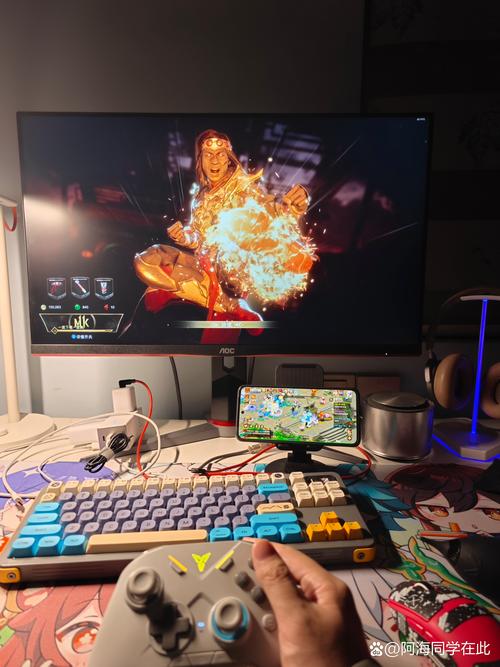
(图片来源网络,侵删)
下面我为你详细拆解一下,从硬件要求、软件选择到直播设置,全方位告诉你如何准备。
核心硬件配置
电脑配置是直播的基础,直接决定了你直播的质量和流畅度,这里我们主要关注三个部分:CPU、显卡、内存,以及一个关键的外设——网络。
CPU (中央处理器) - 直播的大脑
CPU负责游戏运算、编码推流以及处理所有后台任务,是直播中最关键的部件。
- 入门级 (1080p 30fps): Intel Core i5 / AMD Ryzen 5 或更高,i5-10400F, R5 3600。
- 推荐级 (1080p 60fps / 2K 30fps): Intel Core i7 / AMD Ryzen 7 或更高,i7-10700K, R7 3800X。
- 发烧级 (2K/4K 60fps): Intel Core i9 / AMD Ryzen 9 或更高,i9-12900K, R9 5900X。
为什么CPU这么重要? 因为如果你使用CPU进行编码(后面会讲),CPU的性能直接决定了推流是否稳定,强大的CPU能更好地处理游戏和直播的双重压力。
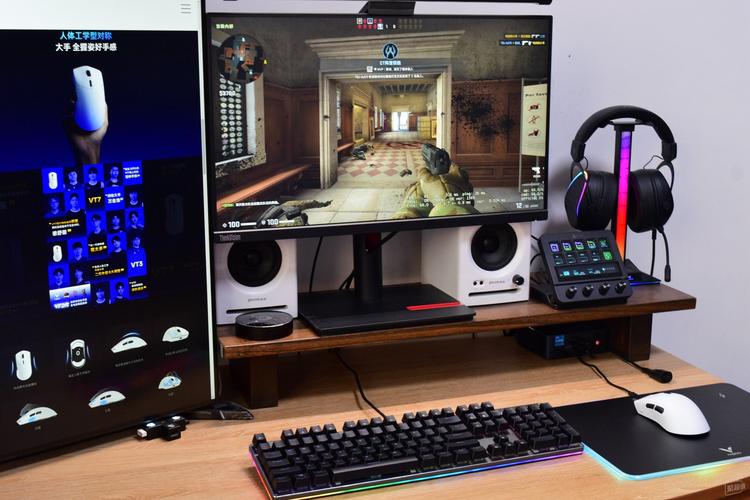
(图片来源网络,侵删)
GPU (显卡) - 直播的画笔
显卡负责渲染游戏画面,生成你看到的精美游戏世界,虽然直播编码可以交给CPU,但一块好显卡能让你在直播时保持更高的游戏帧率,体验更流畅。
- 入门级: NVIDIA GTX 1660 Super / RTX 3050。
- 推荐级: NVIDIA RTX 3060 / RTX 3060 Ti / RTX 4060。
- 发烧级: NVIDIA RTX 3070 / RTX 4070 或更高级别。
小贴士: NVIDIA的显卡有“NVENC”编码器,这是一个专门的硬件编码单元,可以在极大减轻CPU负担的同时,提供高质量的直播画面,如果你CPU一般,但有一块不错的N卡,直播体验会好很多。
内存 - 直播的工台
内存是所有程序运行的工作台,游戏、直播软件、浏览器等都占用内存。
- 最低要求: 16GB,这是目前直播的“标配”,8GB会非常紧张,容易卡顿。
- 推荐配置: 32GB,可以更从容地处理多任务,比如一边直播一边开音乐、看攻略、开聊天软件等。
网络环境 - 直播的血管
再好的电脑,网络不行也白搭,网络上传速度是决定直播稳定性的关键。

(图片来源网络,侵删)
- 测试你的上传速度: 访问 Speedtest.net,重点看“上传”速度。
- 推荐上传速度:
- 1080p 30fps: 至少需要 6 Mbps 的稳定上传速度。
- 1080p 60fps: 至少需要 8-10 Mbps 的稳定上传速度。
- 2K/4K: 需要 15 Mbps 以上。
- 网络类型: 务必使用有线连接(网线直连)!不要用Wi-Fi,Wi-Fi的稳定性和延迟远不如有线。
直播软件选择
直播软件是连接你的电脑和直播平台的桥梁。
OBS Studio (Open Broadcaster Software)
- 特点: 免费、开源、功能强大、社区庞大,是所有主播的首选,也是专业直播软件。
- 优点: 完全免费,无任何限制,插件丰富,自定义程度极高。
- 缺点: 初学者可能觉得设置界面有点复杂,需要花点时间学习。
- 下载地址: obsproject.com
Streamlabs Desktop
- 特点: 基于OBS开发,界面更现代化,集成了很多便捷功能。
- 优点: 内置大量美观的免费主题和 Alerts(提醒)功能,设置相对简单,适合新手。
- 缺点: 免费版有部分功能限制或水印,后台进程可能比OBS略重。
- 下载地址: streamlabs.com
建议: 新手可以从 Streamlabs 入手,熟悉后再转向功能更纯粹的 OBS Studio。
直播设置详解 (以OBS为例)
这是最关键的一步,设置得好,直播效果事半功倍。
基本设置
- 视频:
- 基础分辨率: 这是你的游戏画面分辨率,通常是 1920x1080 (1080p)。
- 输出分辨率: 这是观众看到的最终画面,也设为 1920x1080。
- 常见帧率: 游戏帧率。60 是最流畅的选择,如果电脑配置稍弱可以设为 30。
- 下采样: 勾选此项可以大幅提升性能,但对画质有轻微影响,建议开启。
推流设置 (最重要!)
- 服务: 选择“Twitch”或“YouTube”,然后点击“服务”旁边的“登录”按钮,用你的直播账号授权登录,这样会自动填好服务器地址。
- 推流密钥:
- 如果登录了服务,此项会自动填充。
- 如果是直播到其他平台(如B站、斗鱼、虎牙),需要去对应平台的“直播中心”找到“推流码/串流密钥”,复制到这里。
- 警告:密钥非常私密,切勿泄露给他人!
输出设置 (决定画质和性能的平衡)
这是OBS的核心,也是最容易让人困惑的地方。
- 输出模式: 选择 “高级” 模式。
- 编码器:
- 首选 (NVIDIA显卡):
x264 (CPU)或NVIDIA NVENC H.264 (new)。强烈推荐使用NVIDIA NVENC,它能释放CPU压力,让游戏和直播互不干扰。 - AMD显卡: 选择
AMD HW H.264。 - 无独立显卡 (CPU集成显卡): 只能选择
x264 (CPU),对CPU要求极高。
- 首选 (NVIDIA显卡):
- 比特率:
- 这是你上传速度的消耗值,根据你的网络上传速度来设置。
- 1080p 30fps: 3000 - 6000 Kbps
- 1080p 60fps: 6000 - 8000 Kbps
- 可以在设置中勾选“CBR”(恒定比特率),让直播更稳定。
- 关键帧间隔: 设为 2。
- CPU使用预设: 如果你用
x264编码,这里可以选“veryfast”或“superfast”来平衡性能和画质,如果用NVENC,这个选项可以忽略。
场景与源
- 场景: 可以理解为不同的“布局”或“页面”,你可以创建一个“游戏场景”,一个“聊天场景”等。
- 源: 你添加到场景中的元素。
- 游戏采集: 点击“+”号,选择“游戏捕获”,然后选择你的PUBG进程,这是最重要的源,用于捕获游戏画面。
- 视频采集设备: 添加你的摄像头。
- 音频输入采集: 添加你的麦克风。
- 图像/文本/媒体源: 添加你的Logo、图片、文字信息等。
PUBG游戏内设置
为了让直播更清晰,你需要在PUBG里进行一些设置。
- 分辨率: 1920x1080
- 画面预设: 低 或 中,低预设能极大提升帧率,对直播体验和观感都有好处,一些高端主播也用低预设。
- 垂直同步: 关闭,开启会导致输入延迟,影响你的操作。
- 帧率上限: 根据你的电脑性能设置,可以设为“无限”或一个固定值(如144, 240),保持高帧率是关键。
配置参考总结
| 配置等级 | 目标画质 | CPU | 显卡 | 内存 | 网络 (上传) | 备注 |
|---|---|---|---|---|---|---|
| 入门/学生党 | 1080p 30fps | i5 / R5 | GTX 1660 Super / RTX 3050 | 16GB | > 6 Mbps | 预算有限,但能保证基本直播体验 |
| 主流/推荐 | 1080p 60fps | i7 / |


