【最常见:网络和设备问题】、【服务端问题】 和 【软件和配置问题】,请您逐一排查。

(图片来源网络,侵删)
第一部分:最常见原因(90%的问题出在这里)
这类问题通常与您的网络连接、机顶盒或电视本身有关。
网络连接问题
IPTV对网络质量要求比普通上网更高,尤其是稳定性和延迟。
-
检查网络是否连接:
- 确保机顶盒或电视的网络线(网线)已牢固插入路由器和设备接口。
- 如果是Wi-Fi,确保电视/机顶盒连接到了正确的Wi-Fi,并且信号强度良好。建议: 尽量使用有线连接,这是最稳定的方式。
-
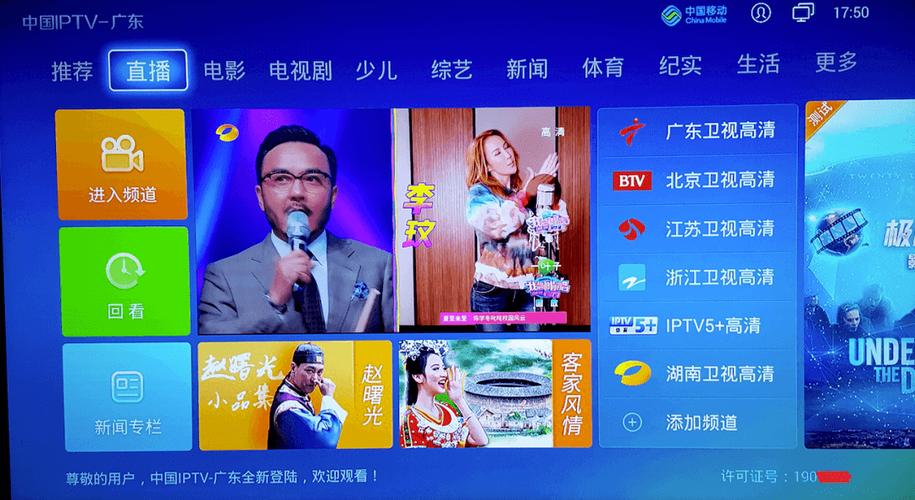
检查网络质量:
 (图片来源网络,侵删)
- 方法: 在手机或电脑上打开浏览器,访问
speedtest.net或fast.com进行测速。 - 关注指标:
- 下载速度: 通常需要大于20Mbps。
- 上传速度: 通常需要大于10Mbps。
- Ping值(延迟): 这是最关键的一项! IPTV的Ping值应低于30毫秒,如果Ping值过高(比如超过100ms),就会出现卡顿、花屏、无法加载等问题。
- 抖动: 数值应尽量低,过高会导致画面不稳定。
- 方法: 在手机或电脑上打开浏览器,访问
-
路由器问题:
- 重启路由器: 将路由器电源拔掉,等待1分钟,再重新插上,这是解决大部分网络故障的“万能钥匙”。
- 开启QoS(智能限速/服务质量): 登录路由器管理后台,找到QoS设置,为IPTV设备(设置为“游戏”或“高清视频”模式)分配更高的优先级,保证其带宽。
- 更换DNS服务器: 有时候运营商的DNS不稳定,可以尝试使用公共DNS,如:
- 阿里DNS:
5.5.5和6.6.6 - 腾讯DNS:
29.29.29和254.116.116 - Google DNS:
8.8.8和8.4.4
- 阿里DNS:
机顶盒/设备问题
- 重启设备: 和路由器一样,重启机顶盒或智能电视可以清除临时缓存,解决大部分软件小故障。
- 检查HDMI线: 如果使用机顶盒,确保HDMI线连接牢固,并且接口没有损坏,可以尝试换一根HDMI线或换一个HDMI接口。
- 固件问题: 检查机顶盒或电视是否有系统更新,及时升级到最新固件可能修复已知的bug。
- 硬件故障: 如果以上所有方法都无效,可能是机顶盒的硬件(如网络模块、解码芯片)出现故障。
第二部分:服务端问题
这类问题通常与您的IPTV服务提供商有关。
服务商维护或故障
- 检查官方公告: 访问您购买IPTV服务的网站、论坛或联系客服,看看是否正在进行系统维护或服务器升级。
- 询问客服: 直接联系客服,询问您所在区域的IPTV服务是否出现故障。
订阅到期或账号问题
- 确认订阅状态: 登录您的IPTV服务账户,检查套餐是否已到期,如果到期,请及时续费。
- 检查并发数: 有些IPTV服务限制同时在线的设备数量,如果您在手机、电脑、电视等多个设备上登录,可能会超出限制,导致电视端无法观看。
频道源失效或更换
- 频道列表更新: 服务商可能更换了某些频道的源地址,导致旧链接失效,可以尝试在机顶盒的设置里检查是否有“更新频道列表”或“EPG更新”的选项。
- 测试其他频道: 如果是所有频道都看不了,很可能是服务端问题,如果只是部分频道(尤其是某些特定地区或语言的频道)看不了,可能是该频道源本身的问题。
第三部分:软件和配置问题
这类问题主要与您使用的播放软件或设置有关。
播放器软件问题
- 更新播放器: 如果您是使用第三方播放器(如VLC、PotPlayer等)观看IPTV,确保播放器是最新版本。
- 更换播放器: 可以尝试更换一个播放器,看看问题是否解决,在电脑上可以用VLC,在安卓盒子上可以用 M3U Player 或 IPTV Smarters 等专业应用。
- 检查M3U链接: 如果您使用的是M3U播放列表文件(一个URL链接),请检查链接是否正确完整,有时候链接会因为分享失效或字符错误而无法使用。
组播(Multicast)设置问题
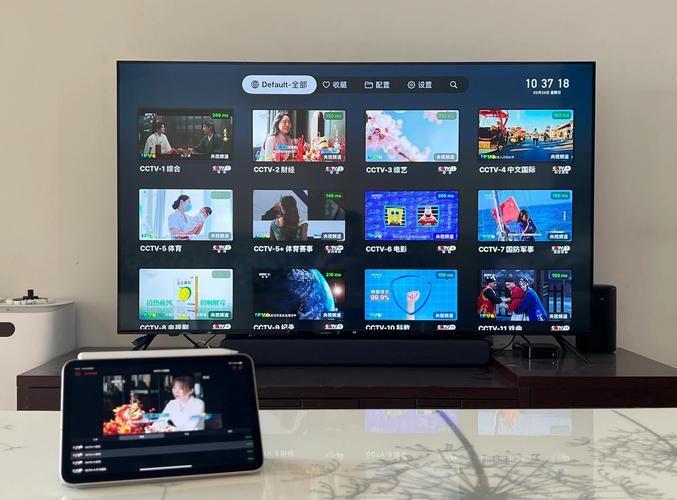
这是IPTV一个非常关键的技术点,很多运营商的IPTV服务需要通过组播方式传输,而普通的家庭网络默认是单播。
(图片来源网络,侵删)
- 什么是组播? 可以理解为一对多的广播,运营商只发送一路信号,所有用户接收,不占用多余带宽,延迟极低。
- 如何设置?
- 您需要登录路由器的管理后台(通常在浏览器输入
168.1.1或168.0.1)。 - 在“高级设置”、“网络设置”或“QoS”等菜单下,寻找 “IGMP Snooping” 或 “组播” 相关的选项。
- 将其开启,这个功能能让路由器识别IPTV的组播数据包,并将其正确地转发到连接了机顶盒的端口上。
- 注意: 不同品牌路由器的设置路径和名称可能不同,请查阅您路由器的说明书。
- 您需要登录路由器的管理后台(通常在浏览器输入
防火墙或安全软件拦截
- 电脑上的防火墙、杀毒软件,或者路由器自带的防火墙,可能会误将IPTV的流量当作威胁而拦截。
- 解决方法: 暂时关闭防火墙/安全软件,再尝试观看,如果能看,说明是拦截问题,需要将IPTV播放器或相关端口添加到防火墙的“允许列表”中。
排查流程总结(建议按此顺序操作)
- 重启大法: 先重启路由器,再重启机顶盒/电视,这是最快、最简单的第一步。
- 检查网络: 用手机测速,重点看Ping值,如果Ping高,优先解决网络问题(换线、重启路由器、开QoS)。
- 检查服务: 联系IPTV客服,确认服务是否正常、账号是否到期。
- 检查配置: 登录路由器,开启IGMP Snooping功能,这是很多IPTV问题的根源。
- 检查软件: 如果是第三方播放器,尝试更新或更换播放器,检查M3U链接是否有效。
- 硬件兜底: 如果以上所有步骤都无效,考虑更换HDMI线、机顶盒或咨询专业人士。
希望这个详细的指南能帮助您解决问题!祝您观看愉快!


