- 播放器界面全屏:指视频播放器本身占据你手机或电脑的整个屏幕,没有顶部的标题栏和底部的评论区等界面。
- 铺满屏幕:指视频画面本身没有黑边,完全填满播放器,也就是我们常说的“无黑边”或“全屏适配”。
下面我将针对这两种情况,分别提供在手机和电脑上的操作方法。
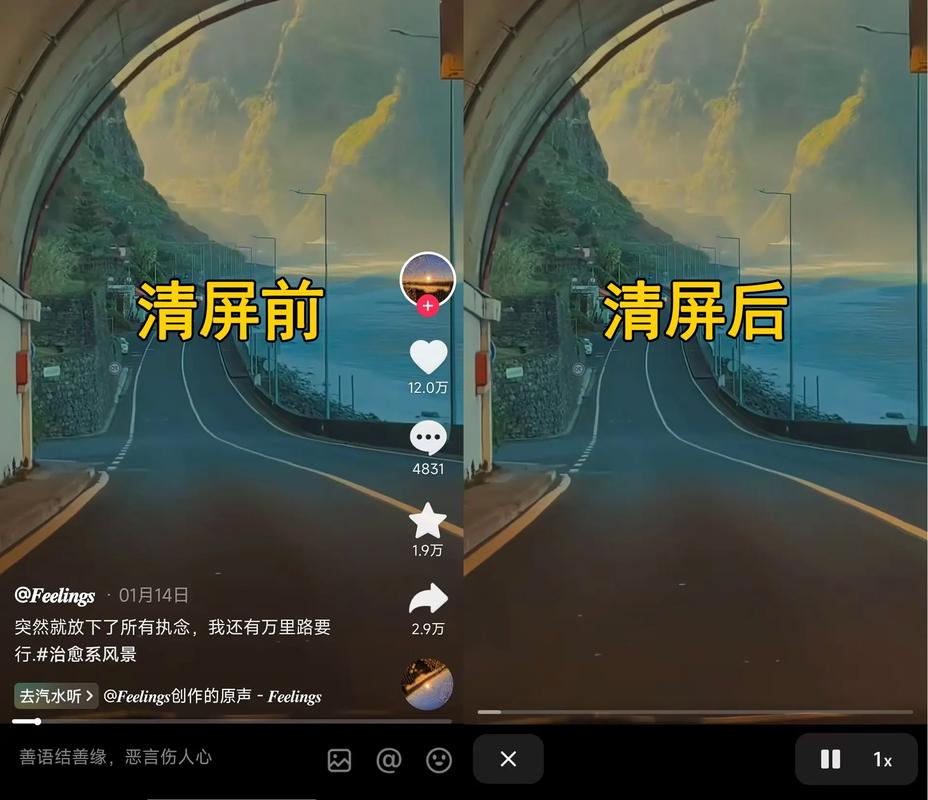
(图片来源网络,侵删)
如何让播放器界面全屏(隐藏UI界面)
这是最直接的“满屏”操作,目的是获得沉浸式观看体验。
在手机上(安卓/iOS)
这个操作非常简单,是快手App的标准功能。
- 打开快手App,找到你想看的视频。
- 点击播放器中间的屏幕,在视频播放时,点击画面任意位置,顶部的标题栏和底部的评论区、点赞、评论等工具栏就会隐藏。
- 再次点击屏幕,隐藏的工具栏会重新出现。
- 或者,直接点击播放器右下角的“全屏”图标(通常是一个方框里有四个小箭头的符号 ⛶),即可进入全屏模式。
- 退出全屏:在全屏状态下,从屏幕顶部向下滑动,或者在播放结束后点击屏幕,即可退出全屏模式。
在电脑上(网页版)
在电脑浏览器上观看快手,全屏操作也很方便。
- 用浏览器打开快手网页版 (https://www.kuaishou.com)。
- 找到并点击你想看的视频,它会在一个播放器窗口中开始播放。
- 将鼠标移动到播放器上,会显示出播放控制条。
- 点击控制条右侧的“全屏”按钮(通常是一个方框图标 ⛶),视频就会铺满你的整个浏览器窗口。
- 退出全屏:按键盘上的
ESC键,或者将鼠标移到屏幕顶部,点击出现的“退出全屏”按钮即可。
如何让视频内容无黑边(全屏适配)
这个问题稍微复杂一些,因为它取决于视频上传者(创作者)的设置,而不是你作为观众的设置。
原因分析
视频出现黑边(上下或左右)是因为视频的原始宽高比和你手机的屏幕宽高比不匹配。
- 常见视频比例:
- 9:16:竖屏视频,手机拍摄的主流格式。
- 16:9:横屏视频,电脑、电视拍摄的主流格式。
- 常见手机屏幕比例:
- 大部分现代智能手机屏幕比例是 5:9 或 20:9,比传统的 9:16 更“窄”一些。
当创作者上传的9:16视频,在你的19.5:9屏幕上播放时,为了保持视频不被拉伸变形,播放器就会在上下两侧留下黑边。
解决方法(从观众角度)
作为观众,你无法改变视频本身的格式,但快手App提供了一些缩放选项来适应你的屏幕。
- 播放视频时,点击屏幕,调出底部的工具栏。
- 在工具栏上找到“缩放”或“画面”图标,它通常显示为一个小方框,里面有几种不同的视图模式。
- 点击它,循环切换以下模式:
- 适应/自动:这是默认模式,播放器会自动判断,尽量减少黑边,但可能会裁剪掉画面两侧的部分内容。
- 全屏/填充:这是解决黑边最有效的方法,它会将视频画面拉伸或裁剪,使其完全填满你的屏幕,可能会造成画面轻微变形(人物变胖或变瘦),但不会有黑边。
- 原始:保持视频原始比例,可能会出现黑边,但画面内容是完整的,不会被裁剪。
建议:如果你非常讨厌黑边,可以选择 “全屏/填充” 模式来获得最佳的视觉填充效果。
从创作者角度(如何避免黑边)
如果你是快手创作者,想让你的粉丝在观看时没有黑边,你需要:
- 使用正确的比例拍摄:尽量使用 9:16 的比例进行竖屏拍摄。
- 导出时设置正确比例:如果用剪辑软件,导出视频时也选择 9:16。
- 上传后检查:上传后,在手机上预览视频,确保没有黑边。
- 利用快手“画中画”功能:在拍摄或剪辑时,可以使用快手的“画中画”功能,让背景视频铺满整个屏幕,前景视频可以小一点,这样就能保证整体是满屏的。
| 你的需求 | 操作方法 | 备注 |
|---|---|---|
| 只想隐藏播放器界面 | 手机:点击屏幕或点击右下角“全屏”图标 ⛶。 电脑:点击播放器右下角“全屏”图标 ⛶。 |
最常见的全屏操作,获得沉浸感。 |
| 不想看到视频画面有黑边 | 手机:播放时点击底部工具栏的“缩放”图标,选择 “全屏/填充” 模式。 | 可能会轻微拉伸画面,但无黑边,此功能取决于App版本。 |
| 作为创作者,想让视频无黑边 | 拍摄和剪辑时保持 9:16 的竖屏比例。 | 从源头上解决问题,是最佳做法。 |
希望这些详细的解释能帮到你!


