下面我将从为什么用、怎么选、怎么连、怎么用四个方面,为你详细解答关于手机直播外置摄像头的一切。
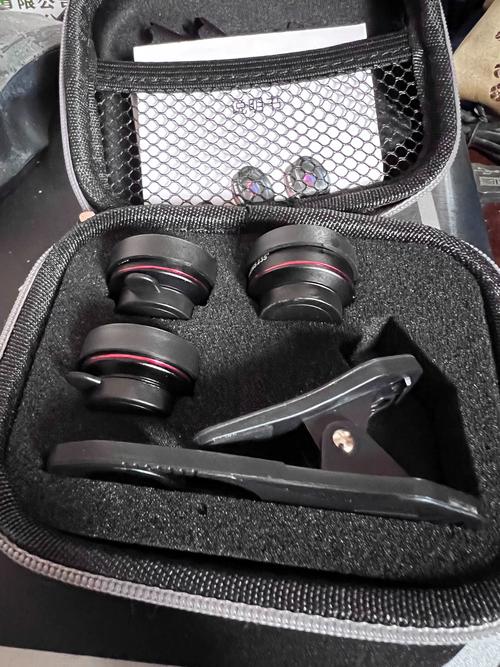
(图片来源网络,侵删)
为什么要在手机直播中使用外置摄像头?
使用手机自带的摄像头直播,你可能会遇到以下问题:
- 视角固定: 无法移动,构图单一,容易拍到自己不希望入镜的背景。
- 画质有限: 手机主摄虽然强大,但在弱光、高动态范围等场景下,表现不如专业相机。
- 收音不佳: 手机离主播较远时,拾音效果差,声音小且杂音多。
- 操作不便: 直播时需要频繁调整手机位置,非常麻烦。
而使用外置摄像头,可以完美解决以上痛点:
- 专业画质: 获得比手机更优的画质、更真实的色彩和更好的虚化效果。
- 自由构图: 可以随意调整拍摄角度、距离,实现推、拉、摇、移等运镜效果,让画面更生动。
- 精准对焦: 专业相机对焦更精准,能更好地捕捉主播的表情和细节。
- 解放双手: 相机固定后,主播可以自由走动、展示产品,无需再操作手机。
如何选择合适的外置摄像头?
选择外置摄像头主要看你的预算、直播场景和需求。
按类型划分:
| 类型 | 优点 | 缺点 | 适用场景 |
|---|---|---|---|
| 微单/单反相机 | 画质顶级、镜头选择丰富、可更换镜头、功能强大 | 体积大、重量重、价格昂贵、需要额外供电和稳定设备 | 专业主播、产品展示、户外直播、追求极致画质 |
| 运动相机 (如GoPro) | 体积小巧、防水防抖、视角广、便于安装和移动 | 画质相对一般(最新款已很强)、广角畸变明显、固定焦距 | 户外运动、Vlog、第一人称视角、特殊角度拍摄 |
| 网络摄像头 (如罗技Brio) | 即插即用、无需复杂设置、画质优秀、自带麦克风 | 镜头固定,无法更换,功能相对单一 | 固定机位的室内直播、在线会议、课程教学 |
| 便携相机/卡片机 | 平衡了画质和便携性、体积小巧、功能齐全 | 镜头不可换、画质介于单反和网播之间 | 个人Vlog、旅行直播、对画质和便携都有要求的用户 |
关键选购参数:
- 传感器尺寸: 越大越好,能捕捉更多光线,画质越好,尤其在暗光环境下优势明显。
- 视频规格: 关注分辨率(如4K)、帧率(如60fps)、码率,高规格能带来更流畅、更细腻的画面。
- 对焦性能: 眼部对焦是直播的刚需功能,能确保主播的脸始终清晰。
- 音频输入: 是否有3.5mm麦克风接口,方便外接专业麦克风。
- 视频输出接口: HDMI是硬连接的关键,确保视频信号稳定传输。
如何将外置摄像头连接到手机?
这是最关键的一步,主要有以下几种连接方式:
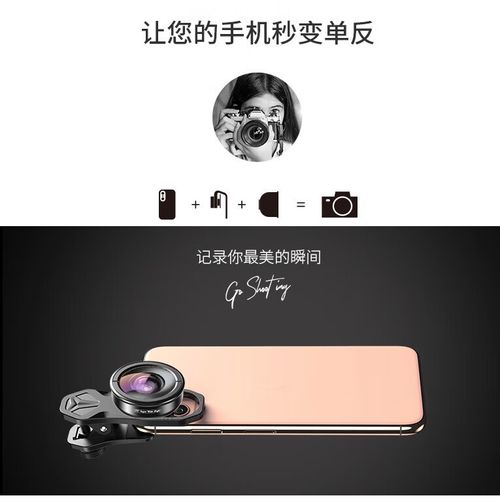
(图片来源网络,侵删)
HDMI 硬连接(推荐,画质最稳定)
这是专业直播的主流方案,通过硬件将相机视频信号实时传输到手机。
-
所需设备:
- 相机: 带有HDMI视频输出接口。
- 采集卡: 核心设备,将HDMI信号转换为手机可以识别的USB-C或Lightning信号。
- 推荐品牌: Elgato (绿蛇)、AVerMedia (圆刚)、Cam Link。Elgato Cam Link 是最知名、兼容性最好的选择。
- HDMI线: 连接相机和采集卡。
- 手机: 需要支持USB 3.0或更高规格的USB-C接口(如iPhone 15系列、大部分安卓旗舰机)。
-
连接步骤:
- 用HDMI线将相机的“HDMI OUT”接口连接到采集卡的“HDMI IN”接口。
- 用USB-C/Lightning线将采集卡连接到手机。
- 打开相机电源,并将相机设置为“视频输出模式”或“HDMI模式”。
- 在手机上下载并打开采集卡对应的官方App(如Elgato Camera)。
- App内会显示相机实时传来的画面,画质清晰、无延迟。
-
优点: 画质无损、延迟极低、非常稳定。
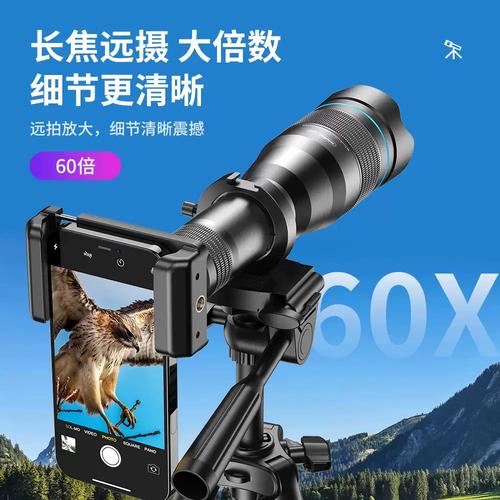 (图片来源网络,侵删)
 -
缺点: 需要额外购买采集卡,增加成本和设备。
Wi-Fi 无线连接(方便,但有延迟)
一些相机(如索尼ZV系列、佳能R50/R30等)支持通过Wi-Fi将视频流传输到手机。
-
所需设备:
- 支持Wi-Fi直播的相机。
- 手机。
- 相机厂商的官方App(如“Imaging Edge Mobile” for Sony、“Canon Camera Connect” for Canon)。
-
连接步骤:
- 在相机上开启Wi-Fi,并创建一个热点。
- 在手机上连接该Wi-Fi热点。
- 打开相机官方App,按照提示将相机与手机配对。
- 在App内找到“实时观看”或“直播”功能,即可看到相机画面。
-
优点: 无需额外线材和采集卡,连接方便。
-
缺点: 有延迟(通常1-3秒),画质可能因网络状况而波动,不够稳定。
USB-C 直连(部分相机支持)
少数较新的相机(如索尼ZV-E10)支持通过USB-C线直连手机,实现视频传输。
-
所需设备:
- 支持USB-C视频输出的相机。
- 支持USB-C视频输入的手机(较少见)。
- 一根高质量的USB-C to USB-C线。
-
连接步骤:
- 用USB-C线连接相机和手机。
- 在相机设置中开启USB模式,选择“视频输出”或类似选项。
- 手机可能会识别为摄像头设备,直接在直播软件中选择该设备作为视频源。
-
优点: 连接简单,延迟比Wi-Fi低。
-
缺点: 兼容性差,仅限于特定型号的相机和手机。
连接后的设置与使用技巧
-
直播软件设置:
- 打开你常用的直播App(如抖音、B站、OBS等)。
- 在直播设置或视频源设置中,选择你通过采集卡App或系统识别到的外置摄像头作为视频输入源。
- 关闭手机自带的摄像头和麦克风,避免信号冲突。
-
相机设置:
- 模式: 设置为“视频模式”或“S&Q模式”(慢动作/快动作)。
- 分辨率/帧率: 根据直播平台和网络环境设置,通常1080p 30fps或60fps是主流。
- 对焦模式: 切换为“自动对焦”,并开启眼部对焦功能。
- 曝光: 使用自动曝光,或根据环境手动调整,避免画面过曝或过暗。
- 白平衡: 使用自动白平衡,或根据灯光环境设置(如室内灯光用“白炽灯”模式),确保肤色正常。
- 关闭所有提示音和预览闪光灯。
-
构图与稳定:
- 使用三脚架或稳定器固定相机,保证画面平稳。
- 遵循“三分法”、“中心构图”等基本原则,让主播位于画面黄金分割点。
- 保持镜头与主播眼睛平齐或略高,避免产生俯视或仰视的压迫感。
-
收音方案:
- 无线麦克风: 这是最佳选择,将领夹麦夹在主播衣领上,发射器连接相机(如果有麦克风接口)或直接连接手机(通过无线接收器),音质远胜于手机收音。
- 相机自带麦克风: 如果相机位置离主播很近,可以使用相机自带的麦克风。
- 手机收音: 作为备选方案,但效果最差。
对于想要提升直播质量的主播来说,使用外置摄像头 + HDMI采集卡是目前最专业、效果最好的方案。
- 新手入门/预算有限: 可以从高品质的网络摄像头或支持Wi-Fi直播的便携相机开始。
- 进阶/追求画质: 微单/单反 + Elgato Cam Link + 无线麦克风是黄金组合,能让你轻松达到专业级直播水准。
希望这份详细的指南能帮助你开启更专业的手机直播之旅!


