下面我为你整理了一份超详细的快手字幕教程,从自动生成到手动添加,再到样式美化,一步步教你操作。

(图片来源网络,侵删)
快手字幕全教程
在开始之前,请确保你已经打开并登录了快手App,并且已经拍摄或选择好了一段要发布的视频。
AI自动生成字幕(最推荐,最省时)
这是快手最方便的功能,可以快速为你的视频语音自动识别并添加字幕。
适用场景: 口播、解说、唱歌、教程讲解等有清晰人声的视频。
操作步骤:
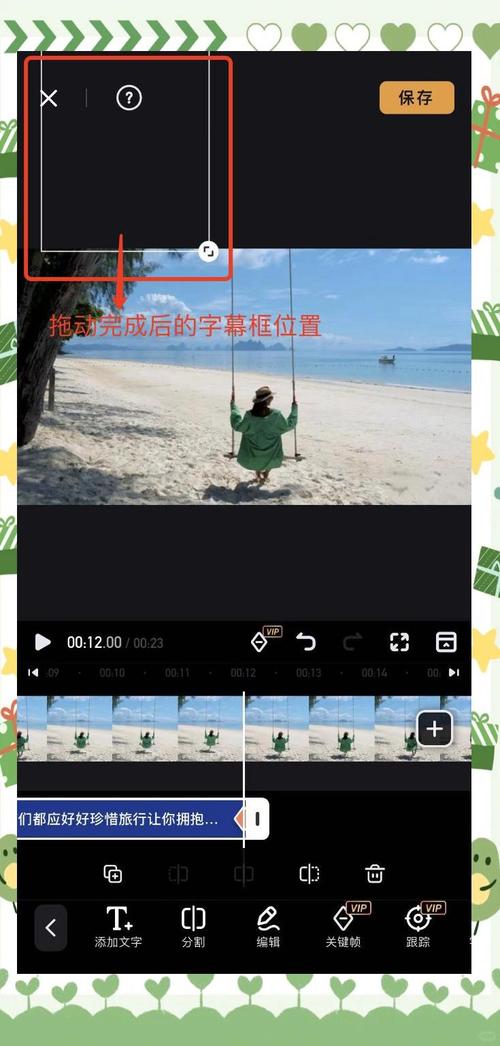
(图片来源网络,侵删)
-
进入发布页面
- 打开快手App,点击右下角的 号,进入发布页面。
- 选择你想要发布视频(可以是拍摄的新视频,也可以是你手机相册里的旧视频)。
-
找到字幕功能
- 在视频编辑界面,向左滑动工具栏,找到并点击 【字幕】 选项。
-
开始识别
- 进入字幕页面后,点击 【开始识别】 按钮。
- 快手会自动播放你的视频,并开始识别语音内容,这个过程可能需要几十秒到一两分钟,取决于视频长度。
-
检查和修改
 (图片来源网络,侵删)
- 识别完成后,视频下方会自动出现字幕轨道。非常重要的一步!
- 仔细检查 识别出的文字是否准确,特别是专业术语或容易混淆的词语(的、地、得”)。
- 如果发现错误,直接点击字幕文字就可以进行修改,非常方便。
-
调整字幕样式(可选)
- 修改完文字后,你可以点击 【样式】 或 【字体】 按钮,来改变字幕的颜色、大小、描边、背景等,让它更符合你的视频风格。
-
完成并继续编辑
- 调整满意后,点击 【完成】 或 按钮。
- 字幕就会自动添加到你的视频时间轴上了,之后你还可以像调整普通贴纸一样,拖动字幕来微调它出现的时间。
手动添加字幕(更精准,更有创意)
如果你想要完全控制字幕内容,或者视频是纯音乐、没有旁白的,可以使用手动添加字幕的功能。
适用场景: 卡点视频、纯音乐MV、创意短片、为已有视频补充信息等。
操作步骤:
-
进入发布页面
和方法一一样,点击 号,选择好你的视频。
-
找到文字/贴纸功能
- 在视频编辑界面,向左滑动工具栏,找到 【文字】 或 【贴纸】 功能,通常手动字幕都在 【文字】 选项里。
-
输入文字内容
- 点击 【文字】,输入你想要添加的字幕内容。
- 你可以设置文字的字体、颜色、大小、描边等样式。
-
调整字幕时长和位置
- 输入文字后,点击 【下一步】 或 【完成】。
- 文字会出现在视频预览画面上,你可以:
- 拖动文字 到你想要的位置(屏幕上方、下方、中间等)。
- 长按文字边缘的缩放手柄,来调整文字的大小。
- 点击文字,在下方的时间轴上,你可以拖动文字的起点和终点,来精确控制它显示的时间段。
-
添加更多字幕
如果视频有多句字幕,重复以上步骤,为每一句话都创建一个文字层,并分别调整它们出现的时间和位置。
上传外部字幕文件(适合高级用户)
如果你已经在电脑上用其他软件(如剪映、Aegisub等)制作好了字幕文件(通常是 .srt 格式),你可以直接上传到快手。
适用场景: 长视频、课程、需要精确同步的影视剪辑等。
操作步骤:
-
进入发布页面
同样,点击 号,选择好你的视频。
-
找到字幕功能
- 向左滑动工具栏,找到并点击 【字幕】 选项。
-
选择上传文件
- 在字幕页面,点击 【上传文件】 或类似的选项。
-
选择并上传字幕文件
- 从你的手机文件中,选择之前准备好的
.srt字幕文件进行上传。 - 上传成功后,快手会自动根据时间轴将字幕渲染到视频上。
- 从你的手机文件中,选择之前准备好的
字幕小技巧与注意事项
- AI识别前的准备: 确保视频录制时环境安静,人声清晰,背景噪音小,这样AI识别的准确率会更高。
- 善用样式: 快手提供了很多字幕样式,气泡”、“描边”、“背景”等,善用这些功能可以让你的字幕看起来更专业、更美观。
- 调整字体大小: 字幕太小在手机上看不清,太大会遮挡画面,建议选择一个清晰可见且不喧宾夺主的尺寸。
- 颜色对比: 选择与视频背景颜色对比度高的文字颜色,确保在任何画面下都能轻松阅读,比如深色背景配白色或黄色字幕。
- 检查错别字: 发布前务必仔细检查一遍!错别字会严重影响视频的专业度。
希望这份详细的教程能帮到你!快去试试吧,给你的快手视频加上酷炫的字幕,让内容更受欢迎!


