在开播前设置(推荐)
这是最常用也是最稳妥的方法,可以确保你一开播就是原始状态,避免手忙脚乱。
(图片来源网络,侵删)
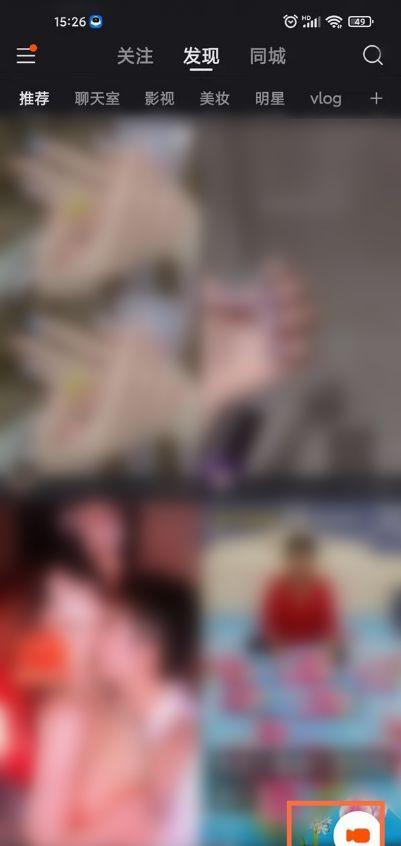
- 打开快手App,点击右下角的 【我】 进入个人主页。
- 点击右上角的 “三” 形菜单图标(三条横线)。
- 在弹出的菜单中,找到并点击 【创作者中心】。
- 进入创作者中心后,向下滑动,找到 【直播管理】 或 【直播带货】 功能入口(不同版本的快手,名称可能略有差异,但都和直播相关),点击进入。
- 在直播管理页面,点击 【去开播】 或 【开始直播】。
- 关键步骤:在正式进入直播间之前,你会看到一个预览画面,在这个预览画面的下方或侧边,通常会有一个美颜图标,它可能是一个笑脸、一个滑块或者一个“美颜”开关按钮。
- 点击这个美颜图标,通常它会变成灰色或显示“关闭”状态,预览画面也会切换为无美颜的原始状态。
- 确认美颜关闭后,点击 【开始直播】 按钮即可。
总结一下:我 -> 三 -> 创作者中心 -> 直播管理 -> 去开播 -> 在预览界面关闭美颜 -> 开始直播。
在直播过程中临时关闭
如果你已经开播了,突然想关闭美颜,也可以在直播中操作。
- 进入你的快手直播间。
- 在屏幕的右下角,通常会有一个礼物或设置图标(比如一个礼盒或者一个齿轮⚙️的图标)。
- 点击这个设置图标,会弹出一个功能菜单。
- 在这个菜单中,找到 【美颜】 或 【美颜/滤镜】 选项。
- 点击它,就可以在“开”和“关”之间进行切换了,切换后,效果会立即在直播画面上体现出来。
注意:部分快手版本可能在直播界面直接显示美颜图标,点击即可切换,无需进入二级菜单。
温馨提示
- 版本差异:由于快手App会不断更新,具体的图标名称和位置可能会发生微小变化,但核心逻辑都是“找到设置 -> 找到美颜 -> 关闭”。
- 滤镜效果:美颜和滤镜通常是分开设置的,如果你关闭了美颜,但还开着滤镜,你的画面可能仍然不是原始状态,在同一个设置菜单里,你也可以一并关闭滤镜。
- 为什么关闭美颜?:很多人在直播美妆、护肤教程,或者需要展示皮肤真实状态(如问诊、化妆前后对比)时,会选择关闭美颜,以获得更真实的效果。
希望这个详细的教程能帮到你!
(图片来源网络,侵删)

(图片来源网络,侵删)


