调整正在观看的视频的播放速度
这是最常见的需求,比如你看一个教学视频觉得太快,或者看一个搞笑视频觉得太慢。
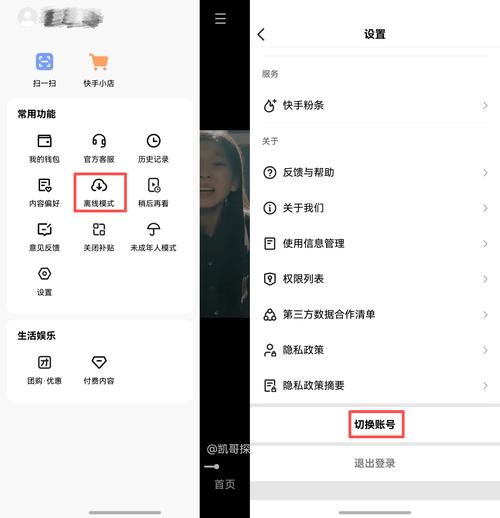
(图片来源网络,侵删)
操作步骤(以最新版本快手App为例):
- 打开快手App,找到你想调整速度的视频。
- 点击播放,让视频开始播放。
- 在视频播放界面上,向左滑动屏幕,你会看到一个速度调节的滑块,上面显示当前的速度(1.0x, 1.5x, 2.0x)。
- 继续向左滑动,速度会逐渐加快,最高通常可以达到 0x。
- 如果你想减慢速度,向右滑动屏幕,速度会逐渐减慢,最低可以降到 5x。
- 调整到你满意的速度后,松开手指即可,视频就会以你设定的速度继续播放。
小贴士:
- 快捷按钮: 有些视频的播放界面上,可能会直接显示一个“1.0x”或“2.0x”的按钮,点击它也可以快速切换到预设的速度。
- 全屏观看: 在全屏模式下进行上述操作,体验会更好。
调整自己发布的视频的播放速度
如果你想发布的视频本身就有快放或慢放的效果,需要在剪辑时就设置好。
操作步骤(使用快手内置的剪辑功能):

(图片来源网络,侵删)
- 点击快手App首页下方的“+”号,选择“拍摄”或“上传”来开始创作。
- 进入剪辑界面,在下方找到并点击 “变速” 功能图标(通常是一个带有箭头的圆圈或类似标志)。
- 选择变速模式:
- 快放: 向右拖动滑块,可以选择 1.5x, 2.0x, 4.0x 等不同的快放速度。
- 慢放: 向左拖动滑块,可以选择 0.5x, 0.25x 等不同的慢放速度。
- 预览效果: 调整后,可以点击预览按钮查看效果,确认无误后点击“√”或“完成”。
- 继续剪辑: 设置好速度后,你可以继续添加音乐、文字、特效等,最后发布视频。
小贴士:
- 选择性变速: 有些更高级的剪辑功能(比如使用剪映App,它是快手官方推荐的剪辑工具)允许你对视频的某个片段进行变速,而不会影响整个视频。
- 剪映App: 如果你想要更精细的控制,建议使用“剪映”App,在剪映中,你可以选中视频轨道上的任意一段,然后点击“变速”功能,对该片段进行独立的快放或慢放设置,制作出更专业的卡点效果。
| 操作场景 | 操作方法 | 关键点 |
|---|---|---|
| 观看时调速 | 视频播放时,在屏幕上左右滑动 | 向左加快,向右减慢,范围 0.5x - 3.0x |
| 发布前调速 | 在剪辑界面,找到并点击 “变速” 功能 | 设置整个视频的快放或慢放效果 |
| 精细调速 | 使用 剪映App 进行剪辑 | 可以对视频的任意片段进行独立变速 |
希望这个详细的解答能帮到你!快去试试看吧!


