下面我将为你提供一个从准备工作到操作步骤再到注意事项的全方位详细指南。
(图片来源网络,侵删)
为什么选择用电脑直播?
在开始之前,先了解一下电脑直播相比手机直播的优势:
- 操作更灵活:可以同时打开多个软件(如OBS、提词器、背景音乐播放器、聊天工具等),方便切换和管理。
- 画面更稳定:电脑性能通常优于手机,可以更稳定地输出高清画质,避免因手机过热、内存不足导致的卡顿或中断。
- 内容更丰富:可以轻松实现画中画、添加虚拟背景、视频推流、屏幕共享等复杂效果,提升直播的专业性和趣味性。
- 设备更专业:可以使用专业的麦克风、摄像头、补光灯等外设,显著提升音视频质量。
- 网络更可靠:可以通过有线网络连接,比Wi-Fi更稳定,有效降低直播延迟和掉线风险。
准备工作
在开始直播前,请确保你已经准备好以下所有设备和软件。
硬件设备
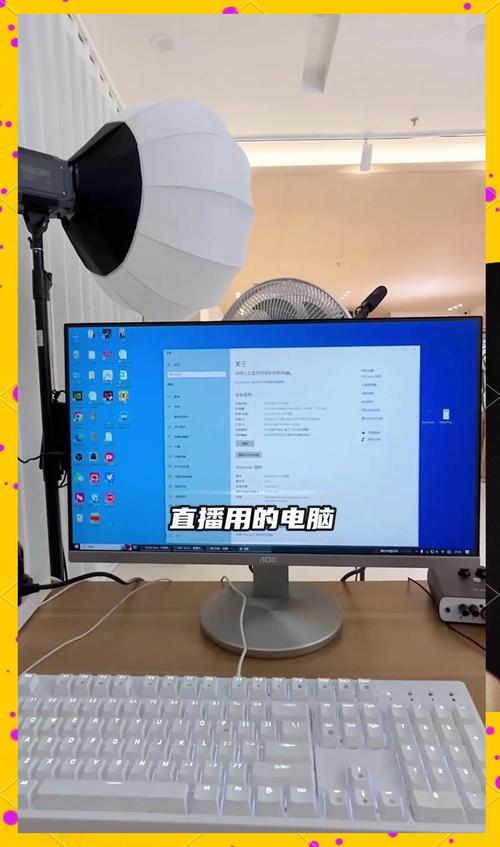
- 一台性能不错的电脑:
- CPU:建议i5 / R5 或以上级别,能保证视频编码和处理不卡顿。
- 内存:建议至少8GB,16GB为佳,以保证多任务运行流畅。
- 显卡:集成显卡即可,但如果追求更好的画质和特效,独立显卡会有优势。
- 网络:强烈建议使用有线网络连接,这是保证直播稳定性的关键,上传速度建议至少5Mbps以上。
- 摄像头:
- 可以是电脑自带的摄像头,但画质一般。
- 推荐使用外接高清摄像头(如罗技C920/C922、Blink等),画质和稳定性会好很多。
- 麦克风:
- 非常重要! 手机麦克风收音效果有限,外接麦克风能极大提升音质。
- 推荐选择:USB电容麦克风(如Blue Yeti、Rode NT-USB)或领夹麦克风,能有效减少环境噪音。
- 补光灯:
合适的光线能让你的面部轮廓更清晰,气色更好,环形补光灯是直播间的常见选择。
- 支架:
用于固定摄像头和麦克风,保持画面整洁。
 (图片来源网络,侵删)
软件与账号
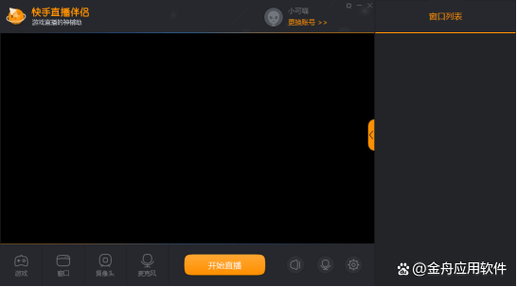
- 快手直播伴侣:
- 这是快手官方推出的PC端直播工具,功能强大且免费,是首选推荐。
- 下载地址:打开快手App,点击右上角“三” -> “创作者中心” -> “直播” -> 在页面下方找到“下载直播伴侣”。
- 快手账号:
- 确保你的快手账号已完成实名认证,并拥有直播权限,新账号可能需要先发布几个作品来申请权限。
- 素材:
提前准备好你要播放的音乐、视频、图片、PPT等素材。
详细操作步骤
下载并安装快手直播伴侣
- 访问快手官网或在App内找到下载链接,下载安装包。
- 双击安装包,根据提示完成安装,安装过程很快,且没有捆绑软件。
登录与授权
- 打开“快手直播伴侣”软件。
- 它会自动弹出一个二维码,用你的快手App扫描二维码即可登录,这是最方便的方式。
- 登录后,软件会请求获取你的直播权限,点击“允许”即可。
设置直播画面(核心步骤)
直播伴侣的界面主要分为几个区域:预览窗口、素材区、场景/布局区、控制台。
-
选择直播场景:
- 在“场景/布局”区,快手已经预设了几个常用场景,如“游戏”、“才艺”、“聊天”等。
- 你可以直接选择一个,然后根据需要进行修改,你也可以点击“+”号,创建一个全新的场景,我的直播间”。
-
添加素材到场景:
 (图片来源网络,侵删)
- 这是你布置直播画面的关键,在“素材”区,你可以看到各种类型的素材,直接拖拽到右侧的“预览窗口”即可。
- 摄像头:这是你的主画面,点击“摄像头”,选择你的外接摄像头或电脑自带摄像头,在预览窗口中,你可以调整摄像头画面的大小和位置。
- 图片:可以添加Logo、背景图、产品图等。
- 视频:可以添加提前准备好的视频文件作为背景或播放内容。
- 文字、公告、祝福语等。
- 文件:可以添加PPT、PDF等,进行屏幕内容分享。
- 贴纸/特效:增加直播的趣味性。
-
调整布局(画中画等):
- 你可以将多个素材叠加,将摄像头画面放在一个小窗口,再拖入一个视频作为大背景。
- 选中任何一个素材,都可以在预览窗口的边框上拖动调整大小,拖动角落调整比例。
-
设置音源:
- 点击左下角的“声音”按钮,进入音频设置。
- 麦克风:选择你正在使用的麦克风设备,并可以调节音量和开启降噪。
- 系统声音:选择“立体声混音”或“系统默认”,这样你播放的背景音乐、视频声音才能被观众听到。注意:记得把音量开到合适大小,避免爆音。
开始直播
-
设置直播标题和封面:
- 在软件顶部的标题栏,输入你的直播标题。
- 你可以截取预览窗口的一张图作为直播封面,或者上传一张提前准备好的封面图。
-
点击“开始直播”:
- 一切准备就绪后,点击软件中间的红色“开始直播”按钮。
- 软件会自动将你的画面推送到快手服务器,你的直播间就正式开播了!
-
监控直播数据:
- 直播过程中,你可以通过软件右下角的“数据”面板,实时观看人数、互动人数、点赞数等数据,方便你了解直播状况。
结束直播
- 当你准备结束直播时,再次点击“停止直播”按钮即可。
- 系统会自动保存直播回放(如果你开启了此功能)。
重要注意事项与技巧
- 提前测试:在正式开播前,务必进行一次完整的彩排,检查摄像头、麦克风、网络、画面布局是否都正常。
- 网络是生命线:直播过程中,尽量避免使用其他占用大量带宽的设备(如下载大文件、观看4K视频),有线连接是王道!
- 光线和声音:保证充足柔和的光线,选择一个安静的环境,好的音质比好的画质更重要,观众会因为听不清而离开。
- 互动是关键:即使是用电脑,也要时刻关注直播间的评论,及时与观众互动,回答问题,感谢礼物,才能留住人气。
- 保持电脑“干净”:关闭不必要的后台程序,为直播软件留出足够的CPU和内存资源,防止卡顿。
- 更新软件:定期检查并更新快手直播伴侣到最新版本,以获得新功能和稳定性优化。
希望这份详细的指南能帮助你顺利开启电脑直播之旅!祝你直播顺利,人气爆棚!


