第一部分:核心概念与准备工作
在开始之前,我们先要搞懂几个基本概念,这会让你少走很多弯路。
(图片来源网络,侵删)
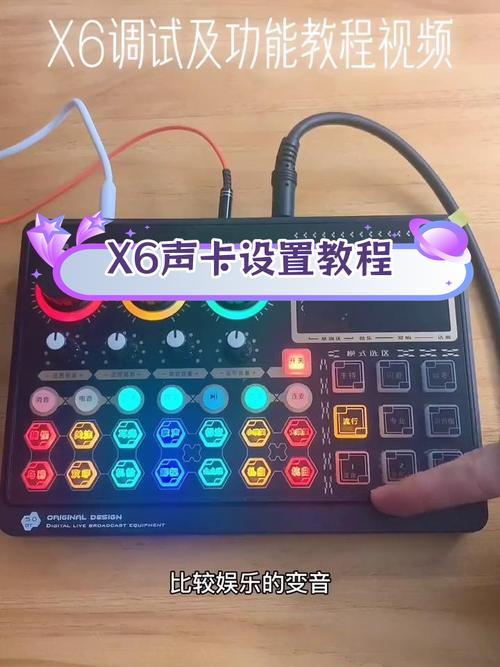
什么是声卡?为什么用它?
- 普通电脑声卡(集成声卡): 性能一般,容易产生电流声、底噪,音质普通,对延迟不敏感。
- 专业声卡(外置声卡): 专为音乐和直播设计,它能提供纯净的音源、强大的混音功能和极低的延迟,是打造专业直播效果的基石。
用声卡的核心优势:
- 音质好: 告别电流声和底噪,让你的歌声或说话声音清晰、饱满。
- 功能多: 可以同时连接麦克风、乐器、伴奏,还能实时加各种音效(变声、混响等)。
- 延迟低: 你听到的伴奏和你唱的声音几乎同步,不会感觉“嘴比音乐慢半拍”。
你需要准备什么?
-
硬件:
- 一台电脑: 配置不用太高,能流畅运行快手直播即可。
- 一个专业声卡: 这是核心,对于新手,推荐 Roland(罗兰)、Yamaha(雅马哈)、Focusrite(福斯特)、Presonus(普瑞声纳) 等品牌的入门级USB声卡,价格通常在几百到一千多元,性价比很高,例如罗兰的GO:系列、雅马哈的AG系列。
- 一个麦克风: 根据声卡接口选择,声卡通常有 XLR 接口(专业卡侬头)和 TS/TRS 接口(大三芯/大二芯),新手推荐使用动圈麦克风(如舒尔SM58、SE V7),它不易拾取环境噪音,比较耐用。
- 耳机: 必须使用监听耳机! 普通耳机可能会有延迟或音质问题,监听耳机能让你实时、清晰地听到自己的声音和伴奏,是直播必备。
- 伴奏播放设备: 另一台手机、平板或电脑,用来播放伴奏音乐。
- 连接线: XLR卡侬线(连接麦克风和声卡)、USB线(连接声卡和电脑)、3.5mm音频线(连接伴奏设备和声卡的“输入”接口)。
-
软件:
- 快手直播伴侣: 这是快手官方的直播推流软件,所有设置最终都要在这里完成。
- 声卡自带软件: 大部分声卡都有自己专属的控制面板软件(如Roland的Zone、Focusrite的Control),这是设置音效、监听模式的核心。
第二部分:详细连接与设置步骤
这是最关键的部分,请一步一步来操作。
(图片来源网络,侵删)
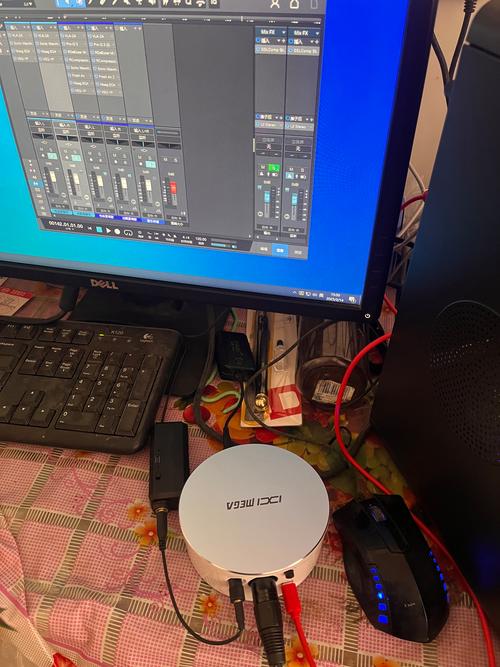
硬件连接(物理连接)
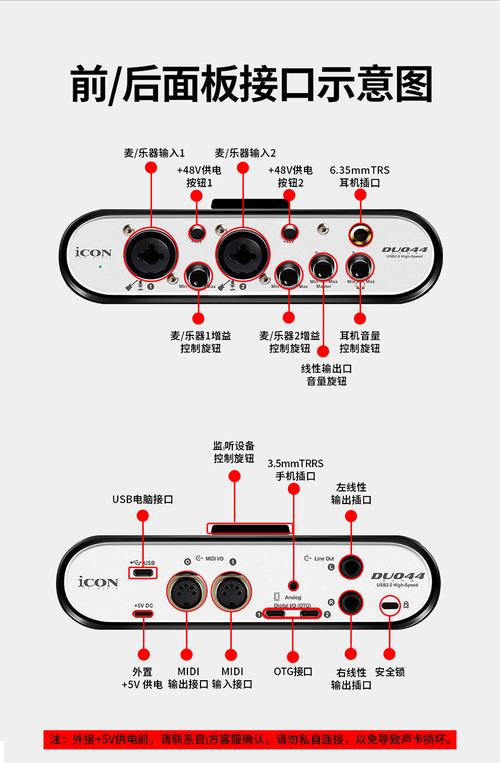
- 连接麦克风: 用XLR卡侬线将麦克风的输出端连接到声卡的 MIC IN 接口。
- 连接声卡与电脑: 用USB线将声卡的USB端口连接到电脑。
- 连接伴奏源:
- 最佳方式(推荐): 使用另一台手机或平板播放伴奏,用一根 5mm音频线,从手机的耳机孔连接到声卡的 LINE IN 接口(或标有“AUX IN”的接口)。
- 备选方式: 如果只有一台电脑,可以在电脑上播放伴奏,但这样会增加电脑的CPU负担,且容易产生延迟,如果要用,需要将电脑的音频输出通过音频线连接到声卡的LINE IN。
- 连接耳机: 将监听耳机插入声卡的 PHONES 耳机孔。
连接示意图:
麦克风 -> XLR线 -> 声卡 MIC IN
手机/平板 -> 3.5mm线 -> 声卡 LINE IN
声卡 -> USB线 -> 电脑
耳机 -> 声卡 PHONES
声卡软件设置(核心设置)
- 安装并打开声卡自带软件(例如Roland Zone)。
- 设置监听模式(最重要的一步!):
- 在软件里找到 “监听” 或 “Monitor” 的选项。
- 务必选择“直接监听”(Direct Monitor),这个模式会绕过电脑,让麦克风的声音直接从声卡内部传到你的耳机里。
- 为什么必须用直接监听? 因为它能实现 零延迟!你听到的自己的声音和伴奏是绝对同步的,如果选择通过电脑软件监听,会因为电脑处理音频而产生延迟,你会感觉“卡顿”,严重影响演唱体验。
- 调整麦克风音量和伴奏音量:
- 在软件里,你会看到麦克风的音量推子和伴奏输入的音量推子。
- 麦克风音量: 调到你正常说话或演唱时,耳机里声音清晰、不过载(不爆音)的大小。
- 伴奏音量: 调整到与你的麦克风音量平衡,听起来和谐即可。
- 加载音效(可选):
- 很多声卡软件自带音效器,你可以尝试加载一些 混响、延迟、变声 等效果,让你的声音更有特色,先从混响开始尝试,它能模拟在大型音乐厅唱歌的感觉,让声音更空灵、好听。
快手直播伴侣设置
- 打开快手直播伴侣,并开始一个“电脑摄像头”直播。
- 进入“音频”设置页面:
在直播界面的左下角找到“设置”图标,进入“音频”选项卡。
- 选择输入设备(麦克风):
- 在 “麦克风” 或 “输入设备” 的下拉菜单中,选择你的 声卡名称(“Roland GO:KETI” 或 “Focusrite Scarlett 2i2”)。千万不要选择电脑自带的麦克风!
- 这样,快手就能捕获到你通过声卡处理过的、高质量的麦克风声音。
- 选择输出设备(伴奏):
- 在 “扬声器” 或 “输出设备” 的下拉菜单中,选择你的 声卡名称。
- 这样,你从手机或电脑播放的伴奏才能被直播推出去。
- 调整音量平衡(最终确认):
- 在快手直播伴侣里,通常也有独立的麦克风和伴奏音量条。
- 先播放伴奏,调整伴奏音量。
- 然后对着麦克风说话/唱歌,调整麦克风音量,直到在直播预览画面里,声音听起来大小合适,两者平衡。
- 最终校准: 戴上耳机,一边听耳机里的声音(声卡直接监听),一边看直播预览里的声音效果,两者应该是一致的,如果不一致,再微调快手伴侣里的音量。
第三部分:进阶技巧与注意事项
如何让声音更好听?
- 正确使用混响: 混响是“声”的灵魂,在声卡软件里,不要把混响量开得太大,否则声音会变得模糊不清,一点点地加,直到感觉声音“立”起来,但又盖不住人声细节为止。
- 合理使用压缩: 如果你的声音忽大忽小,可以尝试加载压缩效果器,它能让你弱小的声音变大,过大的声音变小,让整体音量更平稳,新手可以先从预设开始尝试。
- 环境很重要: 即使有好的声卡,在空旷、有回声的房间里直播,声音效果也会打折扣,尽量在地毯、窗帘、沙发等能吸收声音的房间里直播,或者使用简单的防喷罩来减少“噗噗”的喷麦声。
常见问题与解决方法
-
问题: 听到有明显的“滋滋”电流声或底噪。
- 解决:
- 检查所有音频线是否连接牢固。
- 将声卡、麦克风、手机等设备远离路由器、电源适配器等可能产生电磁干扰的电器。
- 在声卡软件里,适当降低麦克风的增益(Gain),如果增益开得过高,底噪也会被放大。
- 确保使用的是“直接监听”模式。
- 解决:
-
问题: 唱歌时声音和伴奏不同步(延迟)。
 (图片来源网络,侵删)
- 解决:
- 首要检查: 确认你使用的是声卡软件里的“直接监听”模式,而不是通过电脑监听。
- 如果问题依旧,可能是电脑性能不足导致处理延迟,可以关闭电脑上不必要的后台程序,或重启电脑。
- 解决:
-
问题: 快手伴侣里选不到声卡。
- 解决:
- 确认声卡已通过USB连接到电脑,并且电脑已正确识别安装了声卡驱动(通常声卡插上后会自动安装)。
- 在Windows的“声音设置”里,检查声卡是否被设置为“默认输入设备”和“默认输出设备”。
- 解决:
用声卡玩快手,是一个从“普通玩家”到“专业主播”的升级,核心流程可以概括为:
正确连接 -> 声卡软件开“直接监听” -> 快手伴侣选对设备 -> 调整音量平衡。
刚开始可能会觉得设置有点复杂,但只要你跟着步骤一步一步来,花点时间耐心调试,一旦设置好,你就能立刻感受到音质的巨大飞跃,好的声音是吸引粉丝的第一步,投资一个好的声卡和麦克风,绝对物有所值!祝你直播顺利,人气爆棚!


