我会从最常见、最容易解决的原因开始,为你提供一个详细的排查和解决指南。
(图片来源网络,侵删)
核心思路:找到模糊的根源
画面模糊主要有三大原因:
- 采集源(摄像头/游戏)本身质量差或设置不当。
- OBS内部的推流/录制设置分辨率、码率过低。
- 上传到直播平台(如B站、抖音、Twitch)后,平台进行了二次压缩。
我们一步步来排查。
第一步:检查你的“原材料” —— 采集源设置
这是最根本的原因,如果你的源头画质就很差,后面怎么调都没用。
摄像头/视频设备模糊
- 问题: OBS里添加的视频采集设备(摄像头)画面本身就很模糊。
- 解决方案:
- 检查摄像头物理对焦: 手动旋转摄像头镜头,直到画面清晰。
- 在摄像头软件中设置: 很多摄像头(如罗技、雷蛇)都有自己的官方软件(如Logitech Capture),在这些软件里,你可以手动调整分辨率、帧率 和 对焦,确保在摄像头软件里就设置到你能接受的最高画质。
- 更换摄像头: 如果是廉价的USB摄像头,硬件本身素质有限,画质模糊是正常的,考虑升级一个更好的摄像头(如索尼、罗技的高清型号)。
游戏/窗口捕获模糊
- 问题: 捕获的游戏或软件窗口边缘模糊,或者文字看不清。
- 解决方案:
- 确保游戏全屏/无边框模式: 在游戏内设置里,将游戏窗口设置为“全屏”或“无边框窗口模式”,这两种模式下的画面质量通常比“窗口模式”要好,因为避免了Windows系统对窗口的拉伸和渲染。
- 检查游戏内分辨率: 确保游戏本身的渲染分辨率是你显示器支持的,并且没有进行过缩放。
- 在OBS里设置缩放过滤器:
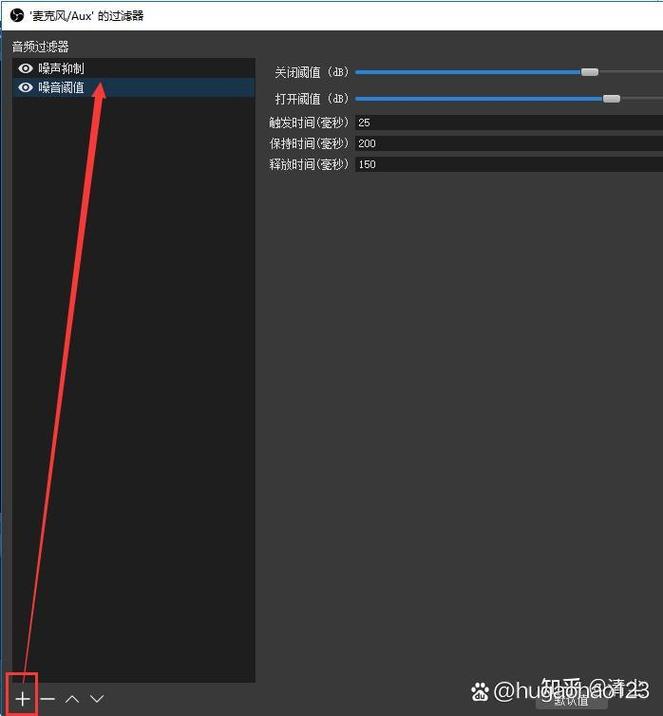
- 在OBS的“来源”面板中,右键点击你的游戏/窗口捕获来源。
- 选择“滤镜”。
- 点击“+”号,添加一个“滤镜”。
- 在“滤镜”设置中,找到“缩放过滤器”。
- 将其从默认的“默认”或“ lanczos”改为 “ bicubic” 或 “ Mitchell-Netravali”,并勾选“防止混叠”,这通常能让窗口边缘的锯齿和模糊感减轻。
- 尝试不同的滤镜,找到效果最好的一种。
第二步:检查OBS内部的“加工”设置
如果源头没问题,那问题就出在OBS的推流设置上了。
(图片来源网络,侵删)
输出分辨率设置错误
- 问题: OBS画布分辨率和输出分辨率设置得太低。
- 解决方案:
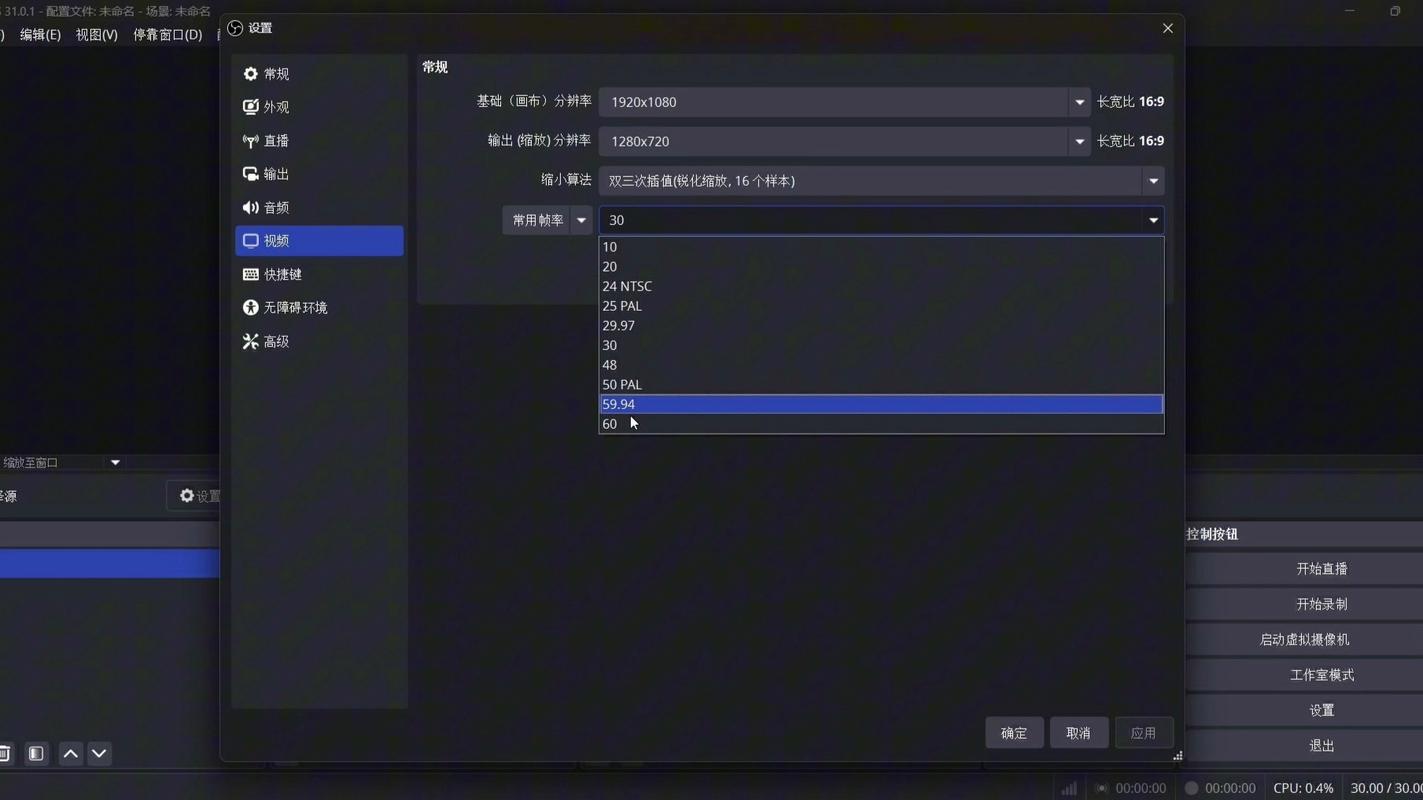
- OBS画布分辨率: 这是你预览和编辑的分辨率,建议设置为你的显示器分辨率或一个常用的比例,如 1920x1080。
- 输出分辨率: 这是你最终推送到平台的分辨率。不要低于你的目标分辨率!
- 如果你想直播 1080p,那么输出分辨率就必须是 1920x1080。
- 如果你想直播 720p,那么输出分辨率就是 1280x720。
- 常见错误: 画布是1080p,但输出设置成了720p,这会导致画面被强制缩小,严重模糊。
比特率设置过低
- 问题: 码率太低,OBS无法用足够的数据来描绘画面细节,导致画面模糊、出现色块和马赛克。
- 解决方案:
- 码率取决于你的网络上传速度和直播目标平台。
- 如何测试你的上传速度: 访问 Speedtest.net 或 Fast.com,点击“开始测试”,记录下 “上传” 速度。确保你的码率设置不超过上传速度的80%,为网络波动留出余量。
- 推荐码率设置:
- 1080p 60fps: 建议 6000 - 8000 Kbps
- 1080p 30fps: 建议 4500 - 6000 Kbps
- 720p 60fps: 建议 3500 - 5000 Kbps
- 720p 30fps: 建议 2500 - 4000 Kbps
- 480p: 建议 1000 - 2000 Kbps
- 如何设置:
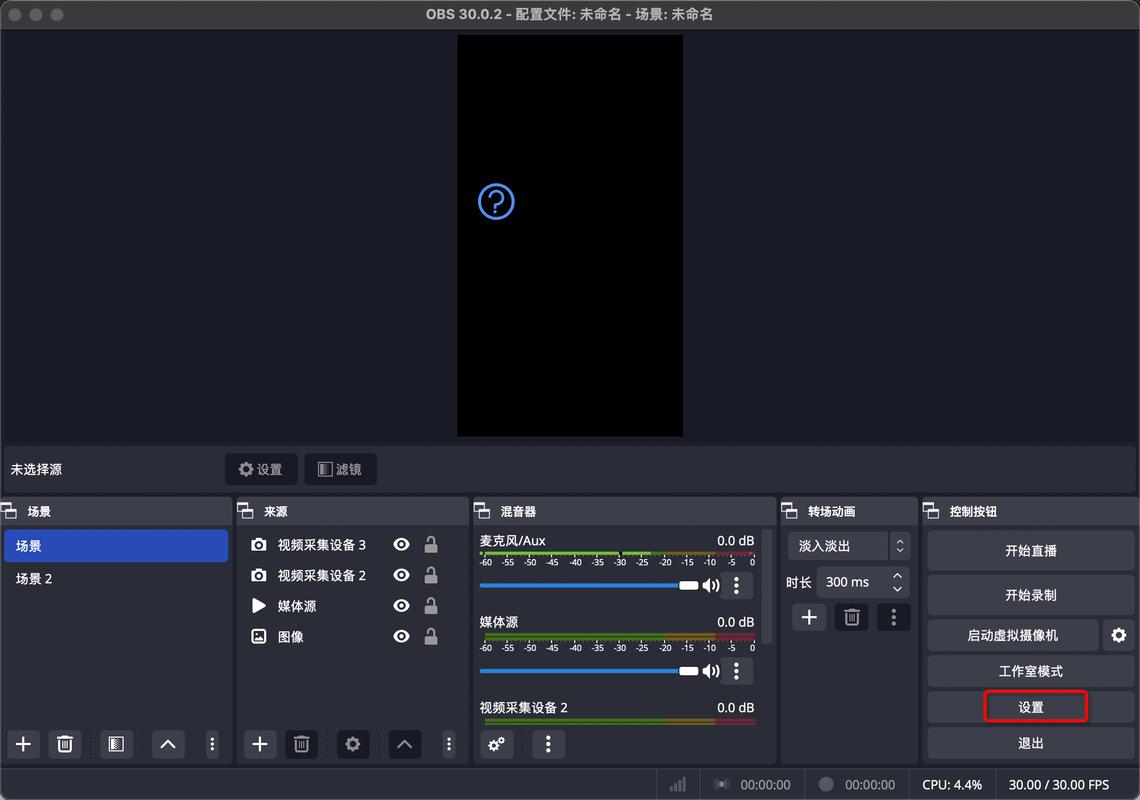
- 在OBS主界面,点击右下角的“设置”。
- 进入“输出”选项卡。
- 在“输出模式”中,选择“高级”。
- 在“视频”部分,找到“比特率”,根据你的网络和目标画质进行设置。
CPU使用率过高
- 问题: 如果你的CPU不够强大,在编码高分辨率高帧率的视频时会不堪重负,导致画面卡顿、掉帧,为了跟上进度,OBS会降低画质,看起来就像模糊了。
- 解决方案:
- 检查OBS性能监控器: 在OBS界面底部找到“性能”标签,观察CPU使用率是否长期处于90%以上。
- 降低设置: 如果CPU占用过高,尝试降低分辨率或帧率。
- 使用硬件编码: 这是最关键的一步! 在“设置” -> “输出” -> “编码器”中:
- NVIDIA显卡: 选择
NVENC H.264(或new NVENC,如果支持) - AMD显卡: 选择
AMD H.264(或AMD HW H.264) - Intel核显: 选择
QSV H.264 - 硬件编码能极大解放CPU,让你用更低配置的电脑也能流畅直播。
- NVIDIA显卡: 选择
第三步:检查直播平台的“最终呈现”
OBS设置完美,但观众看到的画面依然模糊,这可能是平台的问题。
平台转码和带宽限制
- 问题: 直播平台(如B站、抖音)会对你的推流进行转码,供不同清晰度的观众选择,如果观众选择的清晰度高于平台提供的转码质量,或者平台自身转码服务器压力大,就会导致画面模糊。
- 解决方案:
- 提醒观众选择合适的清晰度: 告诉观众,如果你的直播是1080p,请他们在平台播放器里选择“1080p”或“高清”观看,而不是自动的“流畅”模式。
- 查看平台直播规范: 不同平台对推流码率、分辨率的要求不同,确保你的OBS设置符合平台要求。
- 平台服务器问题: 如果平台正在进行维护或服务器负载过高,也可能导致画质下降,这通常只是暂时的。
快速自查清单
如果你觉得上面太复杂,可以按这个顺序快速检查:
- 【源】 我的摄像头/游戏画面在OBS预览里本身清晰吗?如果不清晰,检查第一步。
- 【输出】 我的输出分辨率和画布分辨率一致吗?是1080p就设置成1920x1080,检查第二步。
- 【码率】 我的码率设置了吗?是不是太低了(比如只有1000)?根据我的网络速度,设置一个合理的码率,检查第二步。
- 【编码】 我用的是软件编码(x264)还是硬件编码(NVENC/QSV)?如果CPU占用高,请务必切换到硬件编码,检查第二步。
- 【观众端】 我自己用另一台电脑或手机看直播,画质清晰吗?如果只有观众反映模糊,可能是平台问题或观众的网络问题,检查第三步。
按照这个流程,从源头到输出再到最终呈现,一步步排查,99%的OBS画面模糊问题都能得到解决,祝你直播顺利!
(图片来源网络,侵删)


